


사진작가와 크리에이터는 지적 재산권을 보호하기 위해 워터마크를 사용합니다. 또한, 많은 플랫폼에서 업로드된 이미지에 자동으로 워터마크를 삽입합니다. 하지만 워터마크는 사진의 미적인 측면을 손상시킬 수도 있습니다. 비상업적 용도로 사용할 경우, 워터마크가 없는 이미지는 이미지의 품질을 향상시킬 뿐만 아니라 참여도를 높이고 성과를 높일 수 있습니다. 이 가이드에서는 이에 대해 설명합니다. 포토샵에서 사진의 워터마크를 제거하는 방법 AI 기술, 콘텐츠 인식 채우기, 패치 도구, 복제 스탬프 도구를 사용합니다.
페이지 내용:
1부: AI를 이용해 포토샵에서 워터마크를 제거하는 방법
Adobe는 Photoshop 2024에 AI 기반 워터마크 제거 도구인 Generative Fill을 추가했습니다. 이 도구는 워터마크를 자동으로 분석하고 Adobe Firefly AI 플러그인을 사용하여 복잡한 이미지 채우기를 수행합니다. 이 기능은 거의 모든 워터마크에 사용할 수 있습니다.
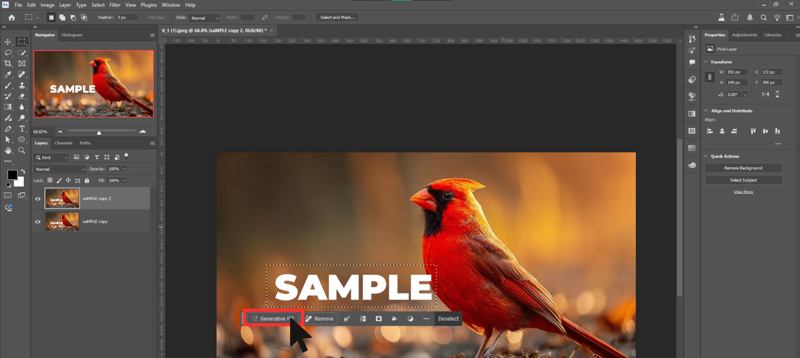
1 단계 Photoshop 2024 이상에서 이미지를 엽니다.
2 단계 선택 올가미 도구 워터마크 영역을 선택하세요.
3 단계 생성 채우기 선택 영역 아래의 팝업 도구 모음에서.
4 단계 워터마크 제거와 같은 프롬프트를 입력하고 클릭하세요. 생성.
2부: Photoshop에서 Content-Aware Fill을 사용하여 워터마크를 제거하는 방법
내용 인식 채우기는 AI를 사용하여 주변 픽셀을 혼합하는 또 다른 도구입니다. 포토샵에서 적당히 세밀한 배경의 중간 크기 워터마크를 제거하는 데 가장 적합한 옵션입니다.
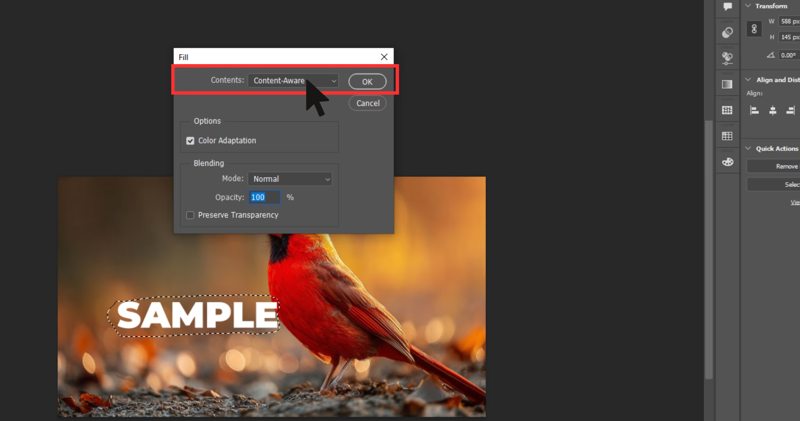
1 단계 Photoshop을 실행하고 이미지를 편집 패널로 드래그합니다.
2 단계 사용 올가미 도구 워터마크 주위에 선택 영역을 그립니다.
3 단계 로 이동 편집 메뉴를 선택하고 작성.
4 단계 Pick 내용 인식 인사말 목차 옵션을 선택합니다.
5 단계 그런 다음 표준 에 모드, 설정 불투명 에 100%.
6 단계 OK그러면 Photoshop에서 선택 영역을 자동으로 채웁니다.
7 단계 해당 영역의 선택을 해제하고 이미지를 내보냅니다.
3부: 패치 도구를 사용하여 Photoshop에서 워터마크를 제거하는 방법
이전 버전을 사용하는 경우, 포토샵의 패치 도구를 사용하여 사진의 워터마크를 제거할 수 있습니다. 잘라내기 및 바꾸기 기능과 비슷합니다. 워터마크 영역을 선택하고 깨끗한 부분으로 드래그하면 도구가 픽셀을 직접 혼합합니다.
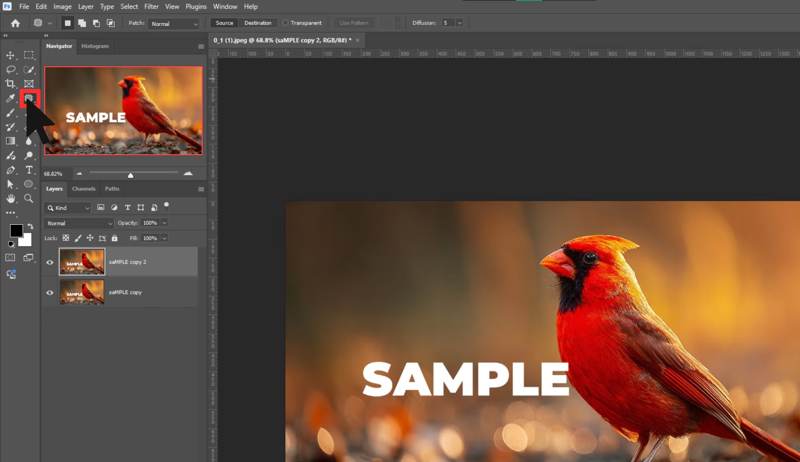
1 단계 포토샵에서 워터마크가 있는 이미지를 엽니다.
2 단계 선택 패치 도구 치유 도구에서 스포츠 힐링 쓰러지 다.
3 단계 워터마크 주위에 선택 영역을 그린 후, 선택 영역을 비슷한 영역으로 드래그합니다.
4 단계 마우스를 놓으면 Photoshop에서 워터마크와 샘플 영역이 혼합됩니다.
5 단계 를 누르십시오 Ctrl + D 키보드의 키를 눌러 선택을 해제합니다.
4부: 복제 스탬프 도구를 사용하여 Photoshop에서 워터마크를 제거하는 방법
복제 스탬프 도구는 포토샵에서 투명 워터마크를 제거하는 또 다른 옵션입니다. AI 사진 편집기 도구를 사용할 수 있습니다. 게다가, 까다로운 부분, 작은 워터마크 등에도 효과적입니다.
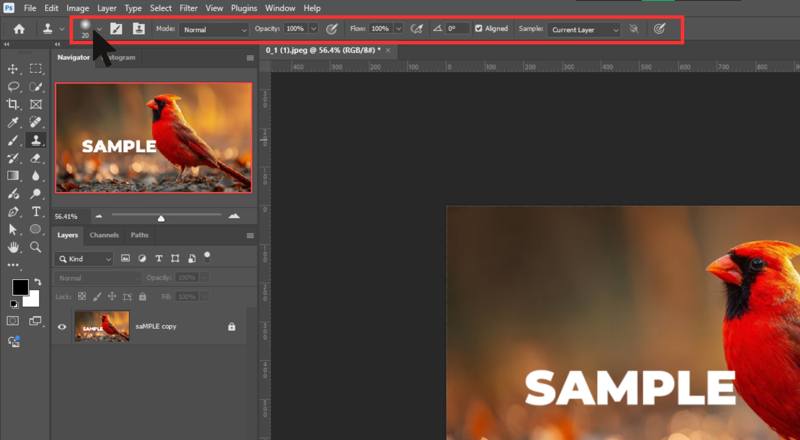
1 단계 먼저 Photoshop에서 이미지를 엽니다.
2 단계 선택 복제 도장 도구 툴바에서.
3 단계 워터마크에 따라 브러시 크기와 경도를 조정합니다.
4 단계 를 누르고 다른 키를 누르고 워터마크 근처의 깨끗한 영역을 클릭하여 샘플 픽셀을 설정합니다.
5 단계 다음으로 워터마크 위에 페인트를 칠합니다.
팁 : 다른 지역에 대해 다른 샘플을 설정할 수 있습니다.
6 단계 확대하여 Photoshop에서 워터마크 제거를 세부적으로 조정합니다.
5부: 포토샵 없이 워터마크를 제거하는 방법
포토샵은 비싸고, 초보자나 일반인이 배우기도 어렵습니다. 다행히도 Apeaksoft 무료 워터마크 제거제 사진에서 워터마크를 제거하는 데 있어 포토샵을 대체할 수 있는 최고의 솔루션입니다. AI를 활용하여 워크플로를 간소화하고 최상의 결과물을 만들어냅니다.
포토샵 없이 워터마크를 제거하는 가장 쉬운 방법
1. 온라인 이미지의 워터마크를 제거합니다.
2.완전히 무료입니다.
3. 인기 있는 이미지 포맷과 호환됩니다.
4. 계정 가입이 필요하지 않습니다.
온라인에서 이미지의 워터마크를 제거하는 방법
1 단계 브라우저에서 https://www.apeaksoft.com/watermark-remover/ 를 방문하세요.
2 단계 클릭 지금 제거 버튼을 클릭합니다.
3 단계 를 누르십시오 업로드 이미지 버튼을 클릭하고 하드 드라이브에서 워터마크가 있는 이미지를 가져옵니다.
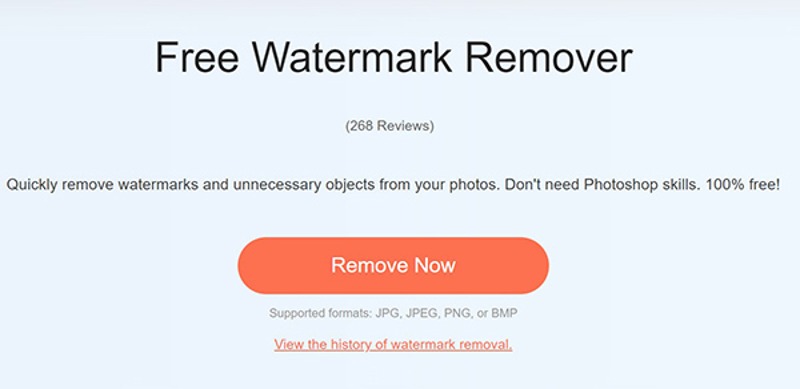
4 단계 하단 툴바에서 워터마크 제거 도구를 선택하고, 워터마크에 맞게 브러시 크기를 조정하세요.
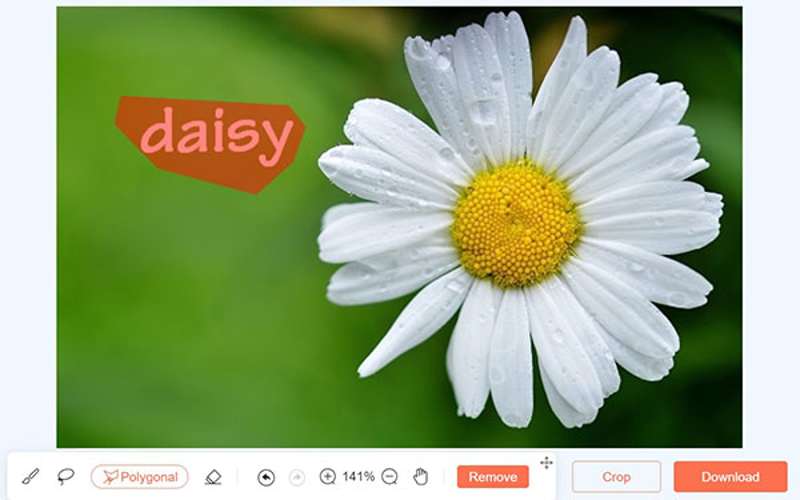
5 단계 다음으로 워터마크를 그린 후 클릭하세요. 제거 버튼을 클릭합니다.
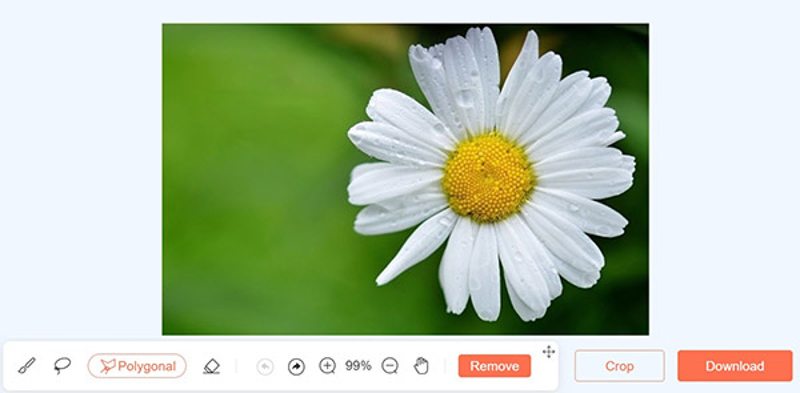
6 단계 페이지에서 결과를 미리 확인하세요. 결과에 만족하면 다운로드 여기에서 장치에 저장하려면 버튼을 클릭하세요. 사진 편집기.
참고 : 문제가 있으면 클릭하세요 취소 편집을 재설정하려면 버튼을 클릭하세요.
맺음말
이제, 당신은 이해해야합니다 포토샵에서 워터마크를 제거하는 방법AI 기반 기능은 다양한 워터마크를 제거하는 간단한 옵션입니다. 단점은 컨트롤이 부족하다는 것입니다. 물론 기존 포토샵 버전에서도 패치 도구나 복제 스탬프 도구와 같은 워터마크 제거 기능을 제공합니다. Apeaksoft 무료 워터마크 제거제 데스크탑에 포토샵을 설치하는 것이 불편하다면, 무료로 온라인에서 워터마크를 제거할 수 있는 가장 좋은 대안 솔루션입니다.
관련 기사
이 글에서는 텍스트 워터마크와 그림 워터마크를 포함한 비디오의 워터마크를 무료로 제거하는 방법을 알려드립니다.
Inpaint를 사용하여 이미지에서 워터마크를 제거하는 방법을 알고 계십니까? 이 페이지에서 이 도구와 무료 대안에 대해 알아보세요.
iStock이 무엇인지 아시나요? 짜증나는 워터마크 없이 iStock 이미지를 다운로드하는 방법을 알고 계십니까? iStock에 접속하여 이 명료한 가이드에서 3가지 방법을 알아보세요.
워터마크 제거 도구를 찾고 있다면 이 리뷰를 읽고 온라인과 오프라인에서 사용할 수 있는 상위 15개 워터마크 지우개 중에서 하나를 골라보세요.



