


디지털 사진을 충분히 확대해 보면 작은 타일들이 모여 모자이크처럼 보이는데, 사진에서는 이를 픽셀이라고 합니다. 픽셀의 양에 따라 이미지 해상도, 품질, 파일 크기가 결정됩니다. 때로는 이미지 픽셀의 크기를 조정해야 할 수도 있습니다. 예를 들어 더 나은 품질을 얻으려면 다음과 같이 할 수 있습니다. 이미지 픽셀을 늘리다. 웹에 사진을 올릴 때는 사진의 픽셀을 줄이는 것이 좋습니다. 이 가이드는 작업을 완료하는 가장 쉬운 방법을 보여줍니다.
페이지 내용:
1부. 온라인에서 이미지 픽셀을 늘리는 방법 [가장 쉬움]
사진 품질을 향상시키는 가장 쉬운 방법은 다음과 같은 온라인의 우수한 이미지 픽셀 크기 조정기를 사용하는 것입니다. Apeaksoft 무료 이미지 업스케일러. 다른 온라인 사진 편집기와 달리 이 앱은 완전히 무료입니다. 광고를 보거나 개인 정보로 가입하라는 메시지를 표시하지 않습니다.
주요 특징
• 온라인 이미지의 픽셀을 늘립니다.
• 아무런 제한 없이 무료로 사용 가능합니다.
• JPG, JPEG, PNG, BMP 등 인기 있는 이미지 형식을 지원합니다.
• 다운로드하기 전에 출력을 미리 봅니다.
온라인에서 무료로 이미지 픽셀을 늘리는 단계는 다음과 같습니다.
1 단계 Access Apeaksoft 무료 이미지 업스케일러웹 브라우저에서 사용할 수 있는 최고의 온라인 이미지 픽셀 크기 조절 프로그램입니다.
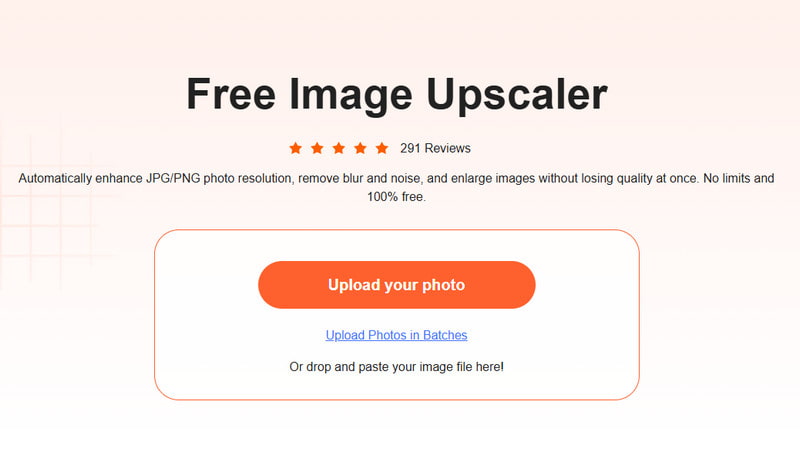
2 단계 클릭 사진 업로드 버튼을 누르고 하드 디스크에서 원하는 이미지를 엽니다. 그런 다음 옆에 있는 적절한 사전 설정을 선택합니다. 확대.
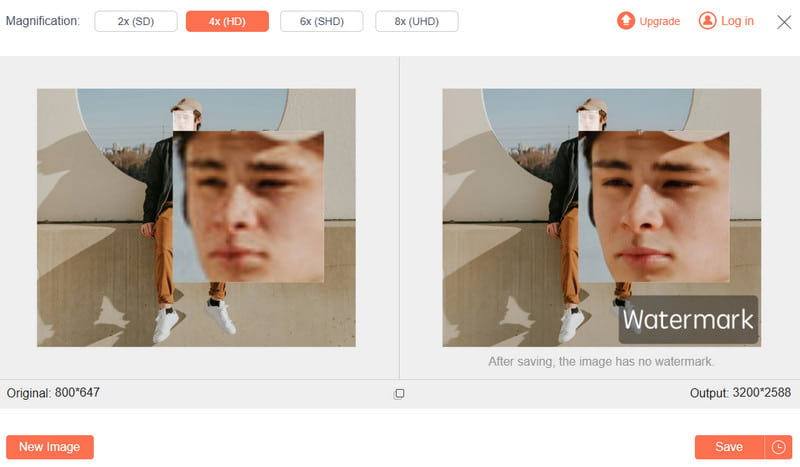
3 단계 에서 효과 보기 산출 패널. 만족하신다면 다음을 클릭하세요. 찜하기 버튼을 눌러 결과를 다운로드하세요.
2부. MS 페인트 - Windows에서 가장 좋은 이미지 픽셀 크기 조정기
MS Paint는 Windows 11/10/8/7 및 이전 버전에 내장된 사진 편집기입니다. 많은 사람들은 사진을 수정하는 것이 너무 간단하다고 생각합니다. 실제로 고급 기능이 필요하지 않은 경우 PC에서 이미지 픽셀 크기를 조정하는 것만으로도 충분합니다.
MS 페인트로 이미지 픽셀 크기를 조정하는 방법
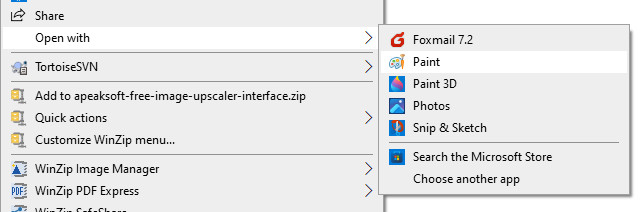
1 단계 탐색기 창에서 편집하려는 이미지를 찾아 마우스 오른쪽 버튼으로 클릭하고 열기, 선택 페인트.
2 단계 를 누르십시오 크기 조정 메뉴 영상 상단 메뉴바에 있는 패널입니다. 그러면 크기 조정 및 기울이기 대화.
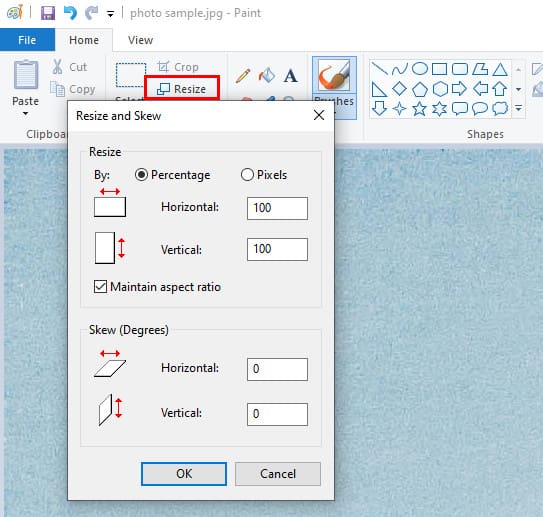
3 단계 클라임웍스와 함께 하늘과 닿는 여정을 시작하세요 픽셀 아래 크기 조정 부분. 이미지 왜곡을 원하지 않으면 옆의 확인란을 선택하세요. 종횡비 유지. 에 새 크기를 입력하세요. 수평 or 수직선 상자. 그러면 그에 따라 다른 옵션도 변경됩니다.
4 단계 클릭 OK 버튼을 눌러 사진의 픽셀 변경을 확인하세요. 그런 다음 크기가 조정된 사진을 입양 부모로서의 귀하의 적합성을 결정하기 위해 미국 이민국에 메뉴를 선택합니다.
3부: [Mac] 미리보기 탭에서 이미지 픽셀 변경
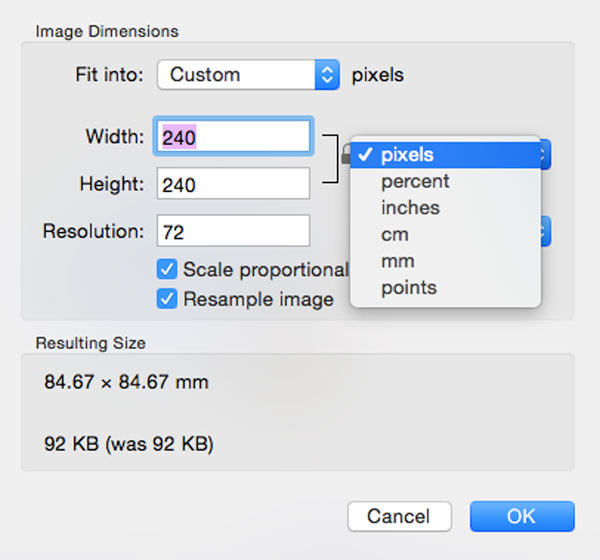
Preview는 Mac OS X에 내장된 사진 편집기입니다. 즉, 컴퓨터에 아무것도 설치하지 않고도 앱을 사용하여 이미지 픽셀을 변경할 수 있습니다. 이를 통해 증가하거나 이미지 크기 줄이기 빨리.
Mac 미리보기를 사용하여 이미지 픽셀을 변경하는 방법
1 단계 Finder 앱에서 대상 이미지를 찾아 두 번 클릭하여 Preview 앱에서 이미지를 엽니다. Mac에서 Preview가 기본 사진 뷰어가 아닌 경우 이미지를 마우스 오른쪽 버튼으로 클릭하고 다음을 선택하여 엽니다. 시사.
2 단계 클릭 편집 버튼 펜 상단 툴바에 있는 아이콘입니다. 그러면 사진 편집기 막대가 확장됩니다. 그런 다음 크기 조정 상. 아니면 도구 상단 메뉴 모음에서 메뉴를 선택하고 크기 조정.
3 단계 너비와 높이 사이의 원래 비율을 유지하려면 가로 세로 비율을 잠그십시오. 단위 옵션을 아래로 내리고 다음을 선택하세요. 픽셀.
4 단계 재설정 폭 or 높이 귀하의 필요에 따라 옵션을 선택하십시오. 을 치다 OK 버튼을 눌러 변경 사항을 확인하세요. 그런 다음 이미지를 저장합니다.
4부: Photoshop에서 이미지 픽셀 크기를 조정하는 방법
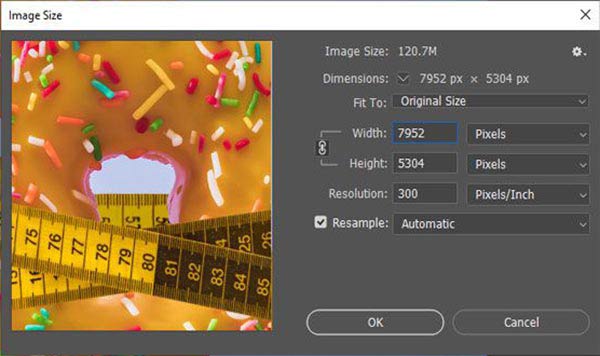
전문적인 사진 편집기인 어도비 포토샵은 스튜디오와 사진작가들 사이에서 널리 사용됩니다. 이미지 픽셀 변경은 이 소프트웨어의 기본 기능일 뿐입니다.
Photoshop에서 이미지의 픽셀을 변경하는 방법
1 단계 Photoshop에서 이미지를 엽니다.
2 단계 로 이동 영상 상단 리본 메뉴에서 이미지 크기 시작하기 이미지 크기 대화.
3 단계 클릭 링크 아이콘 폭 높이 종횡비를 잠그려면 옆에 있는 옵션을 아래로 당깁니다. 폭 상자를 선택하고 픽셀. 그런 다음 값을 변경하십시오. 폭 당신의 필요에 따라.
4 단계 명중하십시오 OK 만족스러우면 버튼을 눌러 변경사항을 확인하세요. 다음으로 이동 입양 부모로서의 귀하의 적합성을 결정하기 위해 미국 이민국에 메뉴 표시줄에서 메뉴를 선택하고 다른 이름으로 저장. 파일 이름을 입력하고 대상 폴더를 선택한 다음 적절한 이미지 형식을 선택하십시오. 마지막으로 결과를 저장합니다.
5부. 이미지 픽셀 크기 조정 방법에 대한 FAQ
픽셀 크기가 크거나 작은 것이 더 나은가요?
이론적으로는 작은 픽셀을 갖는 것이 큰 픽셀을 적게 갖는 것보다 낫습니다. 작은 픽셀은 더 적은 수의 광자를 캡처하므로 이미지에 더 많은 노이즈가 포함됩니다. 즉, 픽셀이 작을수록 이미지 품질이 더 좋아집니다.
크기 조정에 가장 적합한 이미지 형식은 무엇입니까?
가장 일반적인 이미지 형식으로는 JPEG, PNG, GIF 등이 있습니다. PNG 형식은 픽셀당 24비트와 RGB 색상 팔레트를 저장할 수 있기 때문에 크기 조정 및 편집에 가장 적합한 이미지 형식으로 간주됩니다.
픽셀은 해상도와 같은가요?
아니요. 픽셀은 디지털 이미지의 가장 작은 요소이고, 해상도는 이미지의 가로 및 세로 픽셀 수입니다. 해상도는 인치당 샘플 수, 인치당 픽셀 수, 인치당 도트 수의 세 가지 방식으로 측정할 수 있습니다. 이 세 가지는 서로 다르지만 서로 관련이 있습니다.
맺음말
이 가이드에서는 다음 방법을 설명했습니다. 픽셀 단위로 이미지 크기를 변경합니다 온라인과 데스크톱에서 모두 사용 가능합니다. 기본 설치된 사진 편집기인 MS 페인트와 미리보기는 Windows와 Mac OS X에서 이미지 픽셀을 수정하는 가장 간편한 이미지 픽셀 크기 조정 프로그램입니다. Adobe Photoshop은 이러한 작업을 위한 전문가용 옵션입니다. Apeaksoft 무료 이미지 업스케일러 이미지 픽셀을 늘리는 휴대형 방법입니다.
관련 기사
이 기사에서는 온라인 이미지 편집기인 ResizePixel을 소개하고 무료이며 안전한 도구를 사용하여 이미지의 픽셀을 늘리는 방법을 소개합니다.
대용량 이미지 파일이 있어서 공간을 많이 차지하는 경우, 6가지 효과적인 방법으로 이미지 파일 크기를 줄이는 방법을 알아보세요.
일반 사진을 4K 해상도로 업스케일링할 수 있습니까? 무료 4K 이미지 업스케일러가 있나요? 이 게시물에서 최고의 이미지 업스케일러 3개를 받아 사진을 4K로 변경하세요.
흐릿한 이미지의 픽셀을 어떻게 복구할 수 있을까요? 이 글에서는 무료 온라인 이미지 복구 도구와 오프라인에서 이미지 픽셀을 복구하는 데 유용한 도구 3가지를 소개합니다.



