


이미지 최적화는 이미지 크기를 줄이고, 이미지 파일을 압축하고, 웹 및 디지털 환경에서 이미지 성능을 개선하는 과정입니다. 이는 이미지 로딩 속도를 높이고 검색 엔진 순위를 높이는 데 매우 중요합니다. 최고의 솔루션을 찾고 있다면 이미지 옵티마이저 이미지를 온라인에 공유하거나 게시하기 전에 압축하는 방법을 알고 싶다면, 여기가 바로 정답입니다. 이 글에서는 상위 목록을 확인하고 검토합니다.
페이지 내용:
1부: 온라인에서 가장 인기 있는 이미지 최적화 도구 4가지
상위 1위: Apeaksoft 무료 이미지 압축기
이미지 최적화를 할 때는 품질과 파일 크기 간의 균형을 맞춰야 합니다. 다행히도 Apeaksoft 무료 이미지 압축기 품질 저하 없이 이미지를 압축하는 데 도움을 줍니다. 또한, 온라인에서 무료로 이미지를 최적화할 수 있습니다. AI 기술을 사용하여 품질 저하 없이 이미지를 압축합니다.
- 온라인에서 이미지 파일 크기를 KB로 압축합니다.
- 추가 비용 없이 무료로 사용 가능합니다.
- 한 번에 최대 40개의 이미지를 처리합니다.
- JPG, PNG, SVG, GIF를 지원합니다.
- 이미지에 워터마크를 추가하지 않습니다.
- 안정적인 인터넷 연결이 필요합니다.
웹용 이미지를 최적화하는 방법
1 단계 브라우저에서 https://www.apeaksoft.com/free-online-image-compressor/ 로 이동하세요.
2 단계 클릭 압축할 이미지 추가 버튼을 클릭합니다.
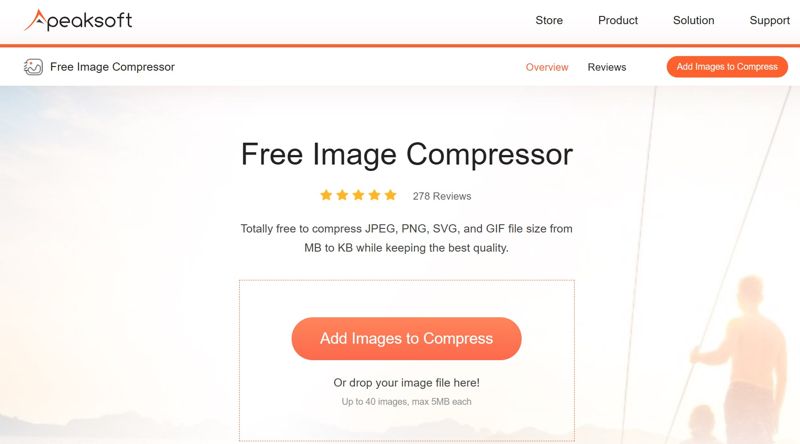
3 단계 게시하려는 이미지를 찾아 엽니다.
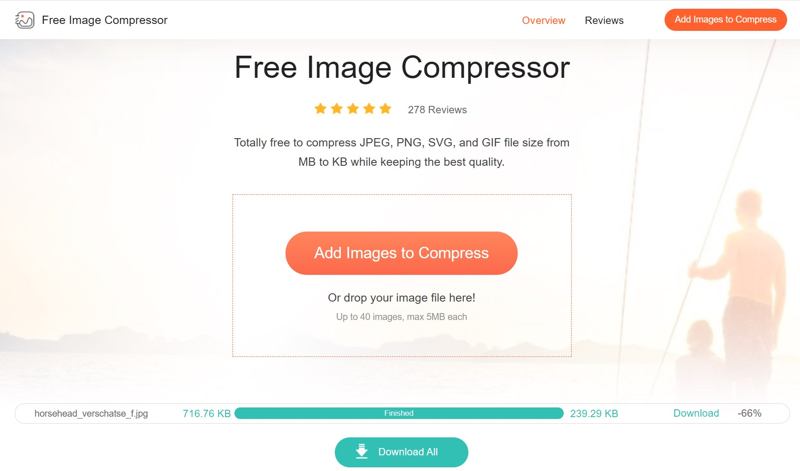
4 단계 이미지 로딩 후 웹에 맞게 이미지를 자동으로 최적화합니다.
5 단계 완료되면 각 이미지나 전체 이미지를 다운로드하세요.
상위 2개: 작은 PNG
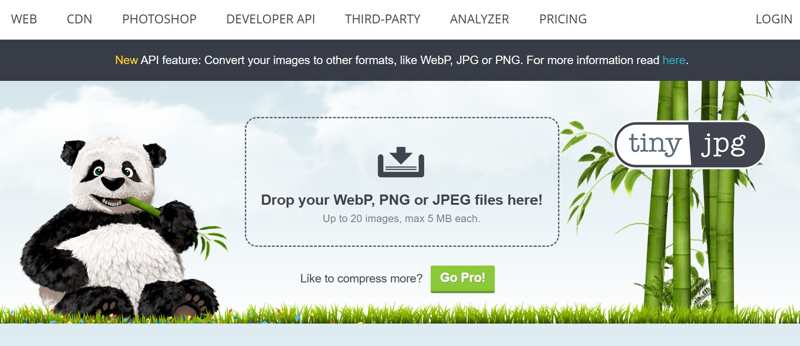
작은 PNG 웹에서 널리 사용되는 이미지 최적화 도구입니다. 최대 20개의 이미지를 업로드하고 온라인으로 빠르게 압축할 수 있습니다. 압축이 완료되면 더 작은 이미지를 컴퓨터에 다운로드하거나 Dropbox에 저장할 수 있습니다. 깔끔한 인터페이스를 자랑합니다.
- 무료 버전을 제공합니다.
- 파일 크기를 상당히 줄입니다.
- 가능한 한 이미지 품질을 보호하세요.
- WordPress 플러그인을 제공하세요.
- 제한된 이미지 형식을 지원합니다.
- 해상도와 같은 사용자 정의 옵션이 부족합니다.
상위 3 : JPEG 최적화 도구
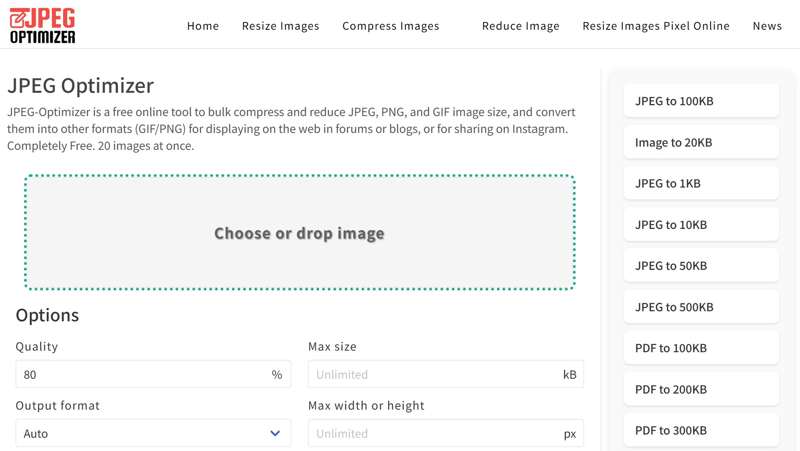
JPEG Optimizer는 이미지 최적화 프로그램의 작동 방식을 빠르게 익힐 수 있는 또 다른 무료 프로그램입니다. 최대 20개의 이미지를 온라인에서 동시에 일괄 최적화할 수 있습니다. JPEG Optimizer라는 이름이지만, JPG, PNG, GIF 파일도 처리할 수 있습니다. 사용자 인터페이스를 통해 웹, 블로그 또는 소셜 미디어에 게시하기 위해 이미지를 쉽게 압축할 수 있습니다.
- 최적화를 위해 최대 20개의 이미지를 업로드하세요.
- 이미지 압축에 대한 사용자 정의 옵션을 제공합니다.
- 동시에 이미지 형식을 변환합니다.
- 완전 무료입니다.
- JPG 및 PNG 출력 형식만 지원합니다.
- 이미지를 압축하는 데는 시간이 걸립니다.
상위 4개: Optimizilla
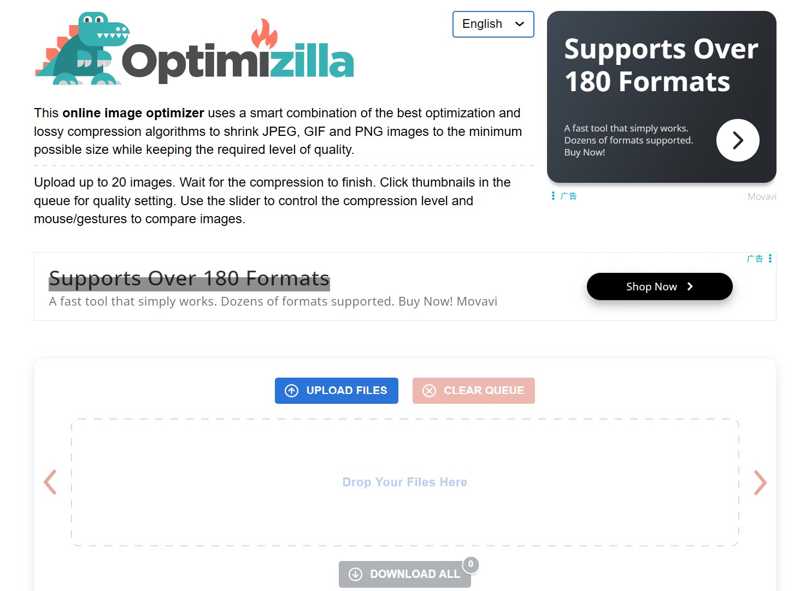
Optimizilla는 웹에 맞게 이미지를 최적화하는 또 다른 옵션입니다. 하드 디스크나 메모리에서 최대 20개의 JPEG, PNG 또는 GIF 이미지를 업로드할 수 있습니다. 업로드된 이미지는 자동으로 압축됩니다. 물론, 다운로드하기 전에 이미지 품질을 조정할 수도 있습니다.
- 무료로 이미지를 최적화하세요.
- 한 번에 여러 이미지를 처리합니다.
- 저해상도 사진 수정 크기를 압축하면서.
- 최적화된 이미지를 일괄적으로 다운로드합니다.
- 사용자 지정 옵션이 없습니다.
- 입력 및 출력 형식이 제한됩니다.
2부: 오프라인에서 사용할 수 있는 상위 4개 이미지 최적화 도구
상위 1위: Adobe Photoshop Elements
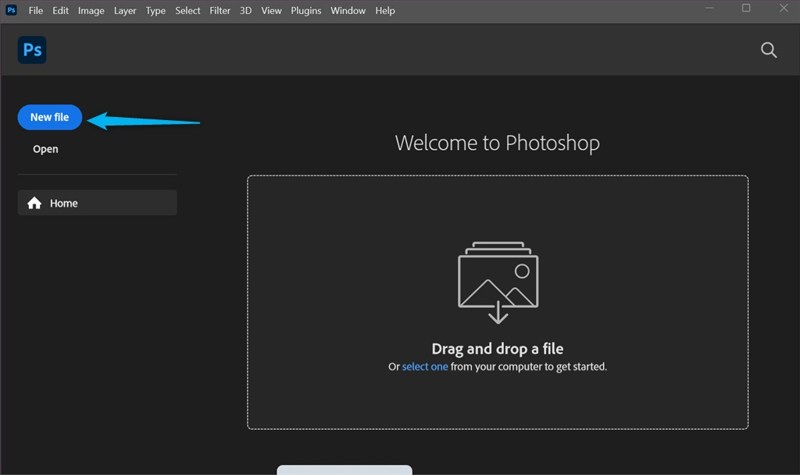
Adobe Photoshop Elements는 웹용 전문 이미지 최적화 도구입니다. AI를 통합하여 데스크톱 이미지를 최적화하고 압축합니다. 이미지 최적화에 유용한 여러 기능을 제공하며, 객체 제거와 같은 고급 기능도 포함되어 있습니다.
- 뛰어난 AI 기능을 포함하세요.
- 강력한 이미지 조작 도구를 제공합니다.
- 강력한 얼굴 태깅과 지오태깅을 통합합니다.
- 기본을 벗어난 기술에 대한 유용한 지침을 제공합니다.
- RAW 파일을 편집하려면 추가 기능이 필요합니다.
- 라이센스는 3년 동안만 유효합니다.
상위 2위: 폭동
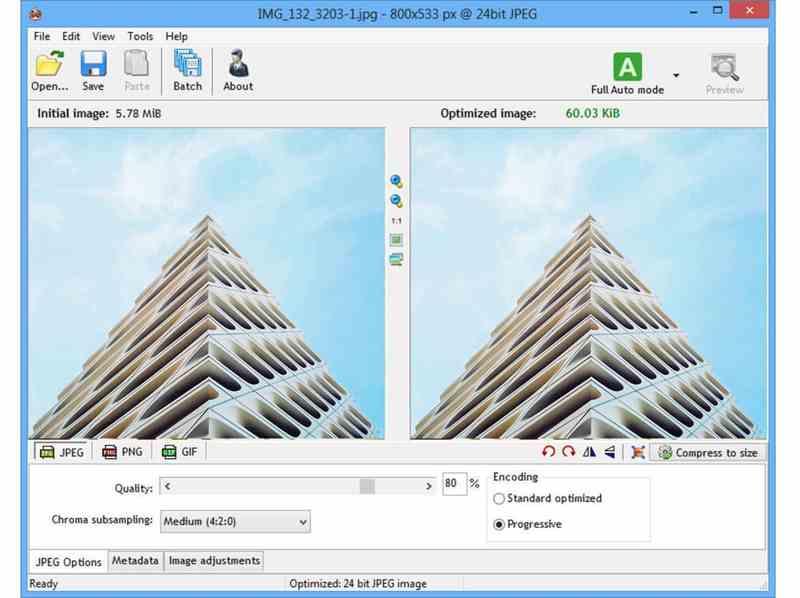
RIOT은 Radical Image Optimization Tool의 약자로, 소프트웨어 엔지니어와 그래픽 디자이너가 개발한 도구입니다. 웹 이미지를 최적화하는 무료 도구로, 개발자, 아티스트, 웹사이트 운영자 등 다양한 분야에서 널리 사용되고 있습니다.
- 사용자 친화적 인 인터페이스를 통합합니다.
- 실시간으로 이미지와 효과를 미리 보세요.
- JPEG, PNG, GIF를 지원합니다.
- 고급 압축 알고리즘을 사용합니다.
- Windows에서만 사용할 수 있습니다.
- 클라우드 저장 등 일부 기능이 부족합니다.
상위 3위: 이미지옵팀
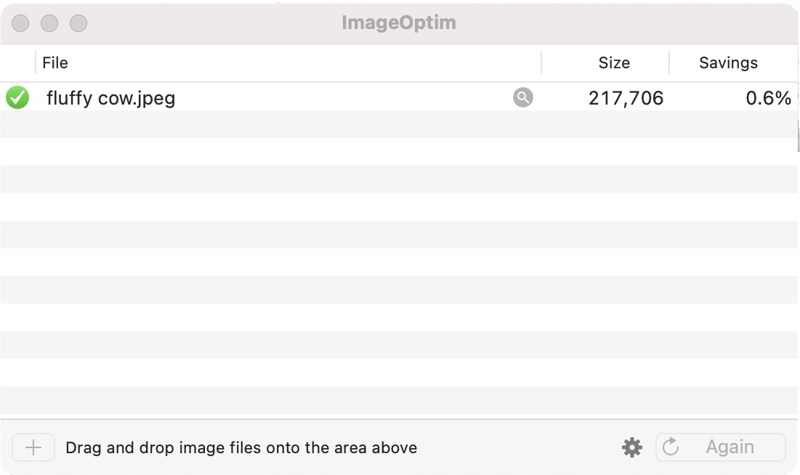
ImageOptim은 macOS용 무료 오픈 소스 이미지 최적화 프로그램입니다. Mac 컴퓨터나 노트북에서 품질 저하 없이 이미지를 압축하고, 파일 크기를 줄이며, 웹사이트나 앱에서 더 빠르게 로딩할 수 있도록 도와줍니다.
- macOS에서 이미지 파일 크기를 줄이세요.
- 다양한 이미지 형식과 호환됩니다.
- 드래그 앤 드롭 기능을 지원합니다.
- 완전히 무료로 사용할 수 있습니다.
- macOS에서만 작동합니다.
- 약간의 기술적 지식이 필요합니다.
상위 4개: 트리마지
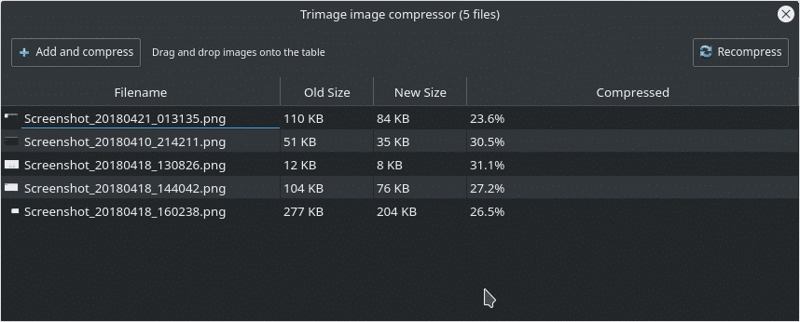
Trimage는 크로스 플랫폼 도구로서 웹사이트용 이미지 파일을 최적화할 수 있습니다. 파일 형식에 따라 OptiPNG, Advpng, Pngcrush, jpegoptim을 활용합니다. 모든 이미지는 최고 압축 수준으로 무손실 압축됩니다.
- 더 빠른 로딩을 위해 이미지를 압축합니다.
- 직관적인 인터페이스를 제공합니다.
- Windows, macOS, Linux에서 작동합니다.
- 무료 및 오픈 소스.
- PNG 및 JPG와만 호환됩니다.
- 보너스 기능이 부족합니다.
3부: 최고의 이미지 최적화 도구 비교
| 가격 | 지원 형식 | 최적화 비율 | |
| Apeaksoft 무료 이미지 압축기 | 무료 | JPG, PNG, SVG 및 GIF | 적어도 60 % |
| 작은 PNG | 무료, 39달러, 149달러 | PNG, JPG 및 WebP | 40 % 이상 |
| JPEG 최적화 도구 | 무료 | JPG, PNG 및 GIF | 40% |
| Optimizilla | 무료 | JPG, PNG 및 GIF | 45 % 이상 |
| 어도비 포토샵 요소 | $99.99 | JPG, PNG, HEIC 등 | |
| RIOT | 무료 | JPEG, PNG 및 GIF | 40 % 이상 |
| ImageOptim | 무료 | JPG, PNG, GIF 등 | 45 % 이상 |
| 서기 | 무료 | JPG 및 PNG | 20 % 이상 |
맺음말
이 기사에서는 최고의 8가지 도구를 식별하고 검토했습니다. 이미지 최적화 온라인과 오프라인 모두 가능합니다. 일부 앱은 완전히 무료로 다운로드하고 사용할 수 있으며, 다른 앱은 구독이나 라이선스가 필요합니다. 저희 리뷰를 참고하여 적합한 앱을 선택하실 수 있습니다. Apeaksoft 무료 이미지 압축기 일반 사용자에게 가장 적합한 옵션입니다. 온라인 이미지를 최적화할 수 있으며, 이미지 최적화에 대한 거의 모든 요구 사항을 충족할 수 있습니다.
관련 기사




