


이미지의 품질을 유지하면서 확대하는 것은 어려울 수 있습니다. 단순히 크기를 확대하면 이미지가 픽셀화되고 흐릿해지는 경우가 많습니다. 즉, 이미지를 확대하려면 더 많은 작업이 필요합니다. 다행히도 다음과 같은 방법이 있습니다. 이미지를 더 크게 품질 저하 없이 말이죠. 저희 게시물을 통해 검증된 방법들을 온라인과 오프라인에서 배울 수 있으며, 각 방법에 대한 구체적인 가이드도 제공합니다.
페이지 내용:
1부. 온라인에서 이미지를 더 크게 만드는 방법
온라인에서 이미지를 더 크게 만들 수 있나요? 대답은 '예'입니다. 필요한 것은 다음과 같습니다. Apeaksoft 무료 이미지 업스케일러이미지를 업로드하고 온라인으로 바로 확대할 수 있습니다. 그런 다음 결과물을 다운로드할 수 있습니다. 더 중요한 것은 내장된 AI가 확대된 이미지의 흐릿함과 노이즈를 자동으로 제거할 수 있다는 것입니다.
무료로 온라인에서 이미지를 더 크게 만드는 가장 쉬운 방법
• 한 번의 클릭으로 무료로 이미지를 확대하세요.
• 데스크톱에 어떤 소프트웨어도 설치하라고 요구하지 마세요.
• JPG, PNG 및 인기 있는 이미지 형식을 지원합니다.
• 확대된 이미지를 실시간으로 미리 봅니다.
온라인에서 이미지를 더 크게 만드는 방법
1 단계 웹 브라우저에서 https://www.apeaksoft.com/image-upscaler/를 방문하세요.
2 단계 클릭 사진 업로드 버튼을 클릭하고 편집하려는 사진을 업로드하세요.
3 단계 옆에 있는 옵션을 선택하세요 확대.
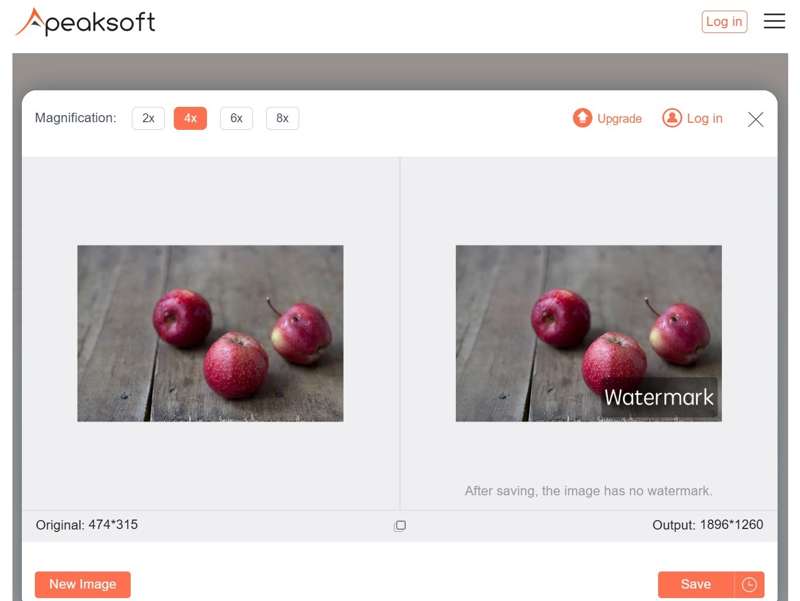
4 단계 효과를 미리 보세요. 산출 패널. 만족스러우면 클릭하세요. 찜하기 버튼을 눌러 다운로드합니다.
2부. 포토샵에서 이미지를 더 크게 만드는 방법
포토샵과 같은 전문 사진 편집기는 품질 저하 없이 이미지를 확대할 수 있습니다. AI를 활용하여 빠른 처리 속도를 제공합니다. 비용은 플랜에 가입해야 합니다. 더 저렴한 방법을 원하시면 다음 페이지로 돌아가세요. 온라인에서 무료로 사진 해상도 높이기.
1 단계 포토샵을 엽니다.
2 단계 로 이동 입양 부모로서의 귀하의 적합성을 결정하기 위해 미국 이민국에 상단 리본 메뉴에서 엽니다 원하는 이미지를 가져오세요.
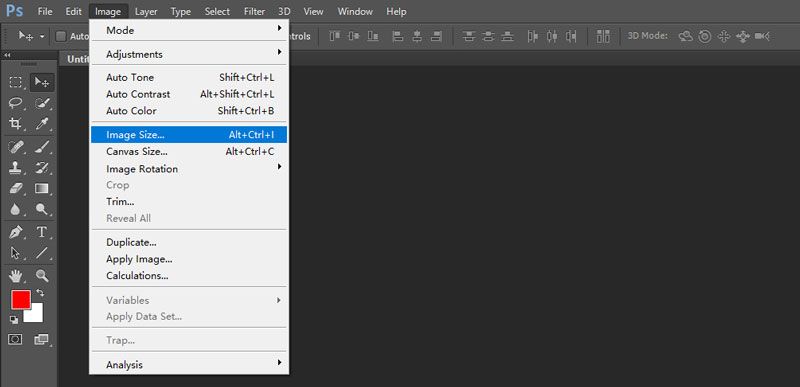
3 단계 이미지 메뉴를 클릭하고 선택하세요 이미지 크기 이미지 크기 대화 상자를 트리거합니다.
4 단계 종횡비를 고정하고 늘리십시오. 폭 or 높이 가치가 상승합니다. 다른 하나는 자동으로 향상됩니다.
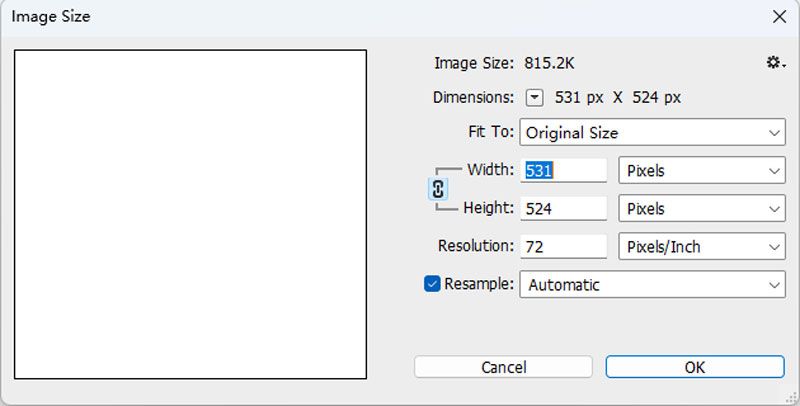
5 단계 체크 리샘플링 선택하고 드롭다운 옵션에서 세부 정보 보존 2.0을 선택합니다.
6 단계 OK 포토샵에서 이미지를 더 크게 만드는 방법.
7 단계 다음으로, 적절한 형식으로 이미지를 내보냅니다.
3부. GIMP에서 이미지를 확대하는 방법
포토샵이 비싸다는 것은 잘 알려진 사실입니다. GIMP는 최고의 무료 사진 편집기입니다. 물론, Windows, macOS, Linux에서 GIMP를 사용하면 이미지를 무료로 확대할 수 있습니다. GIMP는 이미지 크기를 조절할 수 있습니다 포토샵처럼 유연하게 사용할 수 있습니다. 학습 곡선이 가파르기 때문에 아래에서 방법을 보여드리겠습니다.
1 단계 GIMP를 실행하고 다음으로 이동하세요. 입양 부모로서의 귀하의 적합성을 결정하기 위해 미국 이민국에 메뉴를 선택하고 엽니다 편집하려는 이미지를 엽니다.
2 단계 머리로 영상 상단 리본에서 메뉴를 선택하고 이미지 크기 조정 이미지 크기 조정 대화 상자를 엽니다.
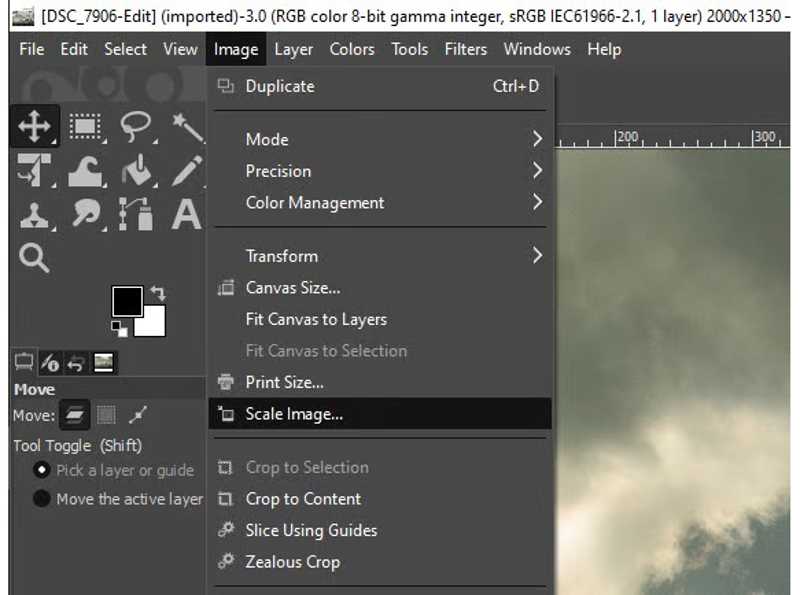
3 단계 클릭하십시오 로크 종횡비를 이하로 유지하려면 이미지 크기 안내
4 단계 그런 다음 값을 증가시킵니다. 폭 or 높이. 다른 하나는 자동으로 변경됩니다.
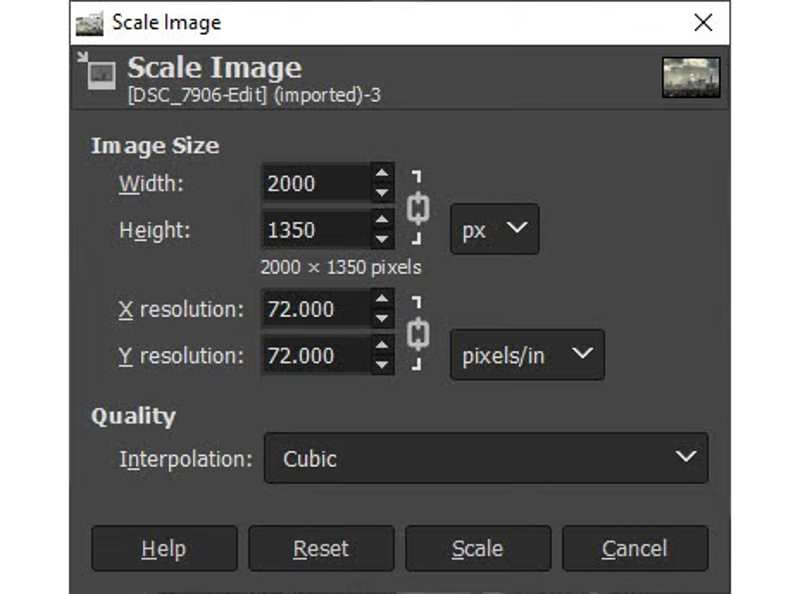
5 단계 결과가 만족스러우면 클릭 규모 변경 사항을 적용하려면 버튼을 클릭하세요.
6 단계 마지막으로 확대된 이미지를 저장합니다.
4부. Windows에서 이미지 크기를 늘리는 방법
Windows에서는 MS 그림판과 같은 내장 이미지 편집기를 사용하여 이미지 크기를 늘릴 수 있습니다. 다양한 PC에서 사용할 수 있습니다. 또한, Windows 11/10에서는 사진 앱을 사용하여 이미지를 더 크게 만들 수 있습니다.
페인트에서 이미지 크기를 늘리는 방법
1 단계 파일 탐색기에서 원하는 이미지를 찾으세요.
2 단계 이미지 파일을 마우스 오른쪽 버튼으로 클릭하고 열기그리고 클릭 페인트.
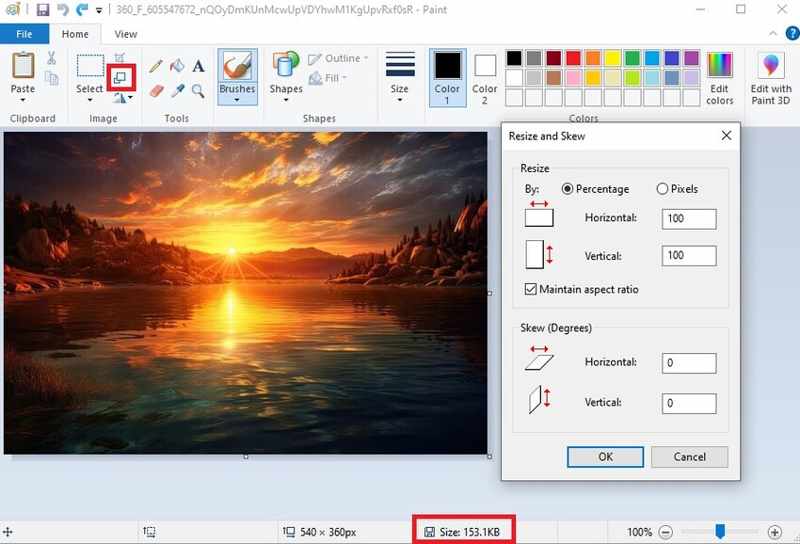
3 단계 클릭 크기 조정 상단 리본의 버튼을 열어 크기 조정 및 기울이기 대화.
4 단계 확인란을 선택하십시오 종횡비 유지.
5 단계 그런 다음 값을 증가시킵니다. 수평 or 수직선.
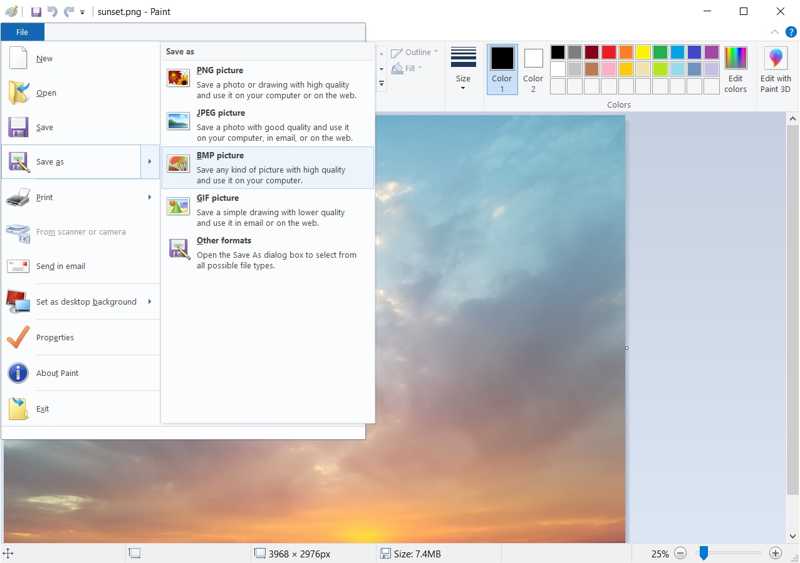
6 단계 마지막으로 이동 입양 부모로서의 귀하의 적합성을 결정하기 위해 미국 이민국에 메뉴, 선택 다른 이름으로 저장, 적절한 형식을 선택하세요.
사진에서 이미지를 더 크게 만드는 방법
1 단계 원하는 이미지를 마우스 오른쪽 버튼으로 클릭하고 사진으로 엽니다.
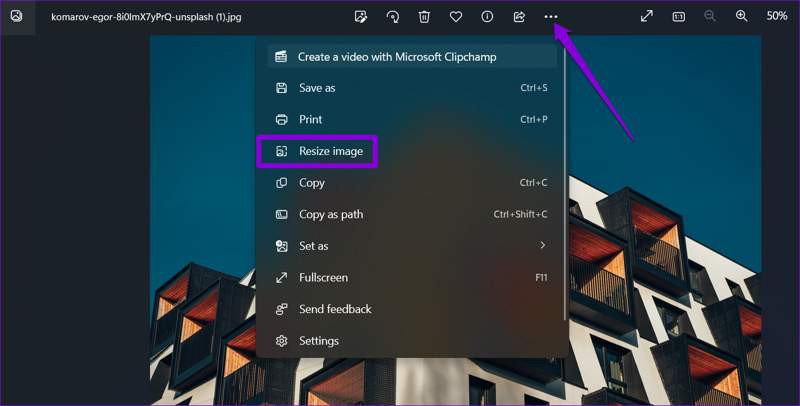
2 단계 클릭 메뉴 3개의 점 아이콘이 있는 버튼을 선택하고 이미지 크기 조정.
3 단계 가로 세로 비율을 잠그려면 다음을 누르세요. 잠금 체인 버튼을 클릭합니다.
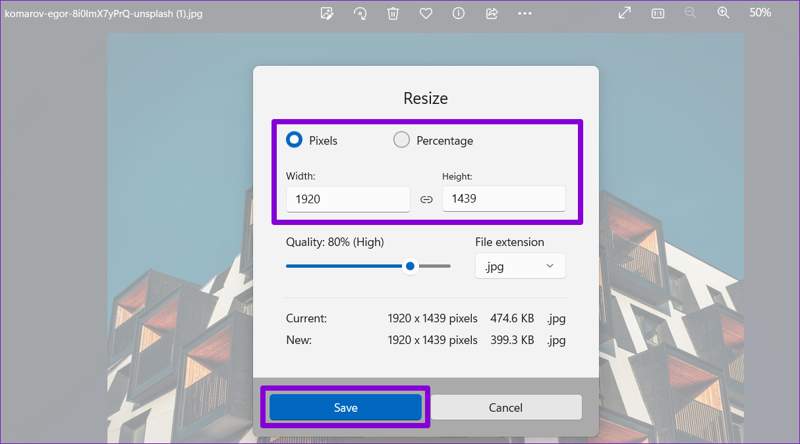
4 단계 그런 다음 아래의 가치를 향상시키세요. 폭 or 높이.
5 단계 클릭 찜하기 버튼을 클릭하고 품질 저하 없이 확대된 이미지를 저장하세요.
5부. Mac에서 이미지 크기를 늘리는 방법
Mac 사용자의 경우, 내장된 사진 편집기 기능을 사용하여 별도의 소프트웨어 없이도 이미지 크기를 늘릴 수 있습니다. 미리보기 앱과 사진 앱은 Mac에서 이미지 확대에 대한 기본적인 요구 사항을 충족시켜 줍니다.
미리보기에서 이미지 크기를 늘리는 방법
1 단계 Finder에서 편집하려는 이미지를 찾아 Preview에서 엽니다.
팁 : 여러 이미지의 크기를 늘리려면 모든 이미지를 선택하여 미리보기에서 엽니다.
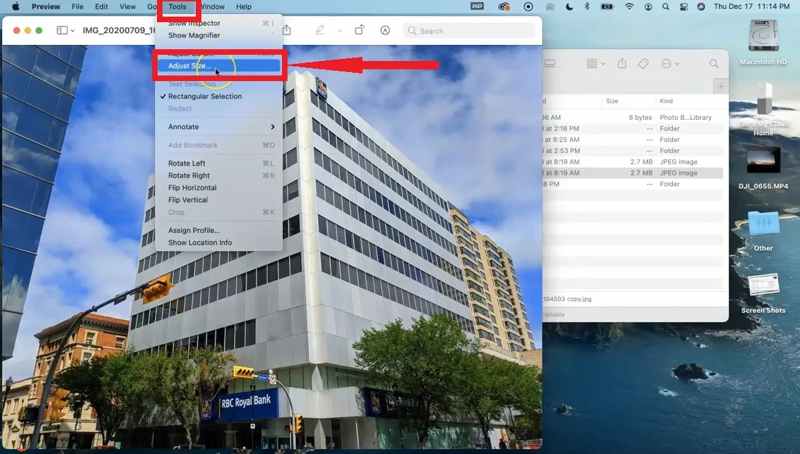
2 단계 클릭 도구 메뉴를 선택하고 크기 조정 이미지 크기 대화 상자를 실행합니다.
3 단계 클릭 로크 화면 비율을 고정하는 버튼입니다.
4 단계 그런 다음 증가시키세요 폭 or 높이.
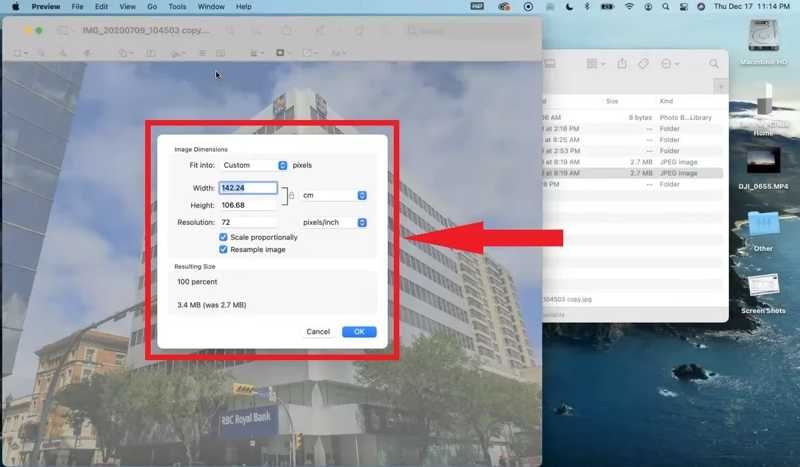
5 단계 클릭 OK 크기 조정을 확인하려면 버튼을 클릭하세요.
6 단계 확대된 이미지를 내보냅니다.
사진에서 이미지를 더 크게 만드는 방법
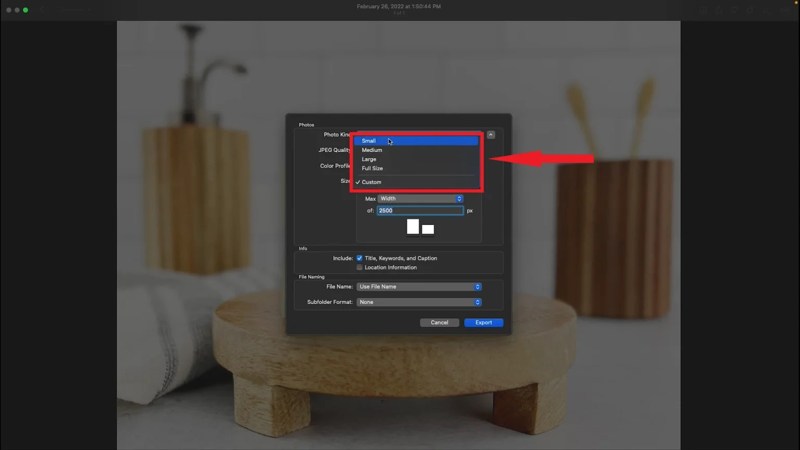
1 단계 사진 앱을 시작하고 원하는 이미지를 찾아 엽니다.
2 단계 로 이동 입양 부모로서의 귀하의 적합성을 결정하기 위해 미국 이민국에 메뉴, 선택 수출그리고 클릭 사진 1장 내보내기.
3 단계 클릭 중량 옵션을 선택하고 관습.
4 단계 다음으로 폭 or 높이 드롭 다운 목록에서
5 단계 그런 다음 필드에 정확한 값을 설정합니다.
6 단계 파일 이름과 출력 폴더를 설정하세요. 수출 Mac에서 이미지를 더 크게 만드는 버튼입니다.
맺음말
이 가이드에서는 다음과 같이 설명합니다. 이미지를 더 크게 만드는 방법 Windows, macOS, Linux에서 온라인 또는 오프라인으로 사용할 수 있습니다. Photoshop과 GIMP는 품질 저하 없이 이미지 크기를 조정할 수 있는 데스크톱 사진 편집기입니다. Windows와 macOS에 내장된 사진 편집기는 사전 설치되어 있습니다. 사진 편집기를 설치하는 것이 불편하다면, Apeaksoft 무료 이미지 업스케일러 최고의 선택입니다. 사용하기 쉬울 뿐만 아니라 완전 무료입니다.
관련 기사




