


이 기사에서는 최고의 18가지를 식별하고 검토합니다. 사진 크기 조정기 온라인과 오프라인 모두에서. 사진 크기 조정은 사진 파일 크기를 줄이는 것과 이미지의 가로와 세로 크기를 재설정하는 두 가지 측면을 의미합니다. 오늘날 스마트폰의 뛰어난 렌즈 덕분에 고화질 사진을 촬영하는 것이 그 어느 때보다 쉬워졌습니다. 결과적으로 이미지 파일 크기는 점점 더 커지고 있습니다. 웹 페이지 로딩 시간을 단축하고, 저장 공간을 확보하고, 소셜 미디어에서 이미지 왜곡을 방지하기 위해 적절한 사진 크기 조정 도구가 필요한 것은 당연합니다.
페이지 내용:
1부: 최고의 사진 크기 조정 프로그램 비교
| 가격 | 파일 크기 압축 | 이미지 크기 조정 | |
| Apeaksoft 무료 이미지 압축기 | 무료 | 품질 손실 없는 압축 | |
| 아이러브IMG | 무료, 월 4.00달러 | 가능 | 가능 |
| 이미지 최적화 | 무료 | 가능 | 가능 |
| 온라인이미지 크기 조정 | 무료 | 가능 | |
| 간단한 이미지 크기 조정기 | 무료, 월 1.99달러, 연 14.99달러 | 가능 | 가능 |
| 어도비 이미지 리사이저 | 무료 | 가능 | 가능 |
| 김프 | 무료 | 가능 | 가능 |
| Faststone 사진 Resizer | $19.95 | 가능 | 가능 |
| 어도비 포토샵 | $ 59.99 월 | 가능 | 가능 |
| 포토 라이저 | 무료 | 가능 | 가능 |
| 세슘 이미지 압축기 | 무료 | 가능 | 가능 |
| 픽 실리온 | $ 14.99, $ 19.99, $ 29.99 | 가능 | 가능 |
| 이미지 크기 | 무료, 앱 내 구매 | 가능 | 가능 |
| Pixlr | 무료, 앱 내 구매 | 가능 | |
| 사진 및 사진 Resizer | 무료, 앱 내 구매 | 가능 | 가능 |
| 이미지 크기를 kb 및 mb로 압축 | 무료, 앱 내 구매 | 가능 | 가능 |
| 사진 및 사진 압축 | 무료, 앱 내 구매 | 가능 | |
| 이미지 Resizer | 무료 | 가능 |
2부: 온라인 사진 크기 조정기 상위 6개
상위 1위: Apeaksoft 무료 이미지 압축기
기기에 소프트웨어나 애플리케이션을 설치하는 것이 불편하다면 온라인 사진 크기 조절 프로그램을 사용하면 휴대성이 좋습니다. Apeaksoft 무료 이미지 압축기예를 들어, 데스크톱에 아무것도 설치하지 않고도 온라인에서 사진 크기를 최소화할 수 있습니다. 내장된 AI 기술은 이미지 품질을 최대한 보호해 줍니다.
- 완전히 무료로 사용할 수 있습니다.
- 온라인에서 사진 크기를 줄이세요.
- 여러 장의 사진을 한 번에 일괄 처리합니다.
- 인기 있는 사진 형식을 지원합니다.
- 최상의 출력 품질을 유지하세요.
- 안정적인 인터넷 연결이 필요합니다.
온라인에서 무료로 사진 크기를 조정하는 방법은 다음과 같습니다.
1 단계 We Buy Orders 신청서를 클릭하세요. https://www.apeaksoft.com/free-online-image-compressor/ 웹 브라우저에서. 거의 모든 브라우저에서 사용할 수 있습니다.
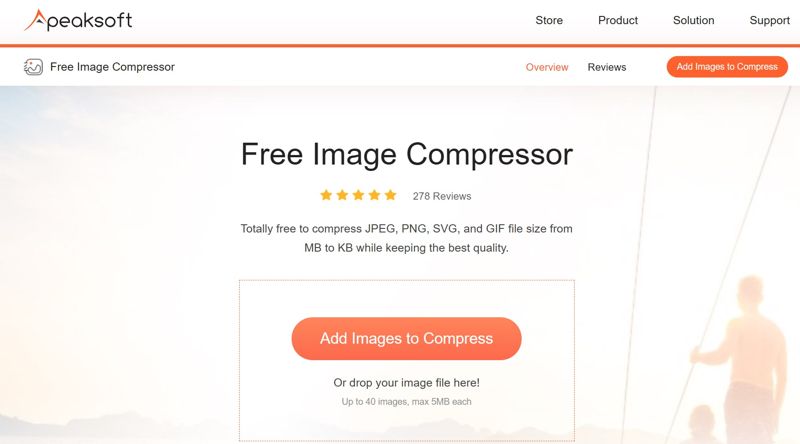
2 단계 클릭 압축할 이미지 추가 버튼을 클릭하고 크기를 조절하고 싶은 사진을 업로드하세요.
3 단계 웹 앱은 파일을 업로드한 후 자동으로 파일 크기를 줄여줍니다.
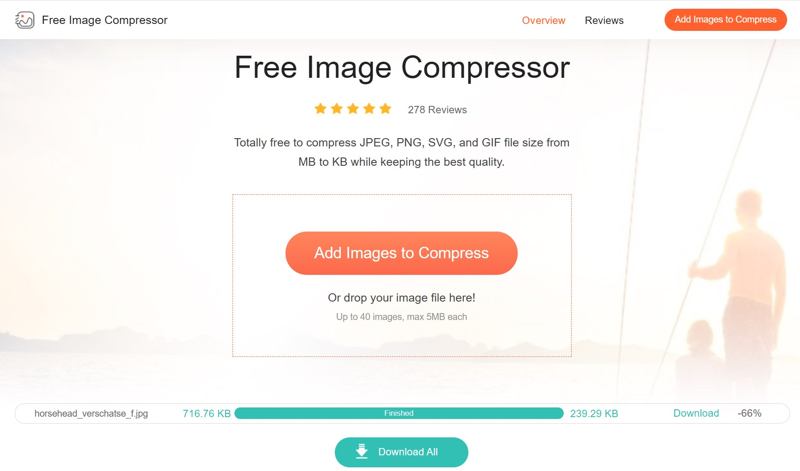
4 단계 클릭 다운로드 각 사진에 대한 버튼을 눌러 모든 항목을 다운로드하거나 누르세요. 모든 다운로드 이를 보관소에 보관합니다.
상위 2위: iLoveIMG
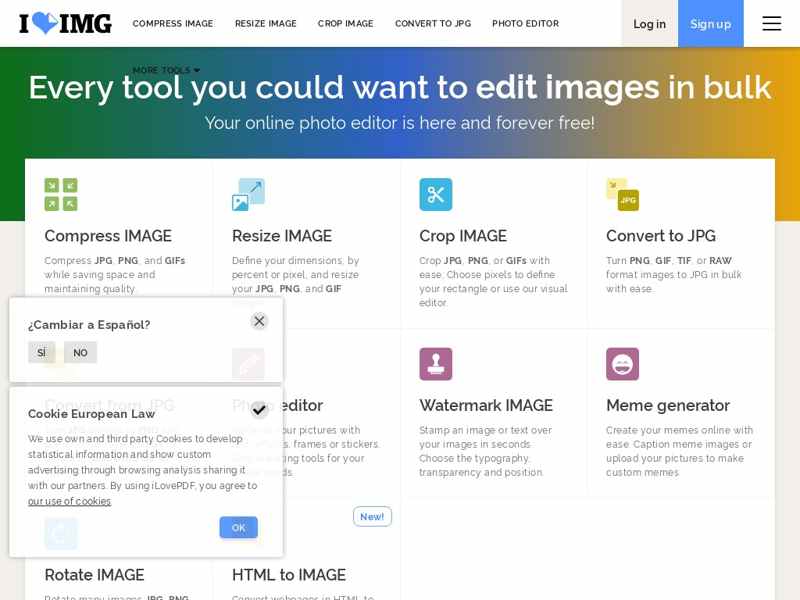
iLoveIMG는 온라인 사진 크기 축소 프로그램입니다. 사용자 친화적인 온라인 플랫폼으로, 크기 조정, 압축, 자르기 등 사진 보정에 필요한 다양한 도구를 제공합니다. 초보자는 플랜에 가입하기 전에 무료 계정을 사용해 볼 수 있습니다.
- 빠르고 효율적입니다.
- 다양한 형식을 지원합니다.
- 고품질의 변환을 지원합니다.
- 여러 장의 사진을 일괄 처리합니다.
- 무료 계정으로는 제한된 기능만 사용할 수 있습니다.
- 무료 계정에는 광고가 표시됩니다.
상위 3개: ImageOptimizer
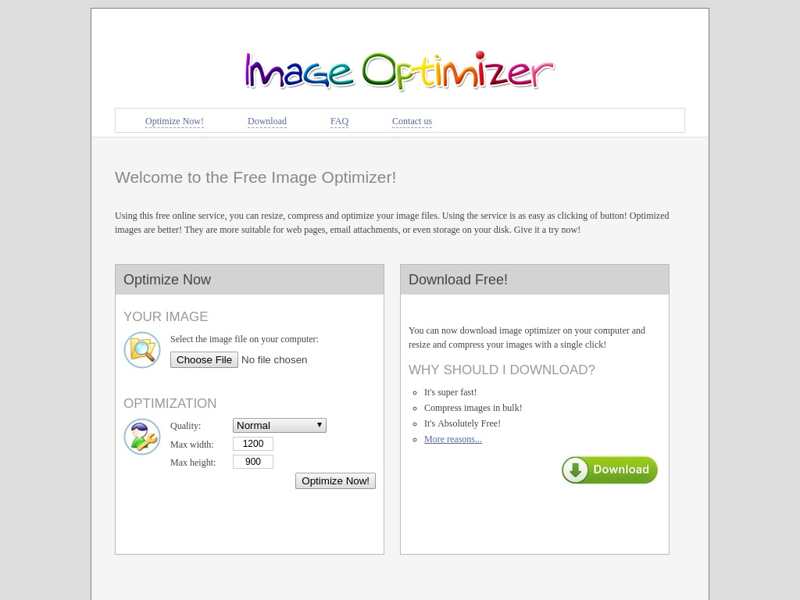
Chrome 브라우저에서 무료 사진 및 이미지 크기 조절 프로그램이 필요하다면 ImageOptimizer가 좋은 선택입니다. Chrome 사용자를 위한 확장 프로그램으로, 이미지 해상도를 변경하고 너비와 높이를 조절할 수 있습니다. 압축 PNG, JPG, WEBP 및 기타 여러 유형의 파일.
- 무료로.
- 화질을 낮춰 사진 파일 크기를 줄이세요.
- 너비와 높이를 변경합니다.
- JPG, PNG, GIF 등을 지원합니다.
- Chrome에서만 사용할 수 있습니다.
- 보너스 기능이 부족합니다.
상위 4개: OnlineImageResize
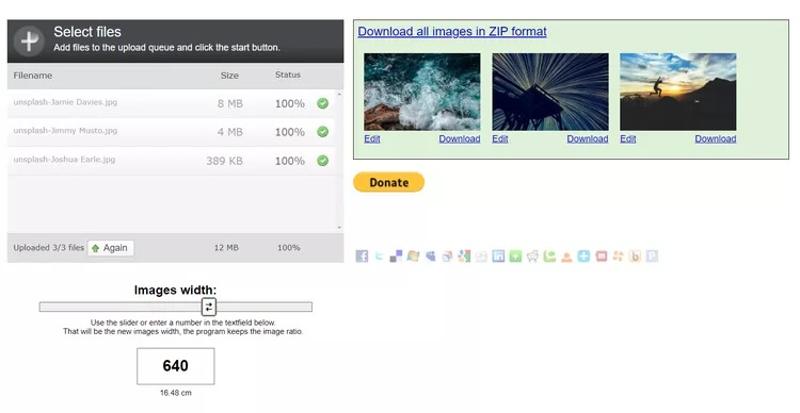
OnlineImageResize는 무료 대용량 사진 크기 조절 온라인 프로그램입니다. 큰 사진을 업로드하고 바로 가로 크기를 조절할 수 있습니다. 완전히 무료이며, 사용자는 요금 관련 옵션을 찾을 수 없습니다.
- 온라인에서 무료로 사진 크기를 조절하세요.
- 종횡비를 유지하세요.
- 완전 무료입니다.
- 널리 사용되는 사진 형식과 호환됩니다.
- 웹 페이지에 광고가 있습니다.
- 한 번에 한 장의 사진만 처리할 수 있습니다.
Top 5 : Simple Image Resizer
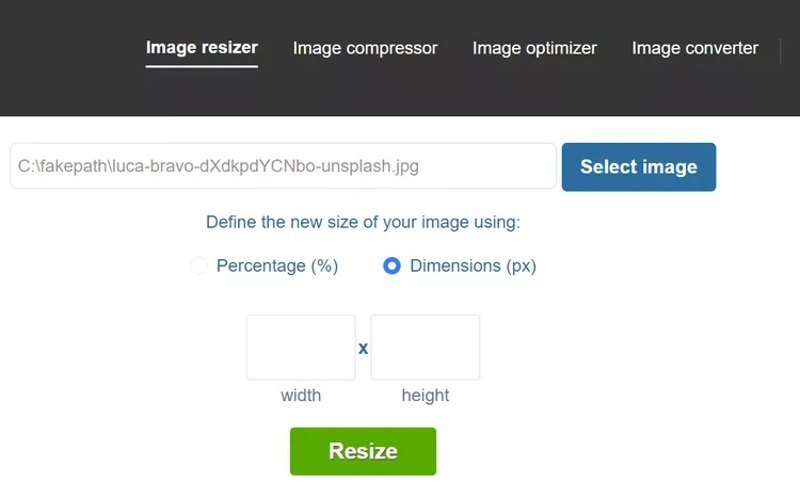
Simple Image Resizer는 온라인에서 사진을 축소할 수 있는 앱입니다. 무료 버전도 제공하지만, 광고 제거 및 일괄 크기 조정과 같은 모든 기능을 사용하려면 유료 플랜에 가입해야 합니다. 또한, 크기 조절 기능도 제공합니다. 이미지 해상도 높이기 또는 잘라내기.
- 가입이 필요하지 않습니다.
- 다양한 사진 형식을 지원합니다.
- 간단한 인터페이스를 통합합니다.
- 무료 버전을 제공하십시오.
- 고급 편집 도구는 포함되어 있지 않습니다.
- 사진의 크기를 일괄적으로 조절할 수 없습니다.
상위 6개: Adobe Image Resizer
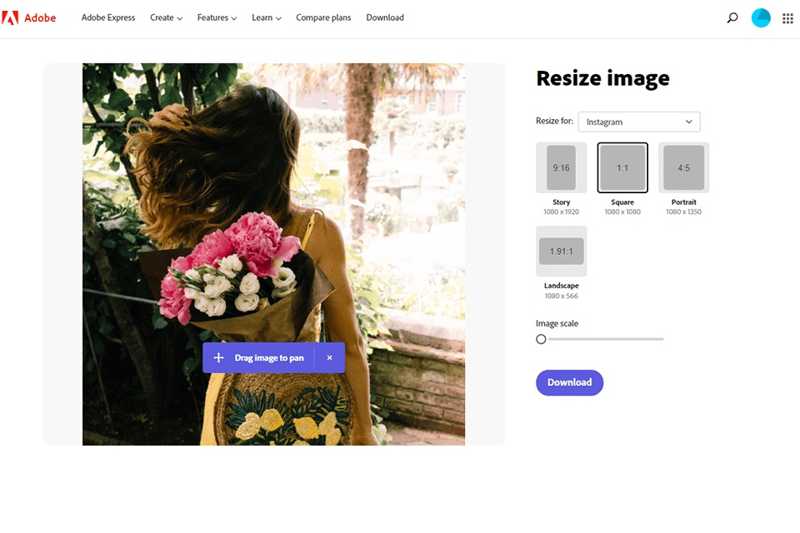
Adobe Photo Resizer는 뛰어난 온라인 사진 크기 축소 프로그램입니다. 전문 사진 편집기와는 달리, 무료로 제공되며 소셜 미디어 및 기타 플랫폼에 맞게 이미지 크기를 빠르고 효율적으로 조정할 수 있도록 설계되었습니다.
- JPG, PNG, GIF 등을 지원합니다.
- 사진을 자르고, 압축하고, 크기를 조절합니다.
- 한 번에 여러 장의 사진 크기를 조정합니다.
- 사전 설정을 제공합니다.
- 큰 사진을 처리하는 데 시간이 오래 걸립니다.
- 사용자는 크기가 조정된 사진을 다운로드할 수 없습니다.
3부: 데스크톱에서 사용하기 좋은 최고의 사진 크기 조절 프로그램 6가지
상위 1 : 김프
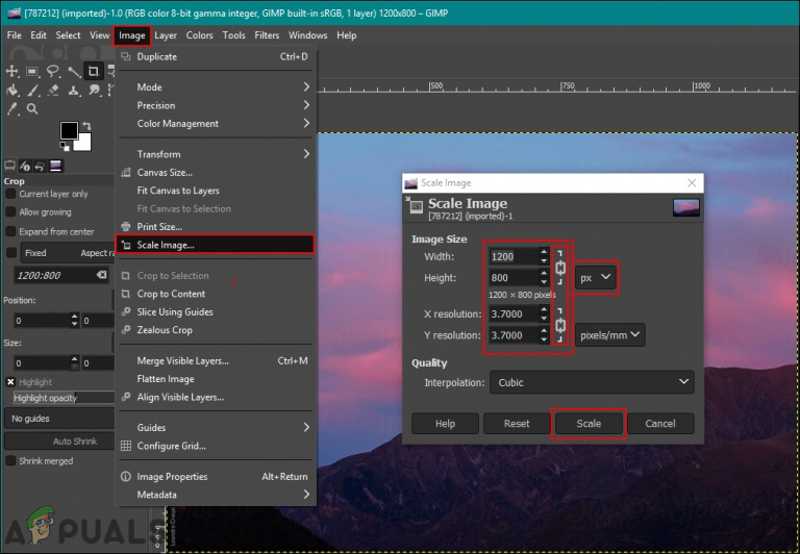
Windows, macOS 및 Linux의 오픈 소스 프로그램으로서 GIMP는 이미지 크기를 조절할 수 있습니다 전문적이고 간편한 방법이 많습니다. 실제로 사진 크기 조정 등 다양한 유용한 편집 도구를 갖춘 완벽한 사진 편집기입니다.
- 무료로 사진 크기를 조절해보세요.
- 사진 파일 크기를 압축합니다.
- 다양한 이미지 편집 도구를 포함합니다.
- 절대적으로 무료입니다.
- 오래된 인터페이스가 제공됩니다.
- RAW 사진을 열 수 없습니다.
상위 2개: Faststone Photo Resizer
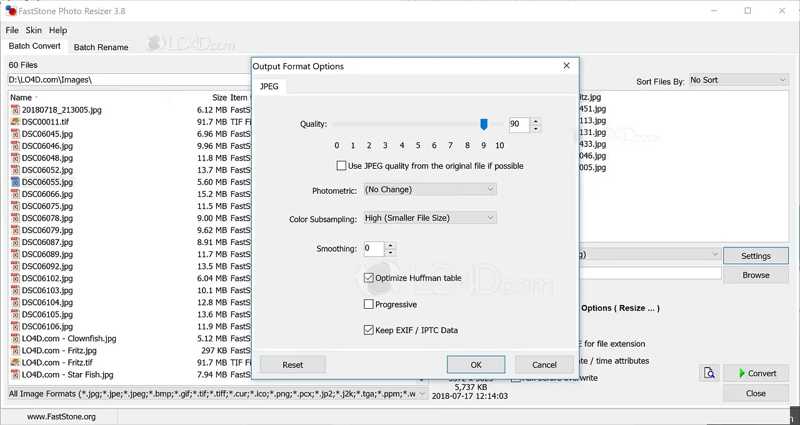
다기능 사진 축소 프로그램인 Faststone Photo Resizer를 사용하면 사진 파일 크기를 줄이고, 이미지를 변환하고, 이름을 변경하고, 기본적인 편집 작업을 수행할 수 있습니다. 사용자 친화적인 인터페이스는 작업 흐름을 크게 간소화합니다.
- 다양한 편집 도구를 제공합니다.
- 압축된 사진을 공유하세요.
- 여러 장의 사진을 한 번에 일괄 처리합니다.
- 효과를 적용하고 색상을 변경합니다.
- Mac에서는 이용할 수 없습니다.
- 설치하는 데 시간이 많이 걸립니다.
상위 3 : Adobe Photoshop
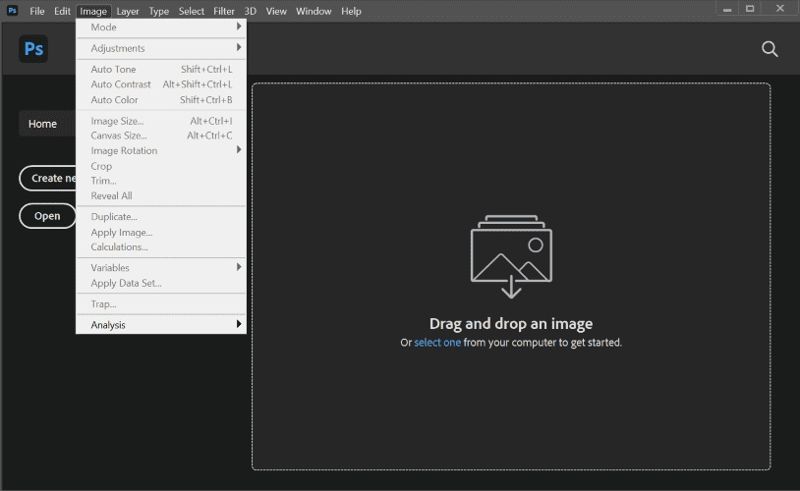
Adobe Photoshop은 데스크톱에서 전문적인 사진 축소 프로그램입니다. 사진 크기를 조절하고 웹에 업로드할 사진 파일 크기를 줄일 수 있습니다. 가격은 비싸지만, 노이즈 제거와 같은 다양한 고급 기능을 사용할 수 있습니다.
- 다양한 도구 세트를 포함합니다.
- 첨단 AI 기술을 통합합니다.
- 클라우드 스토리지를 제공합니다.
- 웹에 맞게 이미지를 최적화합니다.
- 백그라운드에서 많은 프로세스를 실행합니다.
- 비쌉니다.
상위 4개: Fotosizer
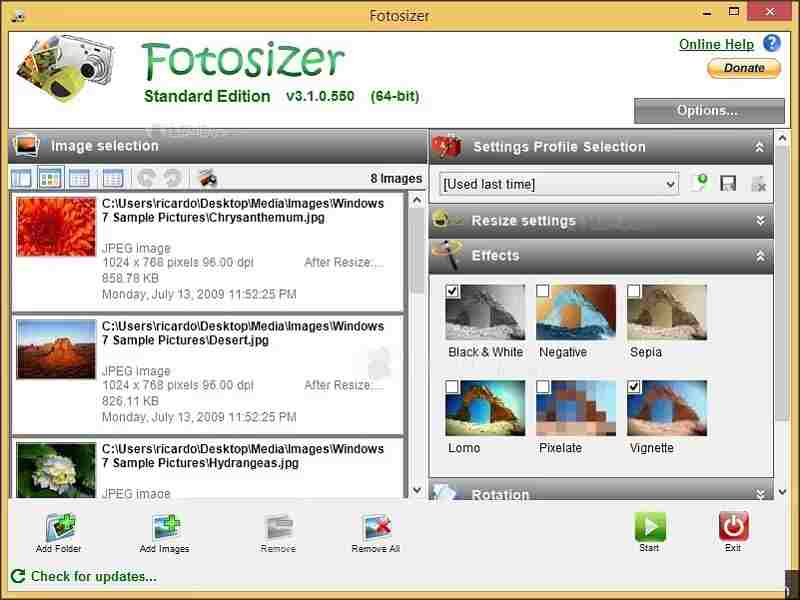
오래된 Windows에서 사진 크기를 무료로 일괄 축소해야 한다면 Fotosizer가 좋은 선택입니다. 여러 사진의 가로와 세로 크기를 한 번에 조절할 수 있고, 이미지 품질도 조정할 수 있습니다.
- 무료로 사진 크기를 조절해보세요.
- 사진을 한 번에 일괄 처리합니다.
- 이미지 크기를 조절하는 동시에 이름도 바꾸세요.
- 사전 설정된 크기를 설정하여 사용합니다.
- Windows에서만 사용할 수 있습니다.
- 보너스 도구가 부족합니다.
상위 5개: 세슘 이미지 압축기
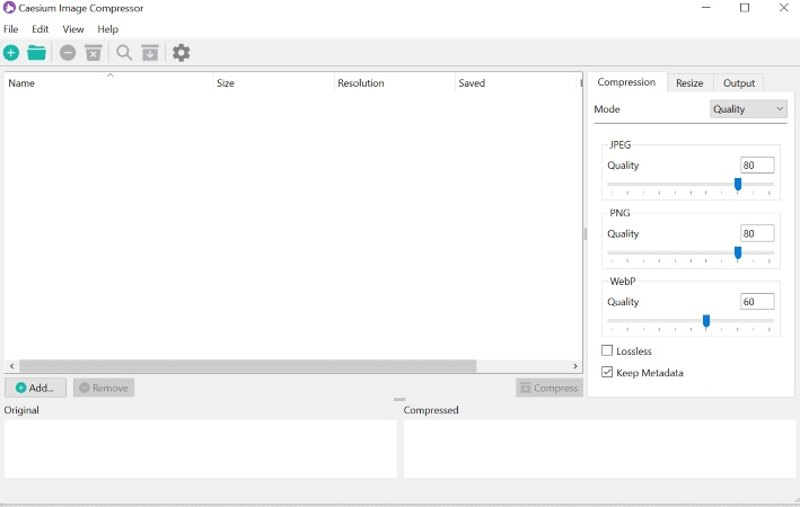
이름에서 알 수 있듯이, 세슘 이미지 압축기는 무료 사진 크기 축소 프로그램입니다. 품질은 그대로 유지하면서 사진 파일 크기를 최대 90%까지 획기적으로 줄일 수 있습니다. 오픈 소스이므로 무료로 다운로드할 수 있습니다.
- 오픈 소스이며 무료입니다.
- 사진 파일 크기를 대량으로 압축합니다.
- 인기 있는 사진 파일 형식을 지원합니다.
- 사진 크기를 조절하세요.
- Windows 10 이상과 macOS 12 이상이 필요합니다.
- 사진 편집 도구가 없습니다.
상위 6개: Pixillion
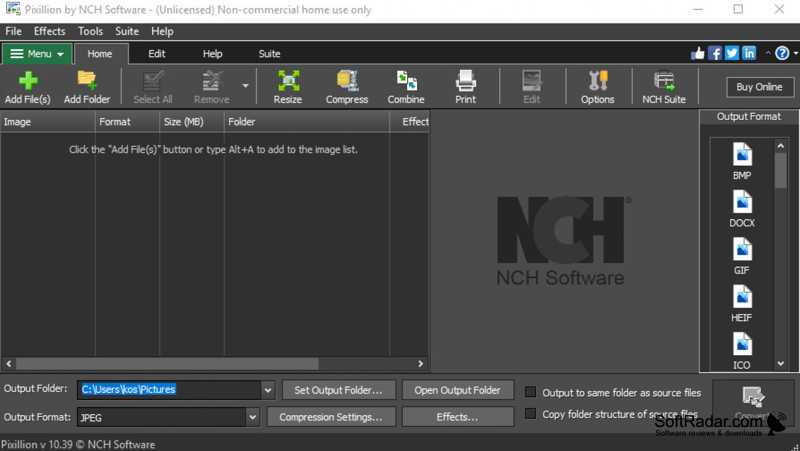
Pixillion은 Windows에서 사진 크기를 줄이는 또 다른 방법입니다. 사진의 가로/세로 크기를 조절하거나, 형식을 변환하는 동안 파일 크기를 압축할 수 있습니다. 크기가 조절된 사진을 내보내려면 라이선스를 구매해야 합니다.
- 사진의 크기를 빠르게 일괄 조정합니다.
- 탁월한 고객 지원을 제공합니다.
- 이미지 파일 형식을 변환합니다.
- 직관적이고 사용자 친화적인 인터페이스를 통합합니다.
- Mac에서는 이용할 수 없습니다.
- 사진을 편집할 수 없습니다.
4부: iOS/Android에서 가장 인기 있는 사진 크기 조절 앱 6가지
상위 1: 이미지 크기
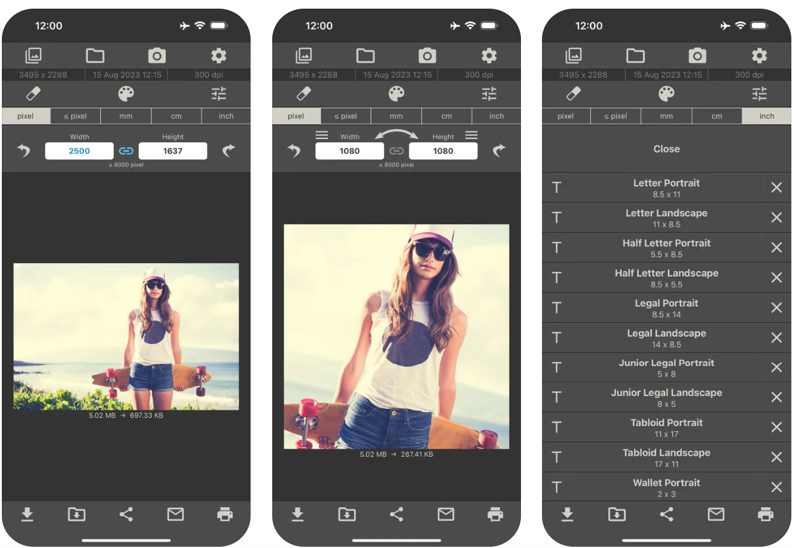
Image Size는 iOS 및 Android용 대용량 사진 크기 조절 앱입니다. 컴퓨터 없이도 원하는 크기로 이미지 크기를 조절할 수 있습니다. 또한, 모바일에서 사진 크기를 조절할 때 다양한 단위를 선택할 수 있습니다.
- 크기 조절을 위해 사진을 찍으세요.
- 원하는 출력 크기를 설정합니다.
- 손가락으로 사진을 자르세요.
- 크기가 조정된 사진을 직접 공유합니다.
- 무료 버전에는 광고가 있습니다.
- 고급 사진 편집 기능이 부족합니다.
상위 2 : Pixlr
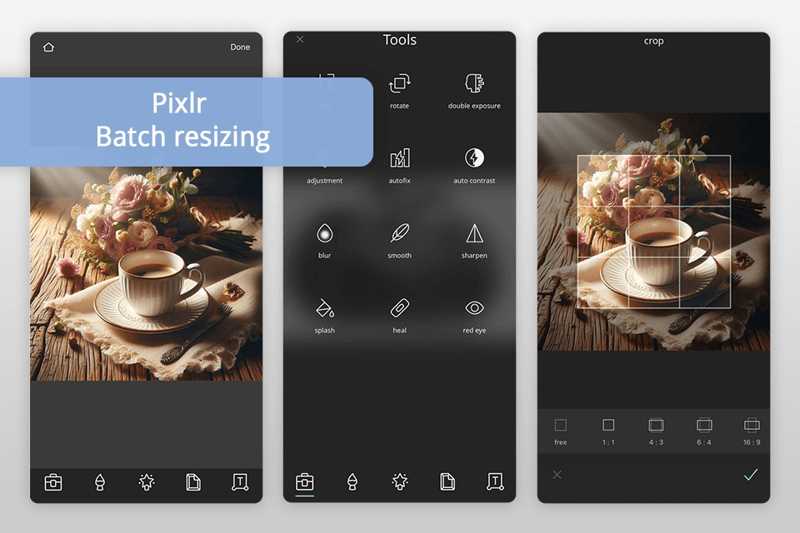
iPhone이나 Android 폰에서 AI 사진 크기 조절 앱이 필요하다면 Pixlr이 최고의 선택 중 하나입니다. Pixlr은 사진을 역동적인 비디오로 변환하는 등 다양한 사진 편집 기능과 도구를 제공합니다.
- 사진을 빠르게 편집하세요.
- 사진을 비디오로 변환합니다.
- 사진의 너비와 높이를 수정합니다.
- 사진 효과를 만듭니다.
- 오래된 기기에서는 이용할 수 없습니다.
- 초보자를 위한 기능이 너무 많습니다.
Top 3 : 사진 및 사진 리사이 저
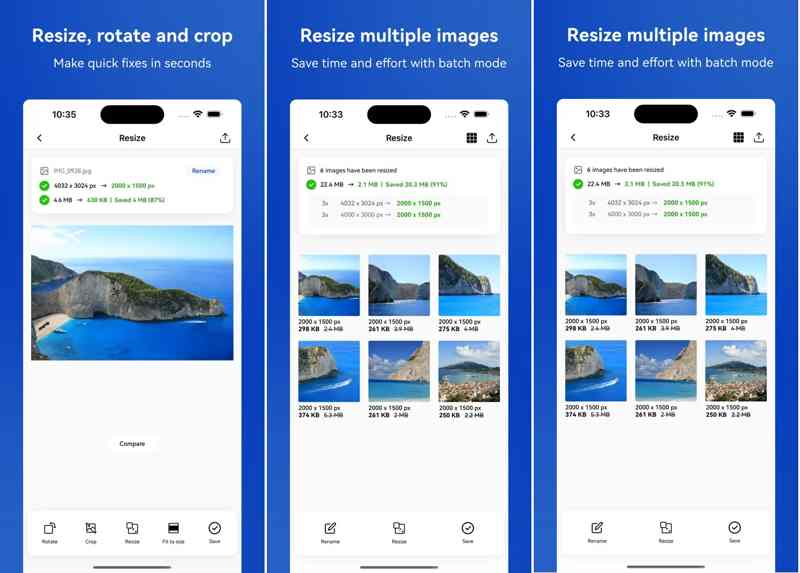
Photo & Picture Resizer는 iOS 및 Android 사용자를 위한 간편한 사진 및 이미지 크기 조절 앱입니다. 문자 메시지, 이메일, 인스타그램, 페이스북, 웹 양식 등에 사용할 사진의 크기를 조절하고 압축할 수 있습니다.
- 여러 장의 사진 크기를 일괄적으로 조정합니다.
- 원본 사진을 보관하세요.
- 크기가 조절된 사진을 자동으로 저장합니다.
- 출력 품질을 최적화합니다.
- 고급 기능을 사용하려면 요금제에 가입해야 합니다.
- 많은 메모리가 필요합니다.
상위 4개: 이미지 크기를 kb 및 mb로 압축
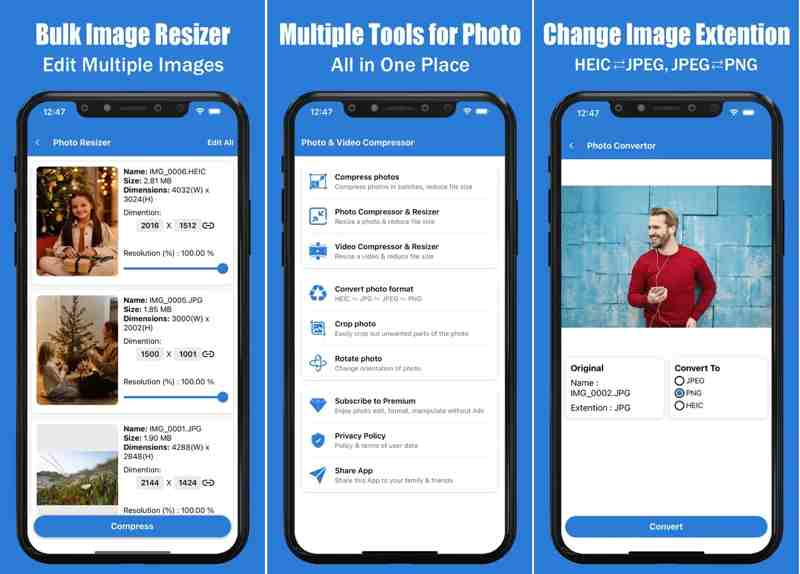
이미지 크기를 KB 및 MB 단위로 압축하면 iPhone이나 Android 휴대폰에서 사진 크기를 최소화하는 간단한 방법입니다. 사용자는 모바일 기기에서 여러 장의 사진을 더 작게 만들기 위해 크기와 해상도를 줄일 수 있습니다.
- 사진을 일괄적으로 압축합니다.
- 사진의 크기를 조절하고 크기를 줄이세요.
- 원본 사진에는 영향을 미치지 않습니다.
- 원래의 종횡비를 유지하세요.
- JPG, PNG, HEIC만 지원합니다.
- 광고 제거를 위해서는 사용자가 구매해야 합니다.
상위 5개: 사진 및 그림 압축
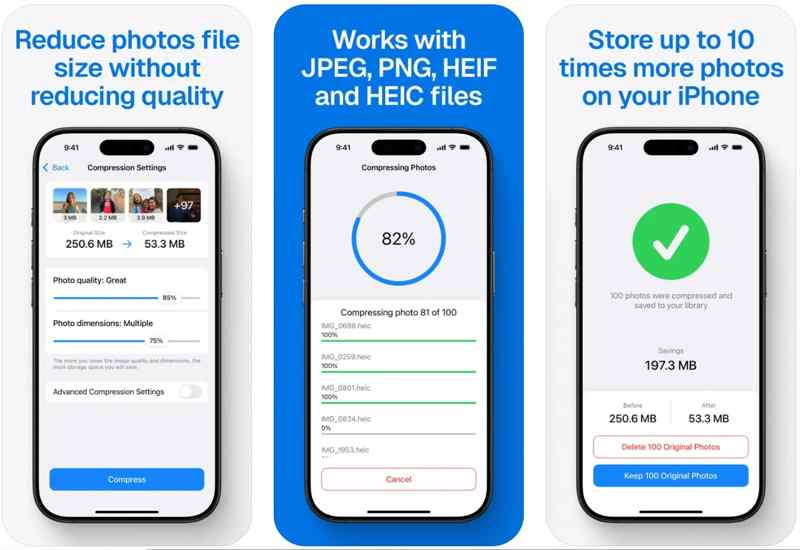
iPhone이나 Android 휴대폰에서 사진 크기를 줄이고 저장 공간을 확보해야 한다면, 사진 및 그림 압축(Compress Photos & Pictures)이 좋은 선택입니다. 사진 품질은 그대로 유지하면서 파일 크기를 줄일 수 있습니다.
- 사진 파일 크기를 줄이세요.
- 이미지 품질을 최적화합니다.
- 사진을 빠르게 압축합니다.
- 사용하기 쉬운.
- 무료 버전에서는 광고가 표시됩니다.
- 고급 설정을 사용하려면 Pro 버전을 구매해야 합니다.
상위 6개: 이미지 크기 조정기
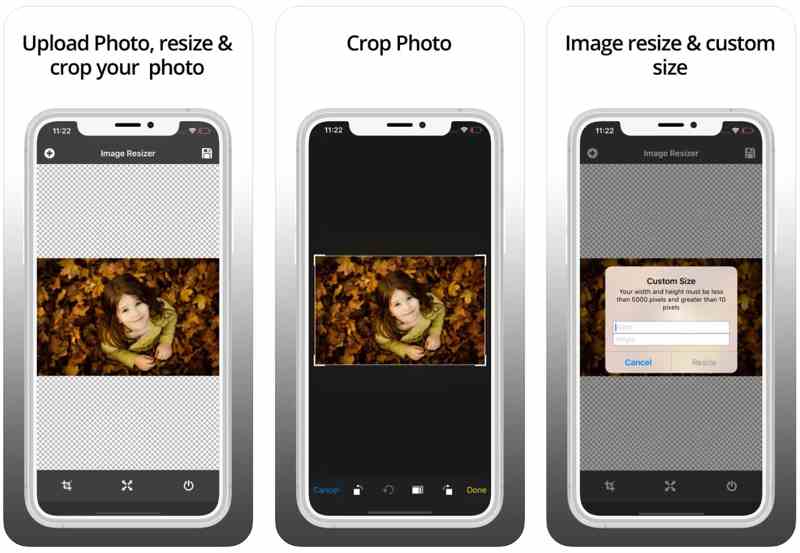
Image Resizer는 iPhone 및 Android 기기에서 사진 크기를 조정하는 간단한 방법입니다. 이미지 품질을 유지하면서 사진을 쉽게 자르거나 크기를 조정하여 크기를 줄일 수 있습니다.
- 무료이며 사용하기 쉽습니다.
- 사진을 빠르게 자르고 크기를 조절하세요.
- 사진을 시계 반대 방향으로 90도 회전합니다.
- 너비와 높이를 사용자 정의합니다.
- 출력 품질이 매우 좋습니다.
- 영어로만 제공됩니다.
맺음말
이제 최소한 상위 18개 최고 급여 및 무료 사진 크기 조절 프로그램. 일부는 완전히 무료입니다. 다른 앱은 라이선스나 구독이 필요합니다. 사진 크기 조정만 가능한 앱도 있고, 다양한 추가 기능을 제공하는 앱도 있습니다. Apeaksoft Free Image Compressor는 컴퓨터에 소프트웨어를 설치하지 않고 사진 크기만 줄이고 싶은 경우에 가장 좋은 선택입니다. 게다가 출력 품질도 훌륭합니다.
관련 기사
Adobe Photoshop에서 이미지를 고해상도로 만들고 싶지만 방법을 모르십니까? 이 게시물은 Photoshop을 사용하여 이미지 해상도를 높이는 방법에 대한 자세한 안내를 제공합니다.
사진의 MB를 무료로 줄일 수 있나요? 이미지의 품질을 낮추는 방법은 무엇입니까? 5개의 최상의 이미지 품질 감소기를 사용하여 이미지 품질을 낮추고 낮춥니다.
일반 사진을 4K 해상도로 업스케일링할 수 있습니까? 무료 4K 이미지 업스케일러가 있나요? 이 게시물에서 최고의 이미지 업스케일러 3개를 받아 사진을 4K로 변경하세요.
여기서는 온라인에서 흐릿한 이미지를 선명하게 하는 가장 쉬운 방법을 식별하고 이러한 응용 프로그램을 사용하여 사진을 더 좋게 만드는 방법을 시연합니다.



