


시각적 콘텐츠 분야의 선두주자인 게티이미지는 고품질 사진, 비디오, 일러스트레이션으로 가득한 방대한 라이브러리를 제공합니다. 많은 사람들이 비상업적 용도, 교육적 목적, 또는 비영리 프로그램을 위해 무료 이미지를 찾습니다. 하지만 이러한 무료 이미지에는 워터마크가 포함되어 있는 경우가 많습니다. 적절한 방법을 사용하면 이러한 이미지의 워터마크를 제거할 수 있습니다. 이 튜토리얼에서는 네 가지 방법을 소개합니다. 게티 이미지 워터마크 제거 Windows, macOS, iOS 및 Android 기기에서 사용 가능합니다.
페이지 내용:
1부: 온라인에서 Getty Image 워터마크 제거
Apeaksoft 무료 워터마크 제거제 게티 이미지 워터마크를 온라인에서 제거하는 간단한 방법입니다. 데스크톱에 아무것도 설치하거나 개인 정보를 사용하여 계정을 만들도록 요구하지 않습니다.
게티이미지 워터마크를 온라인에서 제거하는 가장 쉬운 방법
1. 온라인에서 이미지의 워터마크를 빠르게 제거합니다.
2. 완전히 무료로 사용할 수 있습니다.
3. JPG, PNG, BMP와 같은 인기 있는 이미지 형식을 지원합니다.
4. AI를 통합하여 워터마크 제거를 개선합니다.
게티 이미지 워터마크 온라인 제거 방법
1 단계 We Buy Orders 신청서를 클릭하세요. https://www.apeaksoft.com/watermark-remover/ 브라우저에서.
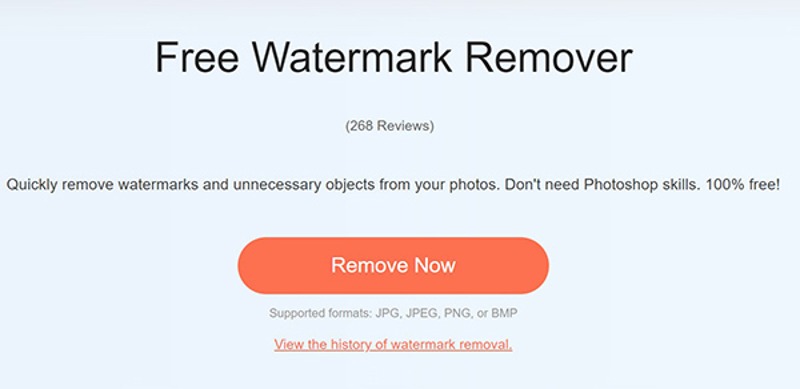
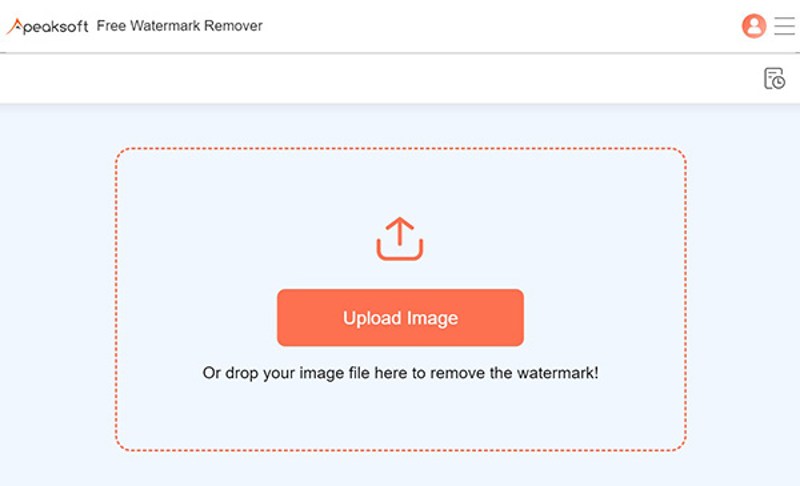
2 단계 클릭 지금 제거 버튼을 누르고 업로드 이미지 게티 이미지를 업로드합니다.
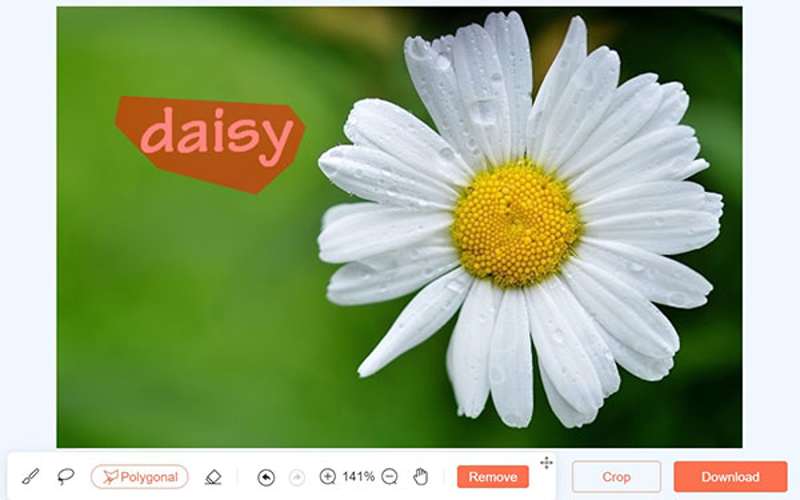
3 단계 사용 브러쉬 도구 워터마크를 그리려면 다음을 누르세요. 제거.
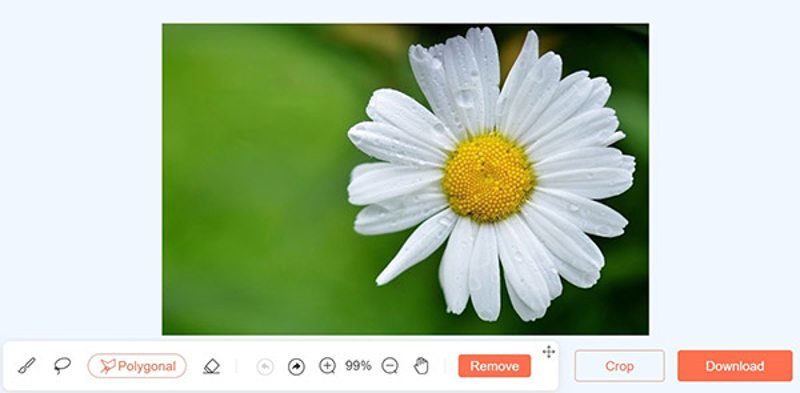
4 단계 마지막으로, 클릭하여 결과를 다운로드하세요. 다운로드 버튼을 클릭합니다.
2부: Photoshop에서 Getty 이미지 워터마크 제거
포토샵에서 게티 이미지 워터마크를 제거하는 방법은 여러 가지가 있습니다. 내용 인식 채우기, 생성 채우기 등이 있습니다. 한 가지 단점은 가격이 비싸다는 것입니다. 또 다른 단점은 복잡한 작업 방식입니다. 아래에서 내용 인식 채우기와 생성 채우기의 작동 방식을 살펴보겠습니다.
콘텐츠 인식 채우기로 게티 이미지 워터마크를 제거하는 방법
1 단계 포토샵에서 게티 이미지를 엽니다.
2 단계 이미지 레이어를 복제합니다.
3 단계 사용 올가미 도구 워터마크 주위를 그리세요.
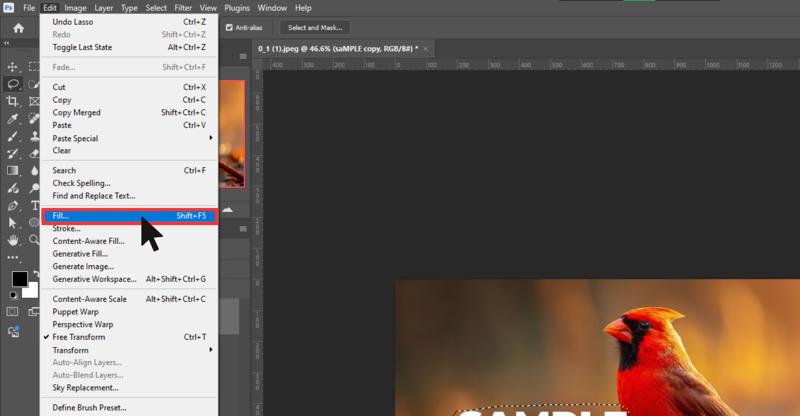
4 단계 로 이동 메뉴 편집 및 선택 작성.
5 단계 Pick 콘텐츠 인식 목차.
6 단계 왼쪽 메뉴에서 표준 모드를 조정하세요 불투명 100 %까지
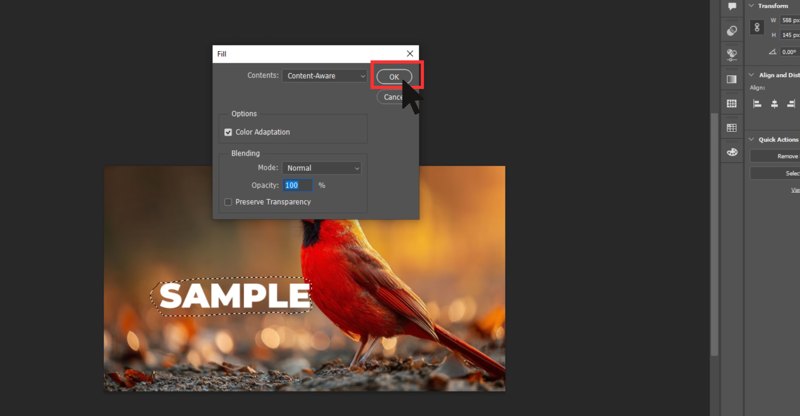
7 단계 AI를 이용해 게티 이미지 워터마크를 제거해도 괜찮습니다.
8 단계 다음으로 Ctrl + D 키보드의 버튼을 눌러 선택을 해제합니다.
9 단계 결과를 확인하세요. 만족스럽지 않으면 다음을 사용하여 해당 영역을 수정하세요. 스팟 힐링 브러쉬.
생성적 채우기를 사용하여 Getty Image 워터마크를 제거하는 방법
1 단계 Photoshop 2024 이상에서 Getty 이미지를 엽니다.
2 단계 사용 선택 워터마크 영역을 선택하는 도구입니다.
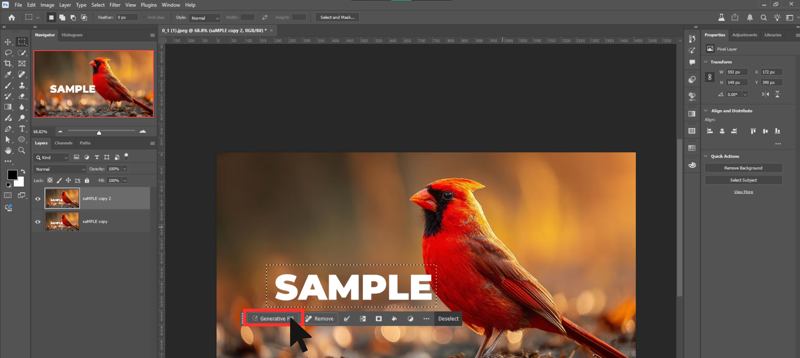
3 단계 그러면 선택 영역 아래에 도구 모음이 표시됩니다. 생성 채우기 버튼을 클릭합니다.
4 단계 프롬프트 상자를 비워두거나 간단한 프롬프트를 입력하세요.
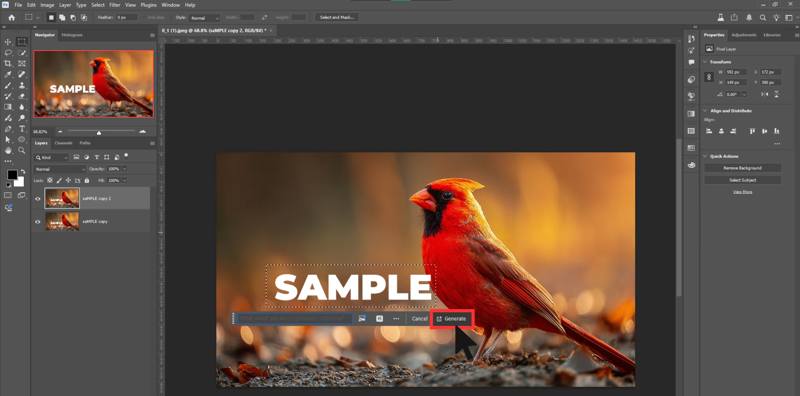
5 단계 다음을 클릭합니다 생성 AI를 이용해 게티 이미지 워터마크를 제거하는 버튼을 클릭하세요.
3부: iPhone/Android에서 Getty Image 워터마크 제거
iPhone에서 Getty Image 워터마크를 제거하는 방법
내장된 정리 도구를 사용하면 iPhone 또는 iPad에서 Getty 이미지 워터마크를 쉽게 제거할 수 있습니다. 이 기능은 iOS 18 및 iPadOS 18 이상에서 사용할 수 있습니다. Apple의 AI를 사용하여 작업을 완료합니다. 또한 사진에서 객체 제거.
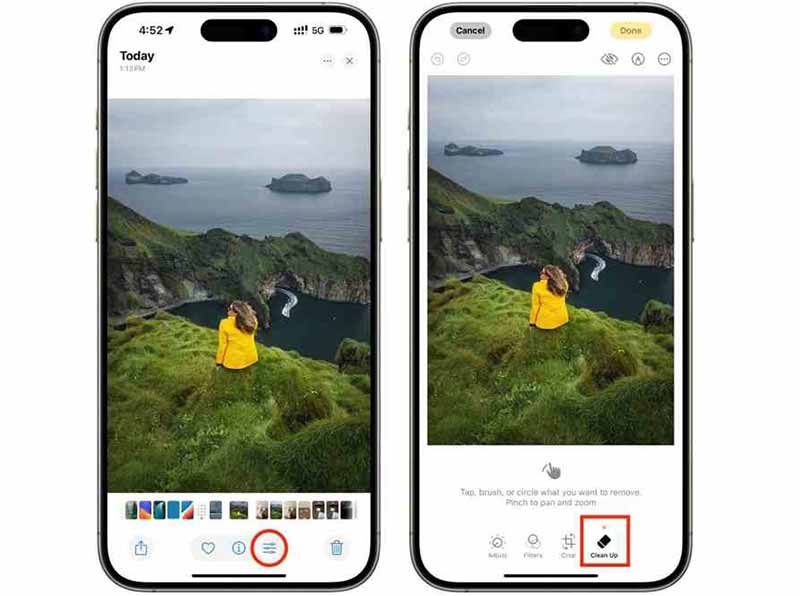
1 단계 iPhone에서 사진 앱을 실행하세요.
2 단계 Getty 이미지를 선택하여 엽니다.
3 단계 탭 편집 버튼을 선택하고 작물 및 정리.
4 단계 손가락으로 워터마크 영역을 칠하면 Apple의 시각 AI가 게티 이미지 워터마크를 분석하여 제거합니다.
5 단계 가볍게 두드리다 선택한다 워터마크 없이 이미지를 저장합니다.
안드로이드에서 게티 이미지 워터마크를 제거하는 방법
안드로이드 사용자의 경우, 타사 사진 편집기를 사용하면 게티 이미지 워터마크를 제거할 수 있습니다. 예를 들어 Snapseed 앱에는 워터마크를 제거하는 데 도움이 되는 '복구' 도구가 포함되어 있습니다. 이 앱은 완전히 무료이며 안드로이드와 iOS에서 모두 사용할 수 있습니다.
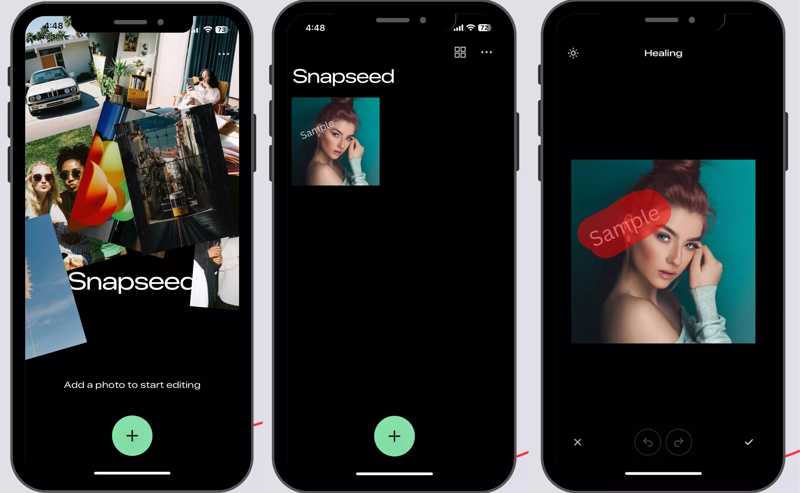
1 단계 안드로이드 폰에 무료 사진 편집기를 설치하세요.
2 단계 열어서 카메라 롤에 접근하도록 허용하세요.
3 단계 다음으로 추가 Getty 이미지를 열려면 버튼을 클릭하세요. 카메라 롤에 다운로드해야 합니다.
4 단계 탭 수단 버튼을 클릭하고 치유 도구입니다.
5 단계 워터마크 영역을 확대하여 정확하게 제거하세요.
6 단계 워터마크 부분을 손가락으로 닦아주세요. 사진 편집기 앱은 주변 픽셀을 혼합합니다.
7 단계 그런 다음 공유 버튼을 클릭하고 복사본을 저장하다 이미지를 새 이미지로 저장합니다.
맺음말
이 가이드는 여러 개를 공유했습니다. 게티 이미지 워터마크 제거 도구 온라인과 오프라인, 컴퓨터와 모바일 기기 모두에서 사용 가능합니다. Photoshop에서 AI를 사용하여 작업을 완료하는 방법을 배울 수 있습니다. 내장된 정리 도구를 사용하면 iPhone 15 Pro 이상에서 워터마크를 제거할 수 있습니다. Snapseed를 사용하면 모바일 기기에서 모든 이미지의 워터마크를 제거할 수 있습니다. 앱 설치가 불편하다면 Apeaksoft 무료 워터마크 제거제 무료로 온라인에서 워터마크를 제거할 수 있습니다.
관련 기사
Inpaint를 사용하여 이미지에서 워터마크를 제거하는 방법을 알고 계십니까? 이 페이지에서 이 도구와 무료 대안에 대해 알아보세요.
iStock이 무엇인지 아시나요? 짜증나는 워터마크 없이 iStock 이미지를 다운로드하는 방법을 알고 계십니까? iStock에 접속하여 이 명료한 가이드에서 3가지 방법을 알아보세요.
워터마크 제거 도구를 찾고 있다면 이 리뷰를 읽고 온라인과 오프라인에서 사용할 수 있는 상위 15개 워터마크 지우개 중에서 하나를 골라보세요.
WatermarkRemover.io는 모바일 및 데스크톱용 최고의 워터마크 제거 앱입니다. 사용하시기 전 자세한 리뷰를 확인해주세요.



