


영상 제작 및 편집 시 배경 음악은 매우 중요한 요소입니다. 음악은 영상에 질감, 색감, 깊이를 더하고 주요 요소를 더욱 돋보이게 합니다. 소셜 미디어에서 시청자의 관심을 사로잡는 영상을 만들고 싶다면 음악을 활용하는 것이 좋습니다. 이 가이드에서는 검증된 음악 활용법을 소개합니다. 아이폰에서 동영상에 음악을 추가하세요안드로이드폰, 컴퓨터 또는 온라인에서 화질 저하 없이 감상하실 수 있습니다.
페이지 내용:
파트 1: 컴퓨터에서 동영상에 음악을 빠르게 추가하는 방법
Apeaksoft 비디오 컨버터 궁극 데스크톱에서 동영상에 음악을 추가하는 데 아주 유용한 애플리케이션입니다. 사실, 동영상 후반 작업을 위한 모든 기능을 갖춘 툴킷이라고 할 수 있습니다. 기술적인 전문 지식이 없어도 배경 음악을 적용하는 등 동영상을 보정할 수 있습니다.

다운로드 횟수: 100회 1,000,000 사용자
- 세 단계만으로 동영상에 음악을 추가하세요.
- 이 과정에서 영상 품질을 보호하세요.
- 다양한 동영상 편집 기능을 포함합니다.
- 거의 모든 비디오 및 오디오 형식을 지원합니다.
- 내장 미디어 플레이어로 결과를 미리 보세요.

컴퓨터에서 동영상에 음악을 추가하는 방법
1 단계 비디오 가져오기
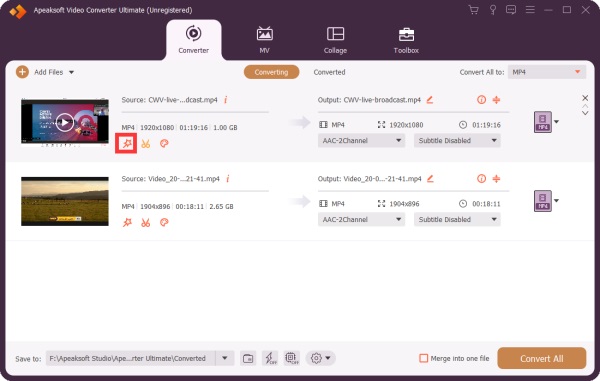
PC에 비디오 편집 소프트웨어를 설치한 후 실행하세요. Mac OS X 10.12 이상 버전용도 있습니다. 클릭하세요. 파일 추가 메뉴를 열고 하드 드라이브에서 편집할 비디오 파일을 불러오세요.
2 단계 동영상에 음악을 추가하세요
클릭 편집 동영상에서 버튼을 눌러 동영상 편집기에서 엽니다. 오디오 탭으로 전환합니다. 클릭합니다. 추가 버튼을 눌러 영상에 음악을 추가하세요. 조정하세요. 음량 Delay 이미지에 따르면, 클릭하세요. 연극 결과를 미리 보려면 버튼을 클릭하세요. OK 그것을 확인하십시오.
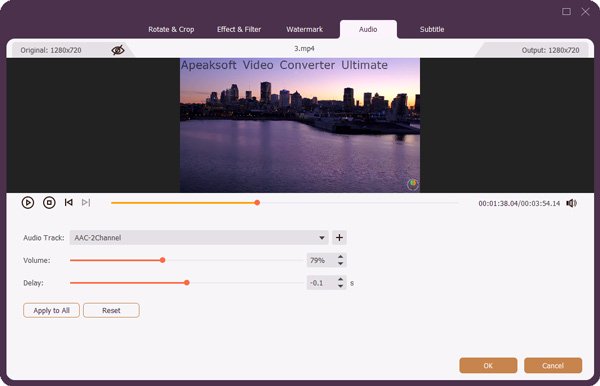
팁 : 모든 동영상에 음악을 추가하려면 클릭하세요. 모두에 적용.
3 단계 결과 내보내기
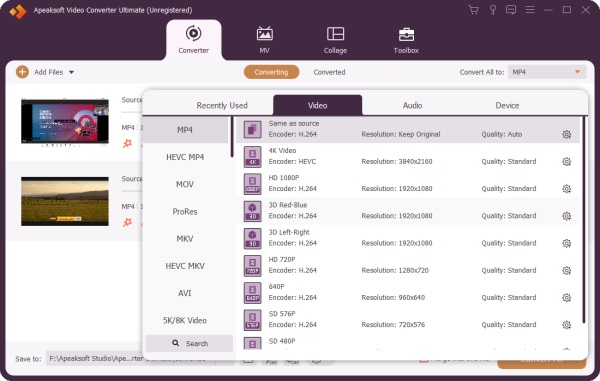
클릭 설정 옆에있는 버튼 출력 형식 프로필 대화 상자를 표시하려면 하단을 클릭하세요. Video 탭에서 올바른 형식을 선택하고 사전 설정을 고르세요. 매개변수를 변경하려면 클릭하세요. 설정 톱니바퀴 아이콘이 있는 버튼을 클릭하세요. 출력 폴더를 설정하세요. 에 저장 필드를 클릭한 다음, 마지막으로 클릭하세요. 모두 변환 모든 비디오를 내보내는 버튼입니다.
파트 2: 온라인에서 동영상에 음악을 추가하는 방법
워터마크 없이 무료로 온라인에서 동영상에 음악을 추가하는 것도 또 다른 방법입니다. 이 방법의 장점은 아무것도 설치하지 않고 작업을 완료할 수 있다는 것입니다. 하지만 이 방법은 긴 동영상에는 적용할 수 없으며, 안정적인 인터넷 연결이 필요합니다.
Adobe Express에서 비디오에 음악을 추가하는 방법
1 단계 브라우저에서 www.adobe.com/express/login을 방문하세요.
2 단계 계정으로 로그인하세요.
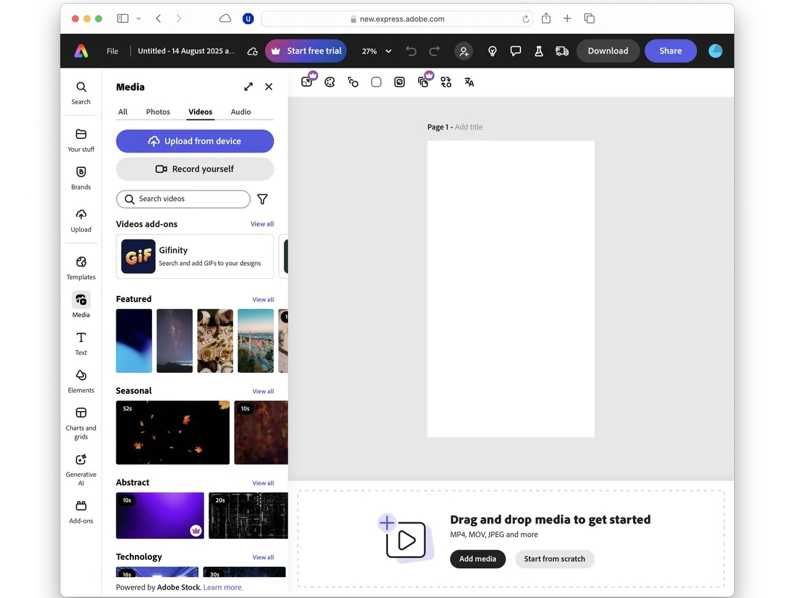
3 단계 로 이동 비디오 탭을 클릭하고 기기에서 업로드 동영상을 업로드하려면.
4 단계 동영상 파일을 스토리보드 위로 드래그 앤 드롭하세요.
5 단계 다음을 클릭하십시오. 오디오 추가 하단에서 오디오 트랙을 가져와 Adobe Express에서 비디오에 음악을 추가하세요.
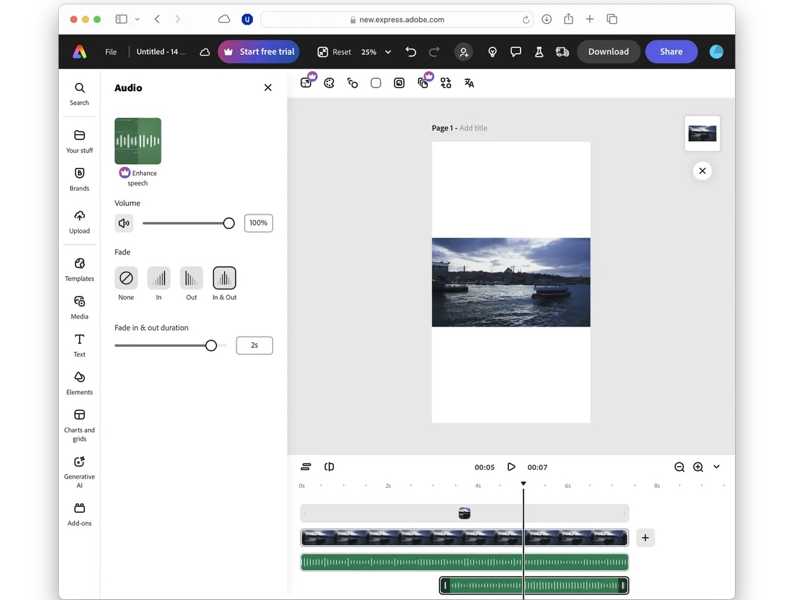
6 단계 클릭 다운로드 버튼을 클릭합니다.
Canva에서 동영상에 음악을 추가하는 방법
1 단계 브라우저에서 www.canva.com에 접속하세요.
2 단계 계정과 비밀번호로 로그인하세요.
3 단계 클릭 가이드라가 사이드바 메뉴.
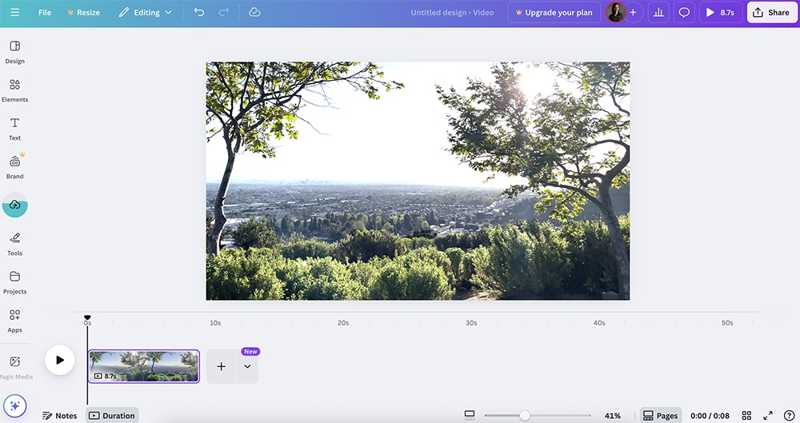
4 단계 클릭 파일 업로드하다 버튼을 클릭하고 편집할 비디오 및 오디오 트랙을 가져오세요.
5 단계 동영상 클립을 타임라인으로 드래그 앤 드롭하세요.
6 단계 로 이동 오디오 탭을 누르고 오디오 트랙을 타임라인으로 드래그 앤 드롭하여 Canva에서 비디오에 음악을 추가하세요.
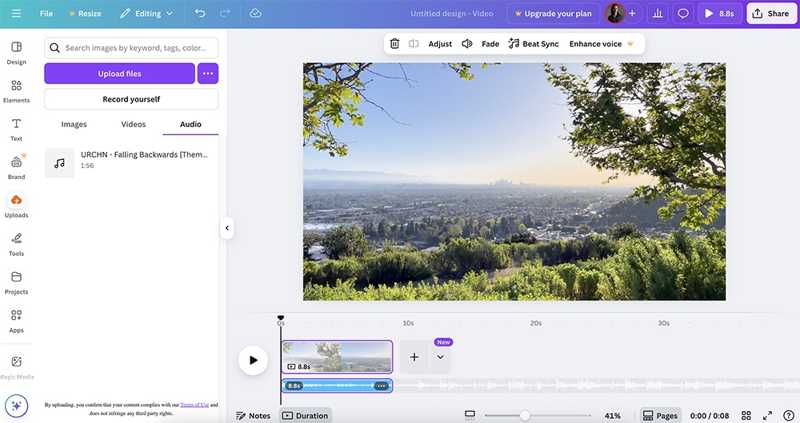
7 단계 클릭 연극 결과를 보려면 버튼을 클릭하세요.
8 단계 마지막으로 비디오 파일을 저장하고 다운로드하세요.
파트 3: 아이폰에서 동영상에 음악을 추가하는 방법
아이폰에서 동영상에 음악을 추가해야 한다면 Apple의 iMovie가 좋은 선택입니다. 이 동영상 편집 앱은 대부분의 아이폰에서 사용할 수 있으며 무료입니다. 타임라인에서 동영상 파일을 수정할 수도 있습니다.
1 단계 실행 iMovie와 앱을 iPhone에 설치하십시오.
2 단계 선택 영화 옵션 아래의 새 프로젝트 시작 메뉴를 선택합니다.
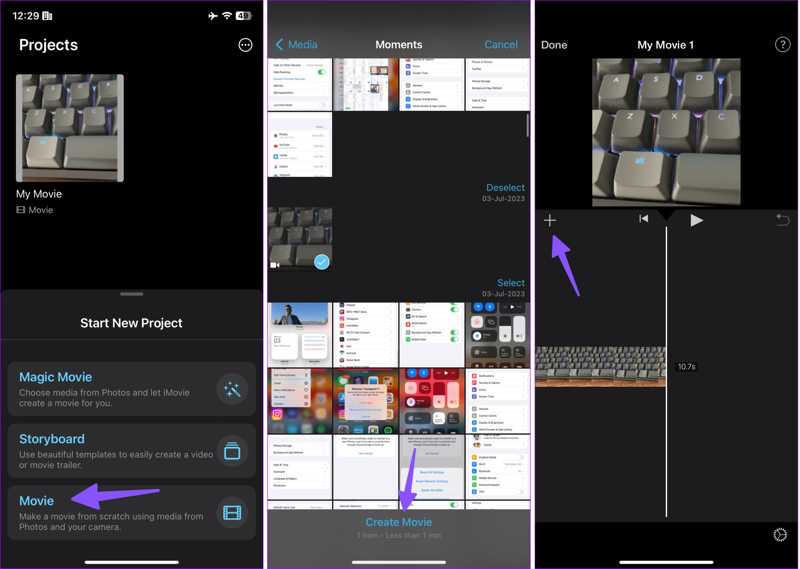
3 단계 원하는 영상을 선택하고 탭하세요 영화 만들기 버튼을 클릭하십시오.
4 단계 탭 추가 미디어 플레이어 아래에 있는 버튼을 클릭하고 선택하세요. 오디오.
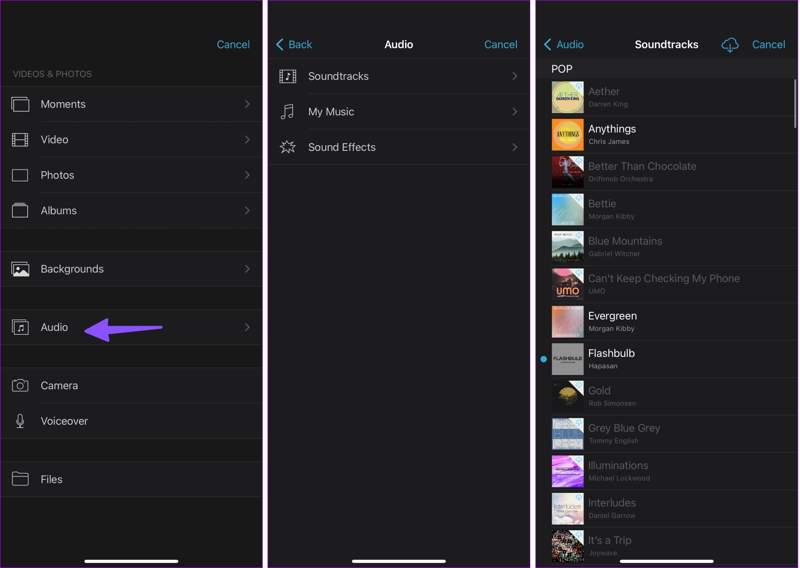
5 단계 선택 사운드트랙, 내 음악및 음향 효과그리고 적절한 트랙을 고르세요.
6 단계 iPhone에서 iMovie가 비디오에 음악을 추가하면 탭하세요. 연극 버튼을 눌러 미리 보세요.
7 단계 만족하셨다면 탭하세요. 공유 버튼을 선택하고 비디오 저장.
8 단계 그러면 사진 앱에서 결과를 확인할 수 있습니다.
파트 4: 안드로이드에서 동영상에 음악을 추가하는 방법
안드로이드에는 기본 동영상 편집 앱이 없습니다. 하지만 구글 플레이 스토어에서 동영상 편집 앱을 다운로드하여 안드로이드 기기의 동영상에 음악을 추가할 수 있습니다. 예를 들어 CapCut은 배경 음악을 빠르게 적용할 수 있는 다양한 기능을 갖춘 동영상 편집 앱입니다.
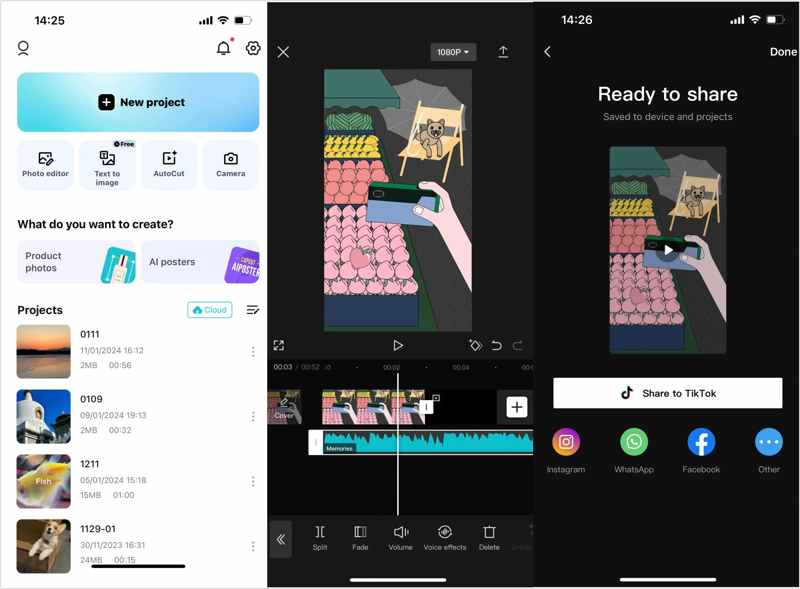
1 단계 플레이스토어에서 동영상 편집 앱을 다운로드하여 휴대폰에 설치하세요.
2 단계 그것을 열고 새 프로젝트 CapCut에서 동영상에 음악을 추가하는 새 프로젝트를 만드는 버튼입니다.
3 단계 다음으로, 원하는 영상을 선택하고 탭하세요. 추가 계속하려면.
4 단계 선택 오디오 하단의 메뉴.
5 단계 적절한 노래나 오디오 트랙을 선택하세요.
내장 라이브러리를 사용하려면 다음을 탭하세요. 다운로드 원하는 트랙 옆에 있는 버튼을 누르세요.
노래를 사용하려면 탭하세요. 기기에서 버튼을 클릭합니다.
6 단계 마지막으로 공유 버튼을 누르고 목적지를 선택하세요.
팁 : 안드로이드용 동영상 편집 앱 대부분은 무료로 다운로드할 수 있지만, HD 출력과 같은 고급 기능을 사용하려면 앱 내 업그레이드를 구매해야 합니다.
맺음말
이제 여러분은 다섯 가지 방법을 배워야 합니다. 비디오에 음악 추가 컴퓨터, 온라인, 아이폰, 안드로이드 기기 등 다양한 플랫폼에서 이용 가능합니다. 상황과 플랫폼에 맞는 방법을 선택하고, 자세한 단계를 따라 배경 음악이 포함된 매력적인 영상을 제작해 보세요. Apeaksoft 비디오 컨버터 궁극 이 앱은 화질 저하 없이 영상을 보정하는 최고의 방법입니다. 또한, 간결한 인터페이스 덕분에 특히 일반 사용자도 쉽게 사용할 수 있습니다.
관련 기사




