



주요 요점
- 아이폰이 저절로 스크롤되는 현상은 주로 물리적인 화면 간섭, 일시적인 iOS 버그, 하드웨어 고장으로 인해 발생할 수 있습니다.
- 기본적인 점검을 통해 대부분의 사소한 고스트 스크롤링 문제를 해결할 수 있습니다.
- 시스템 수준의 문제 해결을 통해 iOS 오류 또는 앱 충돌로 인해 발생하는 지속적인 자동 스크롤링 문제를 해결할 수 있습니다.
- 지속적인 자동 스크롤링 현상은 화면 손상으로 인해 발생할 수 있으며, 전문가의 수리가 필요합니다.
내 아이폰이 저절로 스크롤되는 이유는 무엇일까요? 혹시 이런 현상을 경험해 보신 적이 있나요? 아이폰 자동 스크롤링 이런 문제 발생하셨나요? 걱정하지 마세요! 이 글에서는 이 문제를 손쉽게 해결할 수 있는 9가지 방법을 알려드립니다!
페이지 내용:
아이폰이 저절로 스크롤되는 원인은 무엇일까요?
아이폰 화면이 저절로 스크롤되는 현상, 일명 '고스트 스크롤링'은 여러 가지 원인으로 발생할 수 있습니다. 아이폰 화면이 저절로 위로 스크롤되는 이유는 무엇일까요? 다음은 확인해 볼 수 있는 몇 가지 일반적인 원인입니다.
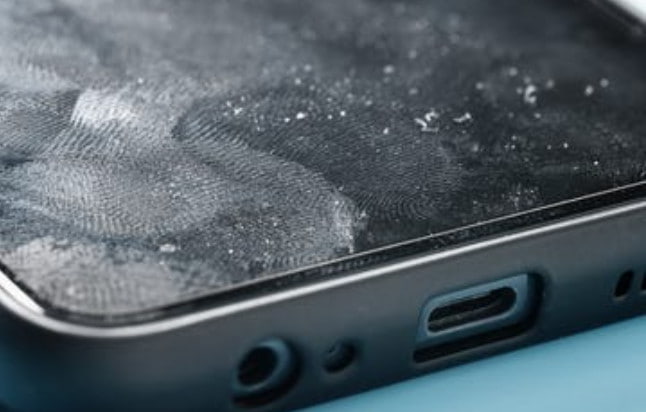
더러운 화면 표면
디스플레이에 묻은 지문, 기름, 먼지, 습기, 땀은 아이폰의 터치 반응을 방해할 수 있습니다. 이러한 이물질로 인해 터치 신호가 제대로 전달되지 않아 아이폰 화면이 불규칙적으로 위아래로 스크롤될 수 있습니다.
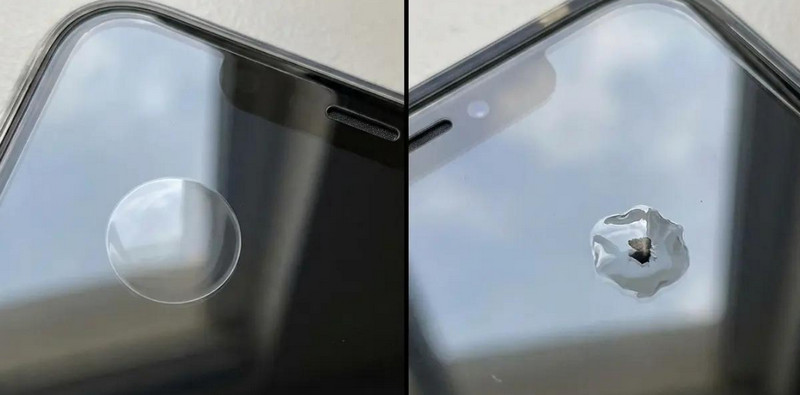
품질이 떨어지는 화면 보호 필름이나 꽉 끼는 케이스
화면 보호 필름에 기포가 생기거나 고르지 않은 부분이 있으면 화면 터치 반응에 문제가 발생할 수 있습니다. 또한, 너무 꽉 끼는 휴대폰 케이스는 화면 가장자리를 눌러 고스트 터치를 유발하고 아이폰이 저절로 스크롤되는 현상을 일으킬 수 있습니다.
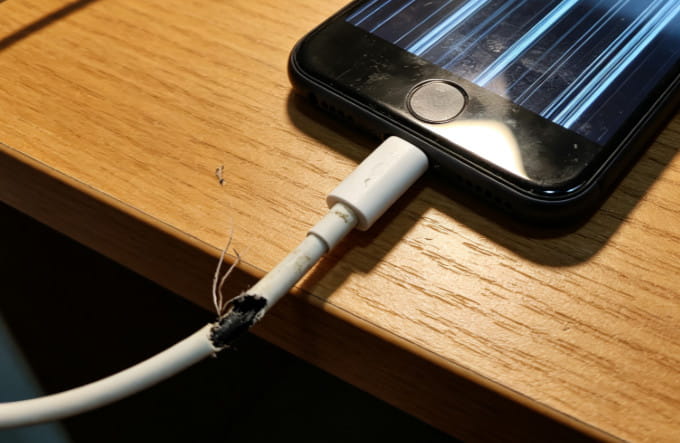
불안정한 전원 공급 및 불량 액세서리
때때로 정품이 아니거나 불량인 충전기, 또는 손상된 충전 케이블은 충전 중 전류 불안정을 유발할 수 있습니다. 이로 인해 터치 감도가 저하되고 아이폰 자동 스크롤 기능이 제대로 작동하지 않을 수 있습니다.
일시적인 iOS 오류 및 구형 시스템
손상된 시스템 캐시, 완료되지 않은 시스템 업데이트, 그리고 오래된 iOS 버전 또한 정상적인 화면 반응에 문제를 일으킬 수 있습니다. 때로는 타사 앱과의 충돌로 인해 스크롤 오류가 무작위로 발생할 수도 있습니다.
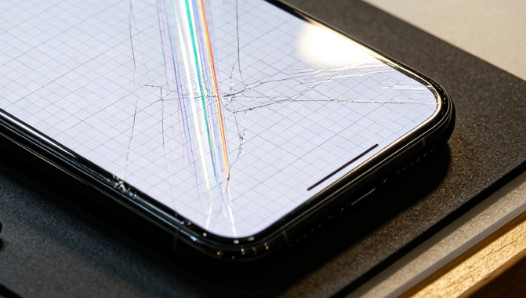
화면 디지타이저 손상
다른 모든 원인을 배제했다면, 문제는 대개 화면 디지타이저 불량에서 비롯됩니다. 낙하, 압력 또는 침수로 인한 손상은 터치 감지 부품에 영향을 미쳐 아이폰의 고스트 스크롤링 현상을 유발할 수 있습니다.
아이폰 자동 스크롤링을 멈추는 빠르고 간편한 확인 방법
아이폰 화면이 저절로 스크롤되는 문제는 대부분 외부 물리적 간섭으로 인해 발생합니다. 아이폰이 저절로 스크롤되는 문제를 해결하려면 1분 정도 소요되는 기본적인 점검부터 시작해 보세요.
아이폰 화면을 닦으세요
화면 표면의 얼룩은 고스트 스크롤링 현상의 가장 흔한 원인입니다. 마른 극세사 천으로 화면의 먼지, 기름, 땀 등을 닦아내세요. 경미한 경우 화면을 청소하면 불규칙적인 스크롤링 현상을 멈추는 데 도움이 될 수 있습니다.
화면 보호 필름과 휴대폰 케이스를 제거하세요.
보호 액세서리가 제대로 맞지 않으면 아이폰이 계속해서 자동으로 스크롤될 수 있습니다. 현재 사용 중인 보호필름과 케이스를 제거하고 아이폰이 계속해서 위아래로 스크롤되는지 확인해 보세요.
모든 충전 케이블과 외부 장치를 분리하십시오.
아이폰이 전원 공급이 불안정할 때 저절로 스크롤되는 경우가 있습니다. 충전기나 연결된 액세서리를 분리해 보세요. 연결을 해제한 후에도 스크롤이 멈춘다면 충전 액세서리가 원인일 수 있습니다.
아이폰 스크롤링 오류 해결을 위한 소프트웨어 문제 해결
간단한 물리적 확인으로 문제가 해결되지 않으면 시스템 소프트웨어 오류로 인해 자동 스크롤링 문제가 발생할 수 있습니다. 아래의 소프트웨어 해결 방법을 따라 iOS 또는 특정 앱과 관련된 고스트 스크롤링 문제를 해결해 보세요.
아이폰 강제 재시작
iPhone 강제 재시동 이 방법은 아이폰 스크롤이 제대로 되지 않는 등의 일시적인 iOS 오류를 해결할 수 있습니다. 데이터는 삭제되지 않습니다. 볼륨 높이기 버튼과 낮추기 버튼을 빠르게 눌렀다 놓으세요. 그런 다음, Apple 로고가 나타날 때까지 측면 버튼을 길게 누르세요. 재시동 후 문제가 해결되었는지 확인하세요.
충돌했거나 충돌하는 백그라운드 앱을 종료하세요.
일부 앱은 멈추거나, 충돌하거나, 버그가 발생하여 화면 터치 반응에 영향을 줄 수 있습니다. 백그라운드에서 실행되는 모든 앱을 종료하고 아이폰이 여전히 자동으로 스크롤되는지 확인해 보세요.
iOS를 최신 버전으로 업데이트하세요
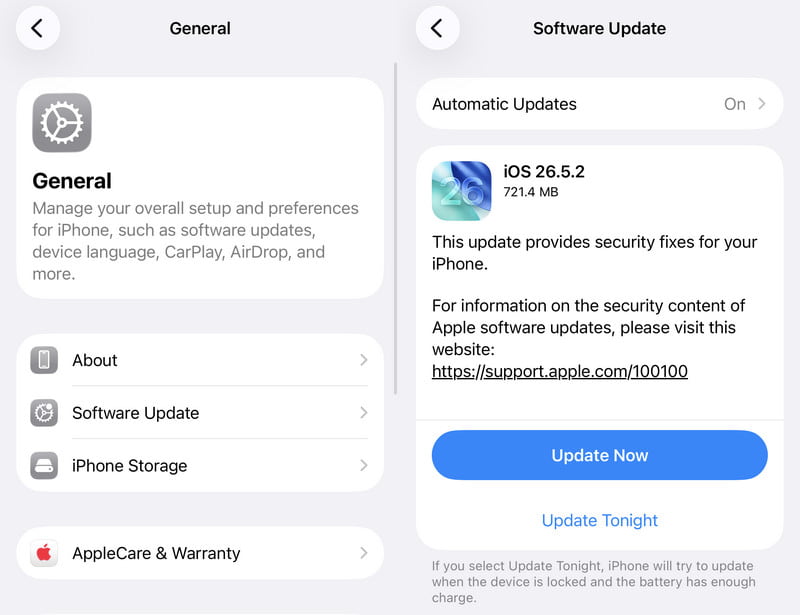
시스템 버전이 오래되면 터치나 스크롤에 문제가 발생할 수 있습니다. Apple의 공식 iOS 업데이트는 일반적으로 시스템 취약점을 수정합니다. 따라서 최신 버전으로 iPhone을 업데이트하여 소프트웨어 오류를 해결해 보세요.
1 단계 We Buy Orders 신청서를 클릭하세요. 설정 > 일반 > 소프트웨어 업데이트.
2 단계 사용 가능한 버전이 있으면 '지금 업데이트'를 클릭하세요.
시스템 충돌을 해결하려면 모든 설정을 초기화하세요.
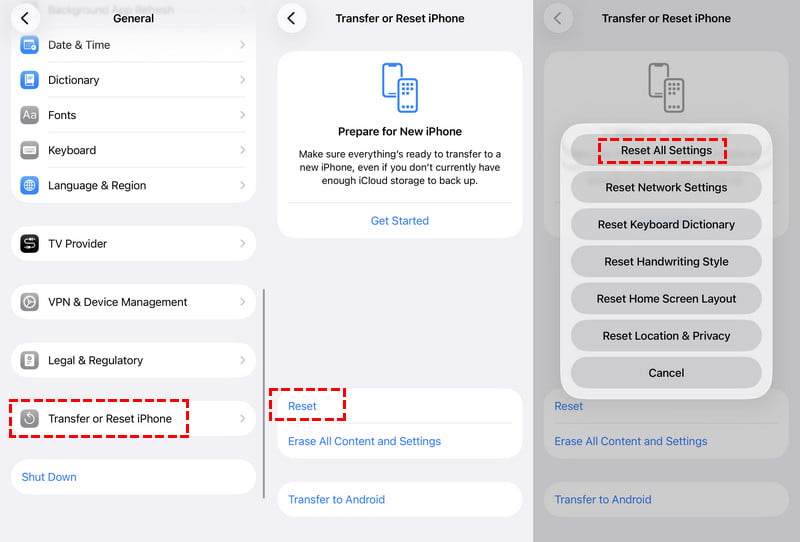
설정이 잘못되면 터치 또는 스크롤 문제가 발생할 수 있습니다. 모든 설정을 초기화하여 iOS 기본 구성으로 복원할 수 있습니다. 이 방법을 사용하면 숨겨진 설정 충돌을 해결하고 데이터 손실 없이 iPhone 자동 스크롤 문제를 해결할 수 있습니다.
1 단계 We Buy Orders 신청서를 클릭하세요. 설정 > 일반 > iPhone 전송 또는 재설정.
2 단계 가볍게 두드리다 다시 쓰기 > 모든 설정 재설정 하고 화면의 지시를 따릅니다.
아이폰이 자동으로 스크롤되는 현상을 해결하기 위해 iOS 시스템의 심각한 문제를 복구하세요.
기본적인 해결 방법을 시도한 후에도 아이폰 화면이 저절로 스크롤되는 현상이 계속된다면, iOS 시스템 문제 복구를 시도해 보세요. Apeaksoft iOS 시스템 복구이 앱은 150가지 이상의 iOS 시스템 문제를 지원하며, 데이터를 삭제하지 않고 아이폰의 고스트 스크롤링 및 시스템 오류를 안전하게 해결하는 표준 모드를 제공합니다.
1 단계 아래 버튼을 클릭하여 이 도구를 다운로드하고 설치하세요.
2 단계 메인 인터페이스에서 시스템 복구를 선택하세요.

3 단계 기기를 연결하고 선택하세요 표준 모드.

4 단계 해당 펌웨어를 다운로드하십시오. 설치가 완료되면 아이폰이 자동으로 스크롤되는지 확인하십시오.

팁 : 이 도구는 또한 당신에게 도움이 될 수 있습니다 아이폰을 복구 모드에서 해제하세요 3초 만에 무료로 이용 가능합니다.
심각한 고스트 스크롤링 현상에 대한 하드웨어 문제 해결
기본적인 점검과 소프트웨어 점검을 모두 마쳤는데도 아이폰이 저절로 스크롤되는 문제가 해결되지 않으면 하드웨어 고장일 가능성이 있습니다. 화면이나 터치 부품이 손상되었을 수 있습니다.
이 경우 수동으로 문제를 해결하는 것은 불가능합니다. 하드웨어 수준의 스크롤링 문제를 영구적으로 해결하려면 애플 공식 지원 센터 또는 공인 수리 센터에 문의하여 전문적인 화면 진단 및 부품 교체를 받아야 합니다.
맺음말
아이폰이 자동으로 스크롤되는 현상 아이폰 자동 스크롤링 문제는 여러 가지 원인으로 발생할 수 있습니다. 이 글에서는 일반적인 원인과 해결 방법을 모두 정리했으니 참고하시기 바랍니다. 이 가이드를 따라 아이폰 자동 스크롤링 문제를 쉽게 해결해 보세요!

관련 기사




