



"한 달 만에 아이폰을 다시 켰는데, Apple ID에 로그인할 수 없습니다. 아이폰에서 다음과 같은 오류 메시지가 나타납니다." Apple ID 서버에 연결하는 중 오류가 발생했습니다"이 오류를 어떻게 해결할 수 있을까요?" 연결 오류는 iOS 기기에서 사용자가 Apple 계정에 로그인하거나 앱 또는 콘텐츠를 구매하려고 할 때 흔히 발생하는 문제입니다. 이 글에서는 이 오류를 해결하는 효과적인 방법을 소개합니다.
페이지 내용:
파트 1: Apple ID 서버 연결 오류의 의미
앞서 언급했듯이, Apple ID 서버 연결 오류는 Apple ID 자격 증명으로 로그인하거나 계정에 연결된 서비스에 액세스하려고 할 때 발생할 수 있습니다. 이러한 경우 기기가 Apple 서버와 통신하여 계정 정보를 일치시켜야 합니다. 기기가 서버에 액세스하거나 연결할 수 없는 경우 오류 메시지가 표시됩니다. 일반적인 원인은 다음과 같습니다.
- 1.인터넷 연결 상태가 좋지 않습니다.
- 2.Apple ID, 암호 또는 기타 정보가 잘못되었습니다.
- 3.애플 서버가 다운되었습니다.
- 4.Apple 계정이 잠겨 있거나 비활성화되었습니다.
- 5.소프트웨어 오류.
파트 2: Apple ID 서버 연결 오류 발생 시 대처 방법
솔루션 1 : 인터넷 연결 확인
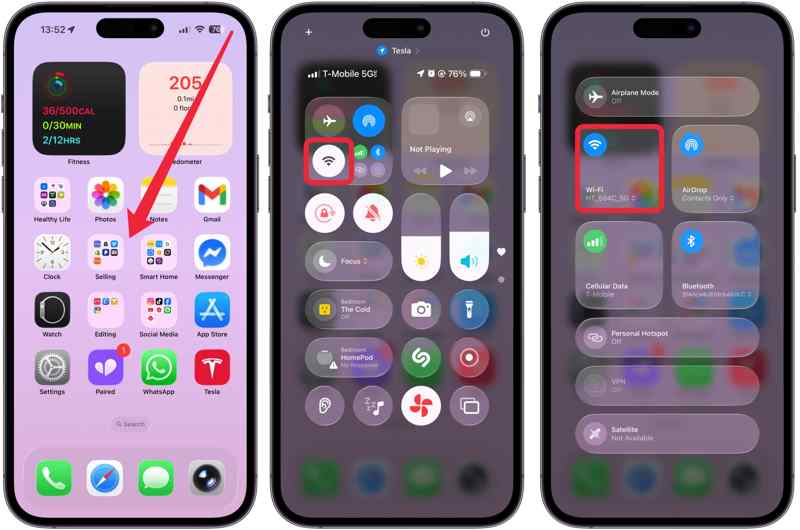
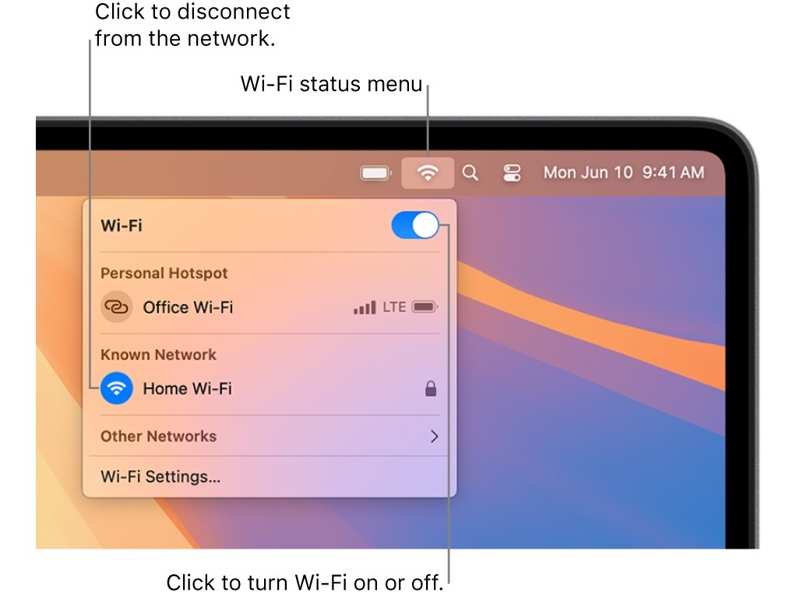
'Apple ID 서버에 연결하는 데 오류가 발생했습니다'라는 오류 메시지가 나타나면 가장 먼저 네트워크 상태를 확인하세요. 다음 명령어를 입력하세요. 제어 센터 iPhone, iPad 또는 Mac에서. 을 누르세요. Wi-Fi 인터넷 버튼을 눌러 신호를 확인하세요. 네트워크 상태가 좋지 않으면 신호가 강한 Wi-Fi로 전환하세요.
해결 방법 2: 장치 다시 시작
기기를 재시작하는 것은 간단한 해결책이지만, 기본적인 오류나 사소한 버그를 해결할 수 있습니다. Apple ID 서버에 연결하는 데 오류가 발생하는 경우 기기를 재시작해 보세요.
iPhone / iPad에서
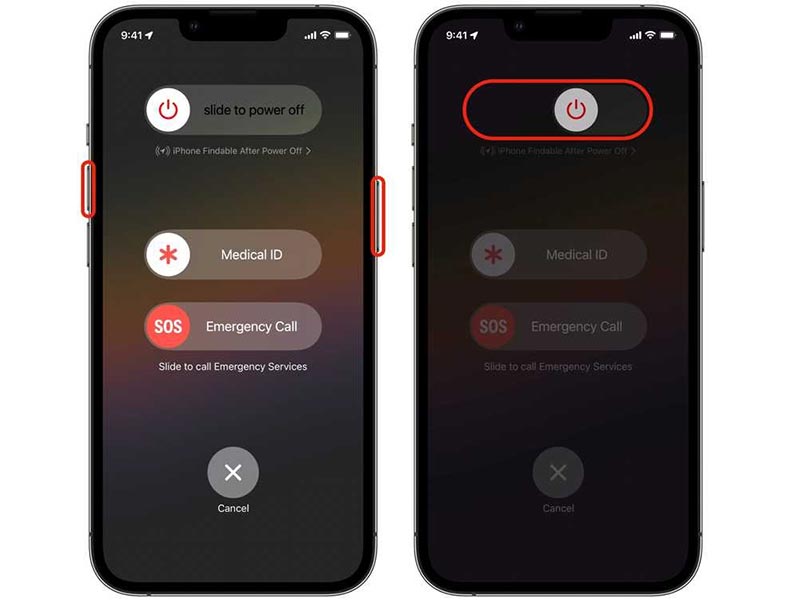
1 단계 둘 중 하나를 길게 누릅니다. 음량 버튼 + 측면 iOS 기기의 버튼 얼굴 인식구형 기기의 경우, 버튼을 길게 누르세요. 측면 or 출력 버튼을 클릭합니다.
2 단계 전원 끄기 화면이 나타나면 버튼이나 버튼을 놓으세요.
3 단계 슬라이더를 움직여 기기를 종료하세요.
4 단계 몇 분 후에, 측면 or 출력 Apple 로고가 보일 때까지 버튼을 클릭합니다.
Mac에서
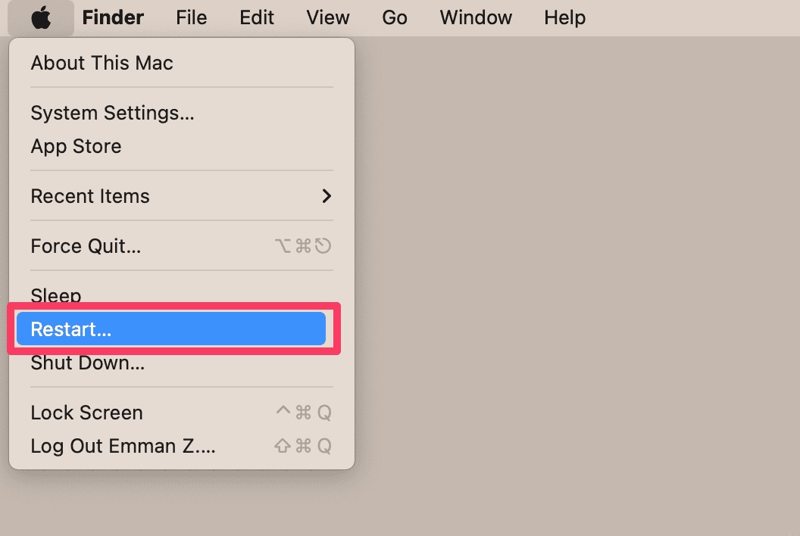
1 단계 로 이동 Apple 메뉴를 선택합니다.
2 단계 선택 다시 시작 옵션을 선택합니다.
3 단계 맥이 다시 시작될 때까지 기다린 후 로그인 암호를 입력하십시오.
해결 방법 3: 로그아웃 후 Apple ID로 다시 로그인하세요.
Apple ID 정보를 변경한 후에는 모든 Apple 기기에서 해당 정보를 업데이트하는 것이 좋습니다. 그렇지 않으면 Apple ID 서버에 연결할 수 없다는 오류가 발생할 수 있습니다. 계정에 다시 로그인하여 변경 사항을 적용할 수 있습니다.
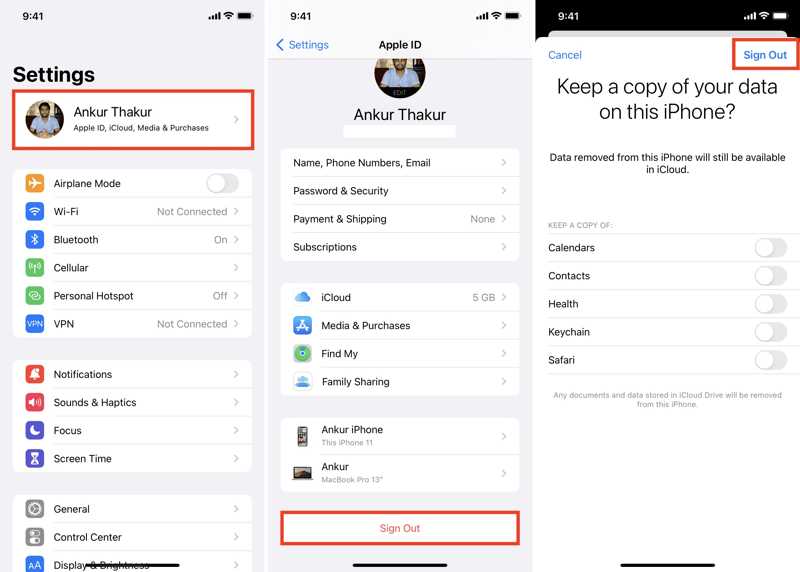
1 단계 열기 설정 or 환경 설정 Apple 기기에 설치된 앱입니다.
2 단계 PR 기사 애플 ID or 애플 계정.
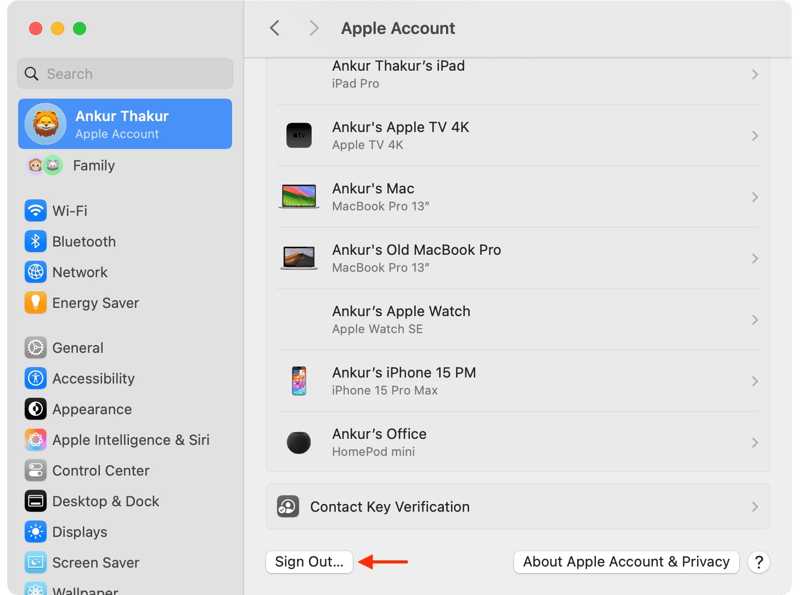
3 단계 아래로 스크롤하여 로그아웃 버튼을 클릭합니다.
4 단계 Apple ID 비밀번호를 입력하고 다음을 누르세요. 끄기.
5 단계 보존할 데이터를 선택하거나, 보존하지 않을 데이터를 선택하세요.
6 단계 히트 로그아웃 다시 확인합니다.
7 단계 다음으로 Apple ID와 암호로 로그인하여 정보를 업데이트하세요.
솔루션 4: Apple 서버 상태 확인
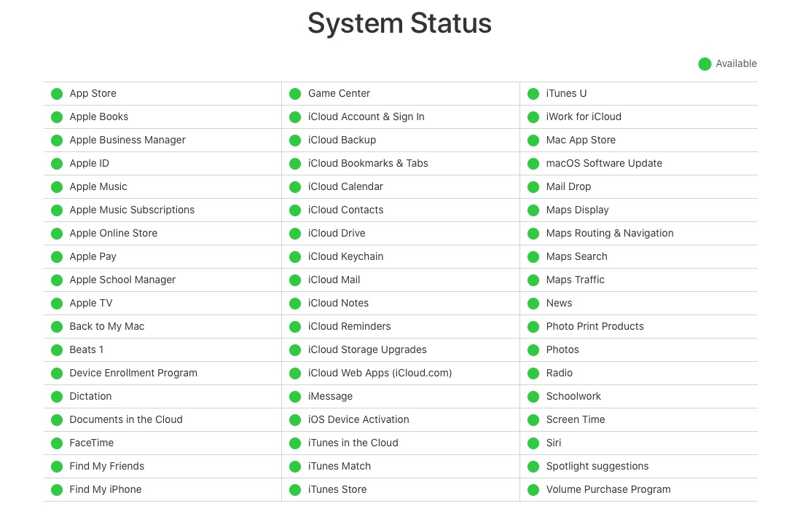
Apple ID 서버 연결 오류가 발생하는 경우 Apple 서버 상태를 확인해야 합니다. 관련 서버가 다운된 경우, 서버가 다시 작동할 때까지 기다려야 합니다. 웹 브라우저에서 https://www.apple.com/support/systemstatus/ 에 접속하여 서버 상태를 확인하세요.
해결책 5: Apple ID 암호를 변경하세요
Apple 기기에서 Apple ID 서버 연결 오류가 발생하는 경우 계정 암호를 변경해야 합니다. 이 해결 방법을 사용하려면 2단계 인증 기능이 활성화되어 있어야 합니다.
1 단계 실행 설정 or 환경 설정 응용 프로그램.
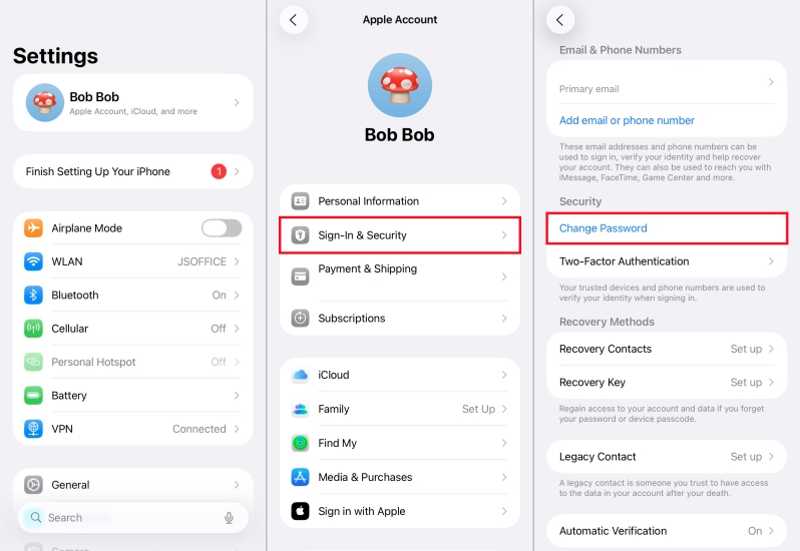
2 단계 프로필을 탭하거나 클릭하세요. 애플 계정.
3 단계 We Buy Orders 신청서를 클릭하세요. 로그인 및 보안.
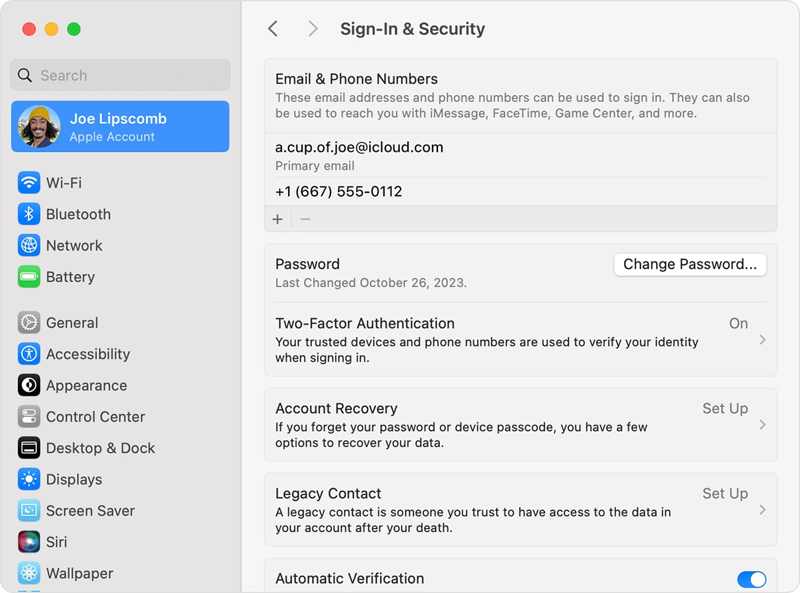
4 단계 클릭 비밀번호를 변경 버튼을 클릭합니다.
5 단계 인증 코드 또는 로그인 비밀번호를 입력하여 인증하십시오.
6 단계 다음으로 새 비밀번호를 입력하고 확인하세요.
파트 3: Apple ID 서버 연결 오류 해결을 위한 완벽한 솔루션
위의 해결 방법을 모두 시도해 보았지만 Apple ID 서버 연결 오류가 계속 발생하는 경우, 다음과 같은 강력한 해결책이 필요할 수 있습니다. Apeaksoft iFoneKit iOS 잠금 해제 프로그램이 기능을 사용하면 암호 없이 iOS 기기에서 오래된 Apple ID 계정을 삭제할 수 있습니다.

다운로드 횟수: 100회 1,000,000 사용자
- 세 단계로 iOS에서 기존 Apple ID 계정을 삭제하세요.
- 아이폰 암호나 애플 ID 암호를 요구하지 않습니다.
- 잠겨 있거나 비활성화된 Apple 계정에서도 사용할 수 있습니다.
- 공장 초기화된 아이폰과 같은 추가 기능을 제공하세요.
- 다양한 아이폰 및 아이패드 기기를 지원합니다.

아이폰에서 Apple ID 서버 연결 오류를 해결하는 방법
1 단계 iOS Unlocker 설치
PC에 Apple ID 제거 소프트웨어를 설치한 후 실행하세요. Mac용 버전도 있습니다. Mac용 버전을 선택하세요. Apple ID를 제거하십시오 방법.

2 단계 아이폰을 연결하세요
Lightning 케이블을 사용하여 iPhone을 컴퓨터에 연결하세요. 이 PC를 신뢰하도록 설정하세요. 기기가 감지되면 [설정]을 클릭하세요. 지금 시작하기 버튼을 클릭합니다.

3 단계 기존 계정을 삭제합니다
나의 찾기가 비활성화된 경우 소프트웨어가 Apple ID를 자동으로 삭제합니다. 나의 찾기가 활성화된 경우 기기의 모든 설정을 초기화합니다. 클릭하세요. OK 확인 대화 상자에서 를 누르세요. 다시 확인그러면 소프트웨어가 프로세스를 시작합니다.

맺음말
이제 여러분은 그 이유를 이해하셨을 겁니다. Apple ID 서버 연결 중 오류 발생 이 오류가 발생합니다. 더 중요한 것은, 다양한 상황에서 이 오류를 해결하기 위해 저희가 제공하는 해결 방법을 참고하실 수 있다는 점입니다. 일반적인 해결 방법을 사용하면 Apple 계정을 평소처럼 사용할 수 있습니다. 만약 이러한 해결 방법을 사용할 수 없다면, Apeaksoft iFoneKit iOS 잠금 해제 프로그램 이 오류를 신속하게 해결할 수 있는 만능 솔루션입니다.

관련 기사




