


Apple 생태계에서 효율적인 경험을 할 수 있는 유일한 방법은 고유한 Apple ID를 갖는 것입니다. 이 계정은 iCloud, iCloud 백업, iMessage, FaceTime 등 다양한 Apple 서비스의 저장고 역할을 합니다. 하지만 경우에 따라 iPhone에서 Apple ID 비활성화. 개인정보 보호 문제, 조직 변경 등이 관련될 수 있습니다. 이 가이드에서는 iPhone 및 iPad 기기에서 사용하는 방법을 설명합니다.
1부: Apple ID 비활성화란 무엇을 의미합니까?
Apple은 사용자가 Apple 계정을 삭제하거나 비활성화할 수 있도록 허용합니다. 비활성화는 계정 접근을 일시적으로 중단하는 것을 의미합니다. 계정을 영구적으로 삭제하는 대신, 계정 비활성화를 취소할 수 있습니다.
Apple ID를 비활성화하면 데이터와 개인정보를 직접 관리할 수 있습니다. 계정과 비밀번호는 계속 로그인할 수 있습니다. 하지만 iCloud, iTunes, App Store와 같은 서비스는 이용할 수 없습니다.
| Apple ID 비활성화 | 애플 아이디 삭제 | |
| 계정에 로그인하세요 | 가능 | 아니 |
| Data | 데이터를 그대로 유지합니다 | 데이터를 제거합니다 |
| Apple 서비스에 접속하세요 | 아니 | 아니 |
| 내 찾기 | 비활성화되지 않습니다 | 사용 안 함 |
| 앱스토어 구매 | 액세스 | 액세스 할 수 없음 |
2부: Apple ID 비활성화 방법
계정을 비활성화하기 전에 데이터를 백업하거나 계정에서 데이터 사본을 다운로드하는 것이 좋습니다. 또한, Apple 2단계 인증을 비활성화하고 Apple 기기에서 계정에서 로그아웃해야 합니다.
Apple 2단계 인증을 끄는 방법
1 단계 브라우저에서 www.appleid.apple.com으로 이동합니다.
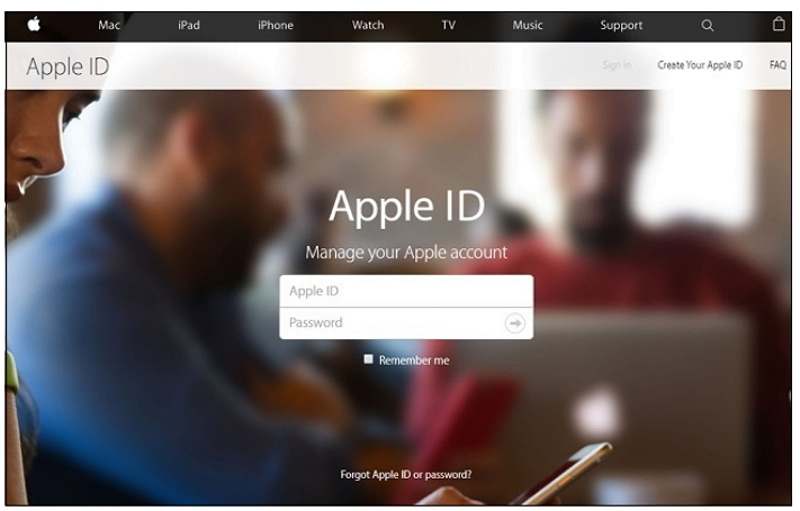
2 단계 Apple ID와 비밀번호로 로그인하세요.
3 단계 로 이동 계정 설정 부품.
4 단계 편집 아래 보안 안내
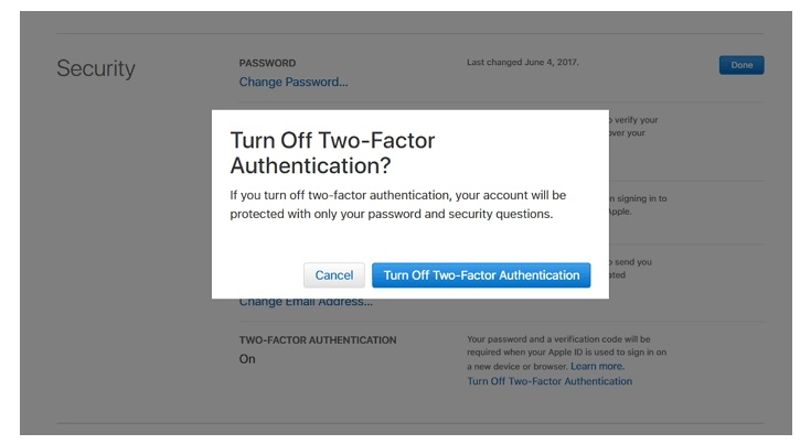
5 단계 를 누르십시오 두 요소 인증 해제 링크를 클릭하십시오.
6 단계 클릭 두 요소 인증 해제 상자의 버튼.
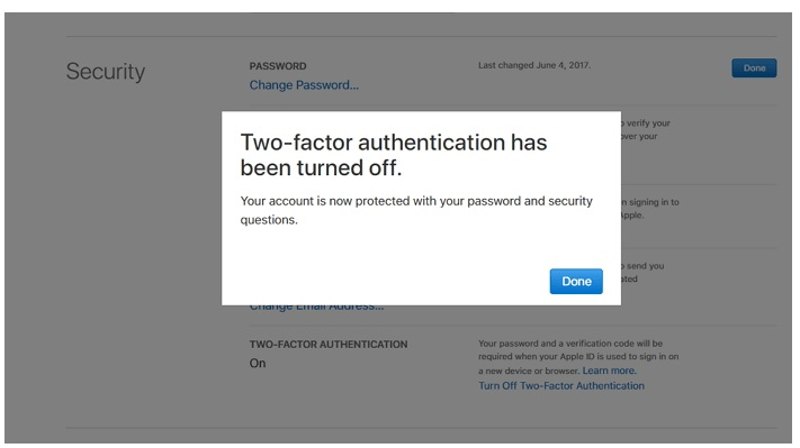
7 단계 다음으로 보안 질문을 재설정하라는 메시지가 표시됩니다. 안내에 따라 절차를 완료하세요.
Apple ID 비활성화 방법
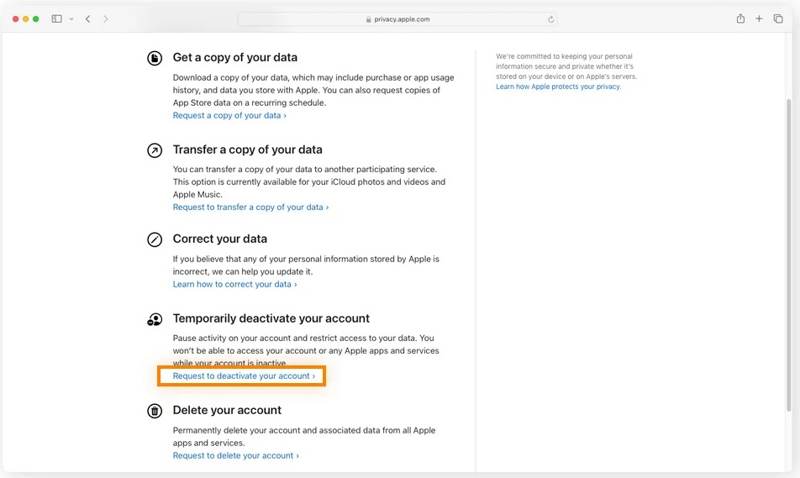
1 단계 브라우저에서 https://privacy.apple.com/을 방문하세요.
2 단계 Apple ID 이메일이나 전화번호를 입력하고 계속하세요.
3 단계 아래로 스크롤하여 계정 비활성화 요청 아래 일시적으로 계정 비활성화 안내
4 단계 목록에서 Apple ID 비활성화 이유를 선택하고 클릭하세요. 계속.
5 단계 이용 약관을 읽고 옆에 있는 상자를 체크하세요. 동의그리고 클릭 계속.
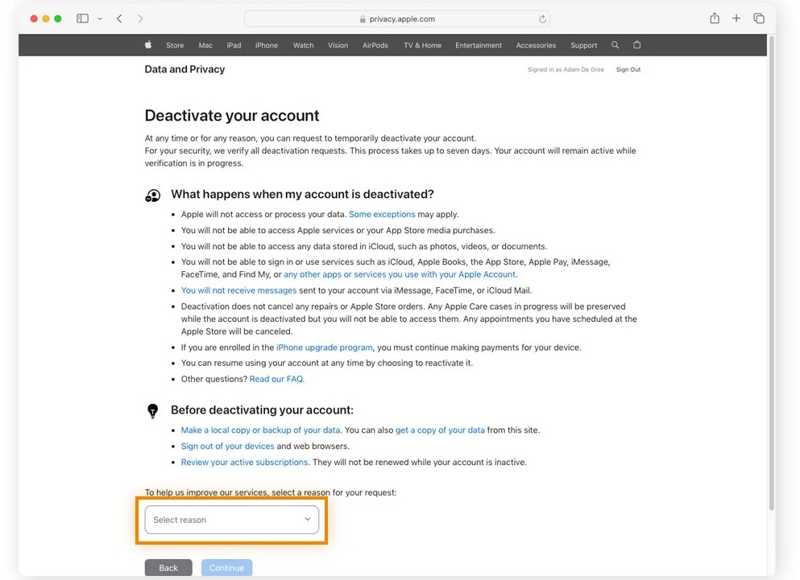
6 단계 계정 업데이트를 받으려면 이메일 주소나 전화번호를 입력하세요.
7 단계 접속코드를 적어주시고 클릭하세요 계속.
8 단계 액세스 코드를 입력하고 누르세요 계속.
9 단계 마지막으로 계정 비활성화 요청을 확인하려면 버튼을 클릭하세요.
3부: iPhone에서 비활성화된 Apple ID를 제거하는 방법
Apple ID를 비활성화하기 전에 계정에서 로그아웃하는 것을 잊은 경우, iPhone에서 새 계정에 로그인하는 것은 불가능합니다. Apeaksoft iOS 잠금 해제반면, 는 iPhone이나 iPad에서 비활성화된 Apple ID 계정을 삭제할 수 있도록 해줍니다. 사용자 친화적인 인터페이스 덕분에 일반 사용자에게도 좋은 선택입니다.
iPhone에서 비활성화된 Apple ID를 제거하는 가장 좋은 방법
- Apple ID를 제거하려면 Apple ID 비밀번호를 잊어버렸어요.
- 비활성화된 Apple ID에서 사용 가능합니다.
- 초보자도 쉽게 탐색하고 사용할 수 있습니다.
- iPhone 암호 제거와 같은 보너스 기능을 제공합니다.
- 최신 모델의 iPhone, iPad, iPod와 호환됩니다.

iPhone에서 비활성화된 Apple ID를 제거하는 방법
1 단계 Apple ID 제거 도구 설치
PC에 설치한 후 최고의 Apple ID 제거 소프트웨어를 실행하세요. Mac용 버전도 있습니다. iPhone과 PC를 Lightning 케이블로 연결하세요. Apple ID를 제거하십시오 모드를 클릭하고 스타트 버튼을 클릭합니다.
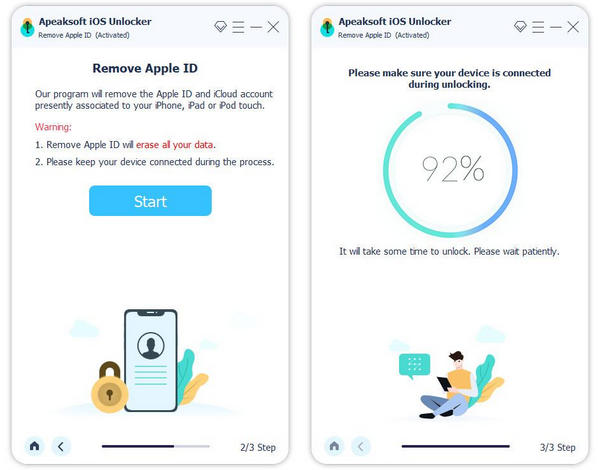
2 단계 Apple ID를 제거하십시오
기기에서 내 찾기가 비활성화된 경우 소프트웨어는 비활성화된 Apple ID 계정을 자동으로 제거합니다.
나의 찾기가 활성화되어 있고 iPhone에 iOS 11.3 이하 버전이 설치된 경우 기기의 모든 설정을 재설정하세요. 설정 앱, 탭 일반 맞다 다시 쓰기, 선택 모든 설정 재설정iPhone이 재시작될 때까지 기다리세요. 그러면 소프트웨어가 나머지 작업을 처리합니다.
나의 찾기가 활성화되어 있고 iPhone에 iOS 11.4 이상이 설치된 경우 기기에서 2FA를 켜세요. 소프트웨어를 열고 다음을 입력하세요. 0000그리고 클릭 확인하기 iPhone 정보를 불러오려면 각 항목을 확인하고 클릭하세요. 스타트 펌웨어를 다운로드하려면 다음을 입력하세요. 0000 클릭 자물쇠를 열다 iOS 기기에서 Apple ID를 제거하려면 다음을 수행해야 합니다. 그러나 이 단계를 수행하면 공장 초기화 당신의 아이폰.

맺음말
이 가이드에서는 다음과 같이 설명합니다. Apple 계정을 비활성화하는 방법계정 비활성화 절차에 앞서 계정 비활성화가 무엇을 의미하는지 알아볼 수 있습니다. 또한, 모든 기기에서 데이터를 백업하고 계정에서 로그아웃해야 합니다. Apeaksoft iOS Unlocker를 사용하면 iPhone 또는 iPad에서 비활성화된 계정을 제거할 수 있습니다. 이 주제에 대해 다른 질문이 있으시면 이 게시물 아래에 메시지를 남겨주세요.
관련 기사
누군가의 iOS 기기에 접근하고 싶다면, 이 가이드에서는 누군가의 iPhone을 잠금 해제하는 세 가지 방법을 알려드립니다.
iPhone이 특정 통신사에 의해 잠긴 경우, 제일브레이킹 및 기타 방법을 통해 iOS 기기를 잠금 해제하는 방법을 알아보세요.
이 튜토리얼에서는 iPhone 암호를 잊어버렸을 때 계산기 앱으로 iPhone을 올바르게 잠금 해제하는 방법을 보여줍니다.
iPhone이나 iPad에서 제한 암호를 잊어버린 경우, 튜토리얼을 통해 제한 암호를 제거하는 방법을 알아볼 수 있습니다.



