


다른 사람들과 똑같은 기본 아이폰 벨소리에 질리셨나요? 나만의 아이폰 벨소리를 만들고 싶지만 어디서부터 시작해야 할지 모르시겠나요? 이 완벽한 가이드를 통해 나만의 벨소리를 만드는 방법을 알아보세요. iTunes에서 아이폰 벨소리 만들기 좋아하는 노래를 아이폰용 특별한 벨소리로 바꾸는 두 가지 간편한 방법을 더 소개합니다!
페이지 내용:
파트 1: GarageBand를 사용하여 아이폰 벨소리 만드는 방법
GarageBand는 Apple에서 제공하는 무료 음악 제작 앱으로, 사용자가 음악을 만들고, 오디오를 녹음하고, 트랙을 편집하고, 맞춤 벨소리를 만들 수 있습니다. 이 앱을 사용하면 컴퓨터 없이도 iPhone 벨소리를 만들 수 있습니다.
1 단계 앱스토어에서 GarageBand를 다운로드하고 아이폰에서 실행하세요.
2 단계 가볍게 두드리다 악기 왼쪽 모서리에 있는 것을 탭하여 트랙을 선택한 다음, 루프 브라우저 버튼을 누르십시오.
3 단계 가볍게 두드리다 파일 > 파일 앱에서 항목 찾아보기 기기 또는 iCloud에 저장된 오디오 파일을 선택합니다.
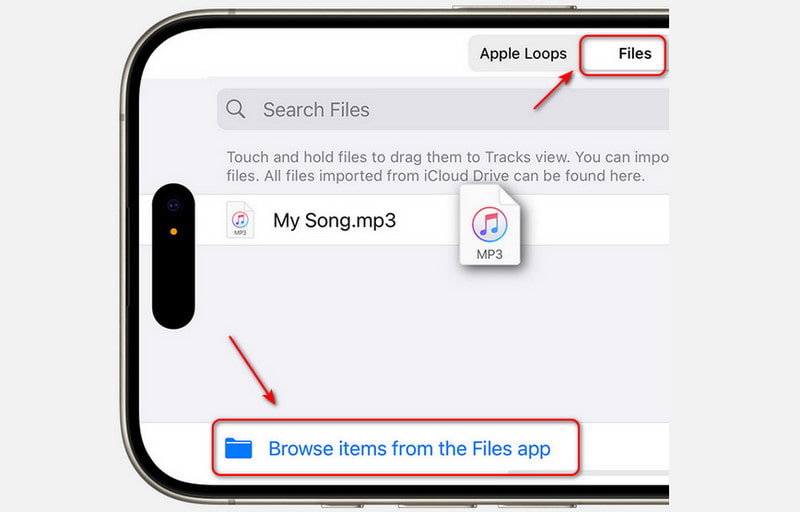
가볍게 두드리다 음악 Apple Music 보관함에서 노래를 선택하려면 (노래는 iPhone에 다운로드되어 있어야 합니다).
4 단계 파일을 왼쪽으로 드래그하세요 트랙 리뷰.
5 단계 영역의 왼쪽 또는 오른쪽 가장자리를 드래그하여 원하는 부분을 선택하세요. 더 정밀하게 편집하려면 가장자리를 길게 터치하여 확대하세요. 오디오 파일을 다듬으세요 30초 이내로 줄이고, 선택한 영역이 왼쪽 끝까지 드래그되어 그 앞에 공백이 없도록 하세요.
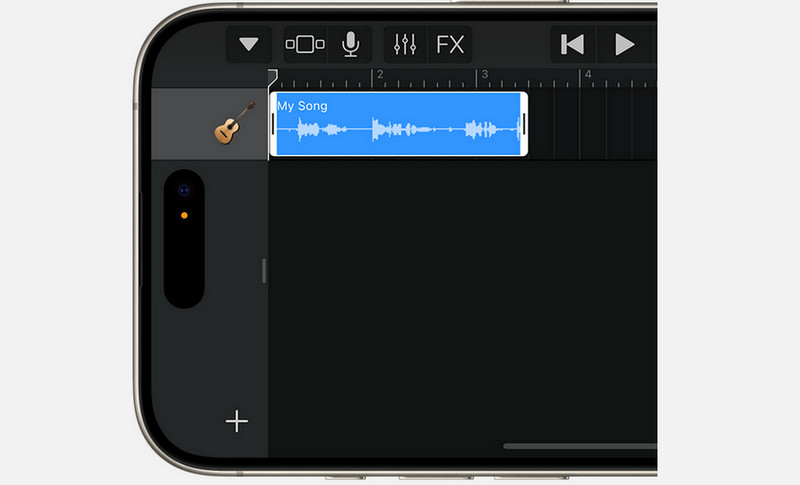
6 단계 탭 카테고리 버튼을 누른 다음 내 노래브라우저에서 탭하세요. 더 보기 > 선택그리고 방금 만든 노래를 선택하세요.
7 단계 가볍게 두드리다 공유 > 벨소리이름을 입력하고 탭하세요. 수출벨소리가 30초 이상 지속되면 탭하세요. 계속 자동으로 줄이려면 탭하세요. 취소 수동으로 편집해야 합니다.
8 단계 내보내기 후 탭하세요 소리를 다음과 같이 사용그런 다음 옵션 중 하나를 선택하세요.
- 표준 벨소리 - 기본 벨소리로 설정하세요.
- 표준 텍스트 톤 - 기본 문자 알림음으로 설정하세요.
- 담당자 지정 - 특정 연락처에 대해 설정하세요.
- 선택한다 - 돌아가기 내 노래 브라우저 지정하지 않고.
파트 2: iTunes에서 아이폰 벨소리 만드는 방법
iTunes를 이용해 아이폰 벨소리를 만드는 것은 무료이며 공식적인 방법이지만, 과정이 복잡하고 시간이 오래 걸릴 수 있습니다. 오류 없이 아이폰 벨소리로 설정하려면 다음 단계를 주의 깊게 따라야 합니다.
1 단계 iTunes를 열고 노래를 선택하세요
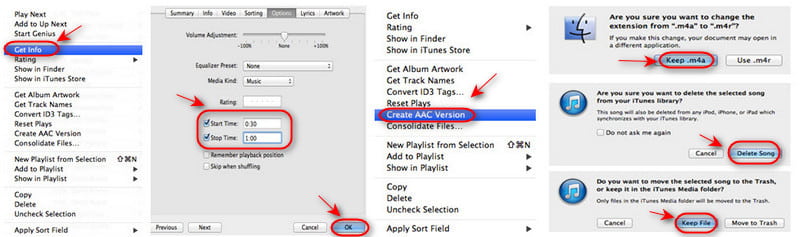
iTunes를 최신 버전으로 업데이트하고 컴퓨터에서 실행하세요. iTunes 보관함에서 설정하려는 노래를 선택하세요. 노래를 마우스 오른쪽 버튼으로 클릭하고 [설정]을 선택하세요. 정보 얻으.
2 단계 시작 시간과 종료 시간을 설정하세요.
온 클릭 시작 시간 중지 시간 상자에 형식 탭을 클릭한 다음 벨소리로 사용할 시간 구간을 입력하세요. OK 확인.
팁 : 먼저 노래를 들어보고 어떤 부분을 사용할지 결정하세요. 아이폰 벨소리는 40초를 넘을 수 없습니다.
3 단계 AAC 버전을 생성하세요
노래를 다시 마우스 오른쪽 버튼으로 클릭하고 선택하세요. AAC 버전 생성iTunes는 잘린 부분만 포함된 새 파일을 생성합니다. 새 버전의 노래는 이름은 같지만 길이가 더 짧아집니다.
4 단계 파일 확장자를 .m4r로 변경하세요.
새 노래를 마우스 오른쪽 버튼으로 클릭하고 선택하세요. Windows 탐색기에 표시맥을 사용하시는 경우, 다음을 선택하세요. Finder에 표시.
파일이 .m4a 파일로 변환됩니다. 파일 확장자를 .m4a에서 .m4r로 변경하세요. 다음 단계를 위해 탐색기 창을 열어 두세요.
5 단계 iTunes에서 AAC 버전을 삭제하세요
iTunes로 돌아가서 방금 만든 짧은 AAC 버전을 삭제하세요. 노래 삭제다음을 선택 파일 보관 메시지가 나타나면
6 단계 iTunes에 벨소리를 추가하세요
Windows 탐색기로 돌아가서 .m4r 파일을 두 번 클릭하세요. 그러면 iTunes의 '음향' 섹션에 자동으로 추가됩니다.
7 단계 벨소리를 아이폰에 동기화하세요
아이폰을 컴퓨터에 연결하세요. 다음을 선택하세요. 톤 iTunes 탭에서 확인하세요. 모든 톤 동기화다음을 클릭합니다 동기화 또는 적용.
8 단계 아이폰 설정에서 벨소리를 설정하세요.
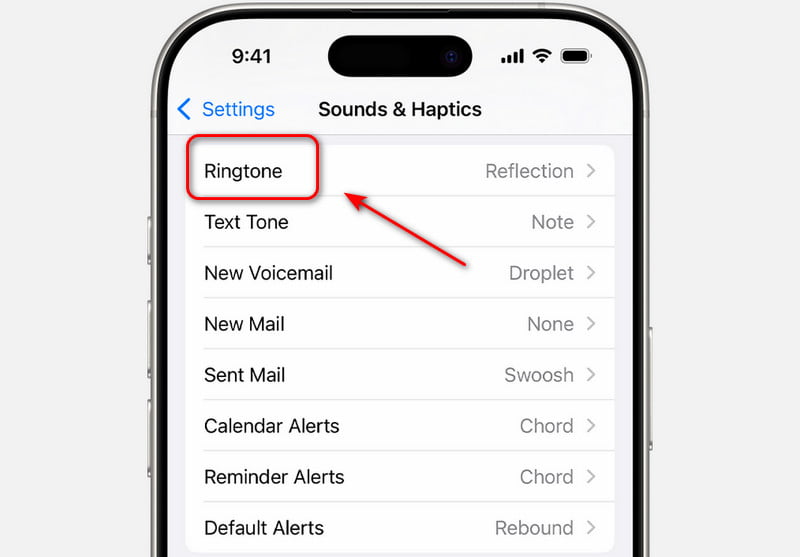
iPhone에서 이동 설정 > 사운드 및 촉각 > 벨소리새로 만든 벨소리는 목록의 맨 위에 나타납니다. 문자 메시지 벨소리나 알림음으로도 설정할 수 있습니다.
파트 3: 아이튠즈 없이 아이폰 벨소리를 만드는 가장 쉬운 방법
iTunes 사용이 너무 복잡하게 느껴진다면, 다음과 같은 전문 도구를 사용해 보세요. Apeaksoft 아이폰 전송 훨씬 간편한 해결책입니다. 몇 번의 클릭만으로 아이폰 벨소리를 만들고 전송할 수 있습니다! 파일 확장자를 변환하거나 동기화 문제를 해결할 필요가 없습니다!
아이폰 데이터 관리자 및 음악 편집기
- 아이폰용 맞춤 벨소리를 간편하게 만들어 보세요.
- iOS 기기에서 연락처, 사진, 음악을 효율적으로 관리하고 편집하세요.
- 음악 파일을 기기에서 사용 가능한 형식으로 자동 변환합니다.
- iPhone, iPad, iPod, Windows 및 Mac 간에 모든 방향으로 데이터를 전송합니다.

1 단계 사용할 음악을 선택하세요. 그런 다음 클릭하세요. 종 버튼을 클릭합니다.
2 단계 이제 팝업 창에서 다음 설정을 조정할 수 있습니다.
- 설정 출발점 종점 원하는 부분을 잘라내세요.
- 클릭 연극 해당 부분을 미리 보려면 버튼을 클릭하세요.
- 벨소리 볼륨을 조절하고 필요에 따라 페이드 효과를 설정하세요.
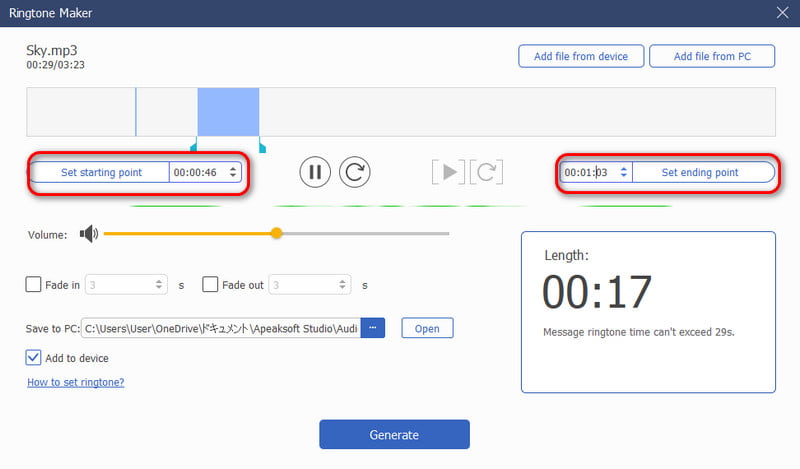
3 단계 생성된 벨소리를 PC에 저장할 경로를 선택하세요. 클릭하세요. 생성벨소리는 몇 초 만에 생성됩니다. 그런 다음 이 벨소리를 설정하세요. 설정 당신의 아이폰에.
맺음말
아이폰 벨소리를 직접 만드는 것은 생각보다 쉽습니다. 아이폰의 GarageBand 앱을 사용하면 됩니다. iTunes를 사용하여 iTunes 노래를 벨소리로 설정하기또는 Apeaksoft iPhone Transfer와 같이 더 빠르고 간편한 올인원 도구를 선택하세요. 망설이지 말고 방법을 선택하고 시작하세요. 맞춤 벨소리 만들기!
관련 기사




