



SIM 카드는 아이폰이나 다른 휴대폰에 삽입하는 작은 칩입니다. SIM 카드를 통해 이동통신사의 네트워크에 연결할 수 있습니다. 그러면 전화를 걸고, 문자를 보내고, 셀룰러 데이터를 이용해 인터넷에 접속할 수 있습니다. 새로운 SIM 카드나 이동통신사로 바꾸거나 스마트폰을 다른 사람에게 주려면 SIM 카드 교환 절차를 거쳐야 합니다. 아이폰에서 SIM 카드를 제거하세요이 가이드에서는 자세한 단계를 설명합니다.
파트 1: 아이폰에서 SIM 카드를 제거하기 전에
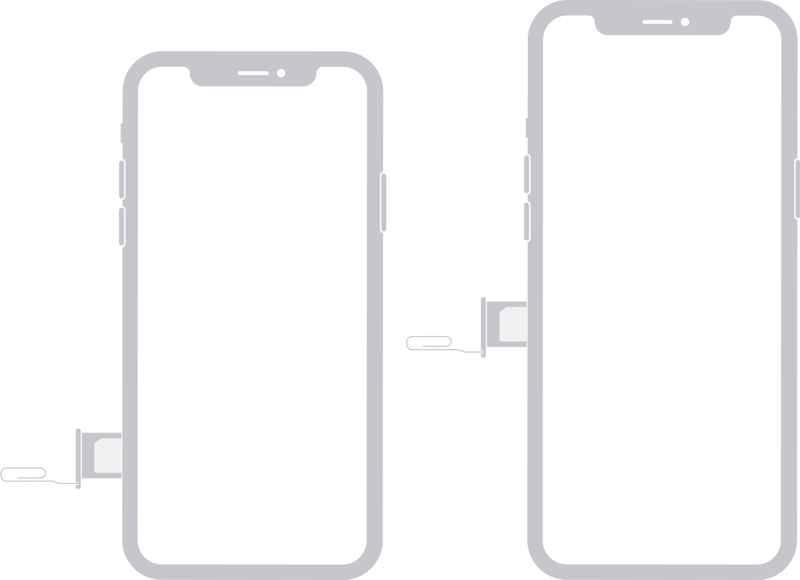
SIM 카드는 SIM 트레이에 넣은 후 아이폰에 삽입합니다. 즉, 아이폰에서 SIM 카드를 꺼내기 전에 먼저 기기에서 SIM 트레이를 찾아야 합니다. SIM 카드의 위치는 아이폰 모델에 따라 다릅니다.
아이폰 12 이상 모델의 SIM 트레이는 왼쪽 측면에 있습니다.
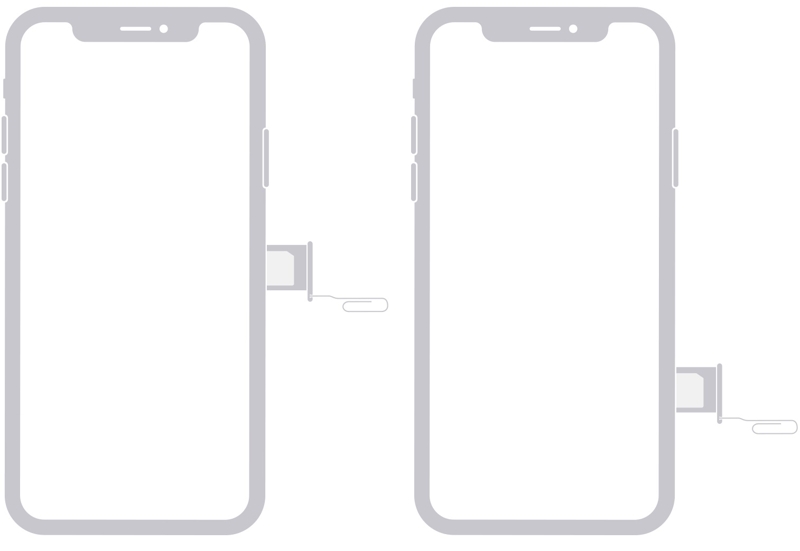
아이폰 4부터 11까지의 SIM 트레이는 오른쪽에 있습니다.
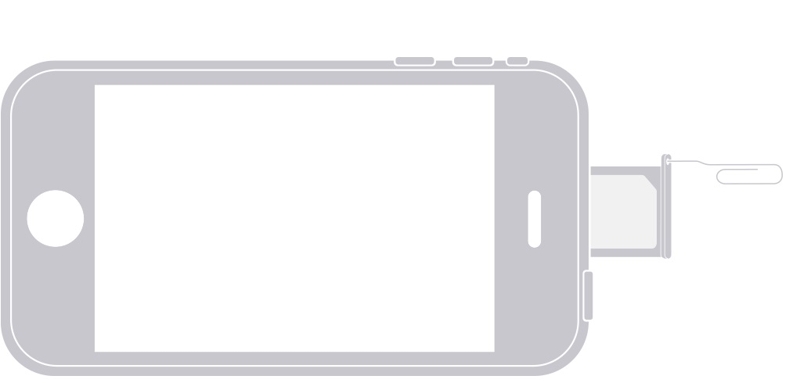
아이폰 3G/3GS의 SIM 트레이는 상단에 있습니다.
아이폰 14 출시 이후 미국 아이폰 구매자들은 더 이상 SIM 트레이를 사용할 수 없지만, 전 세계 사용자들은 여전히 사용할 수 있습니다.
SIM 카드를 제거하기 전에 iPhone을 백업하세요.
아이폰은 유심 카드에 데이터를 저장하지 않지만, 데이터 손실을 방지하려면 유심 카드를 제거하기 전에 아이폰 데이터를 백업하는 것이 좋습니다. iCloud 또는 컴퓨터에 데이터를 백업할 수 있습니다.
iPhone을 iCloud에 백업
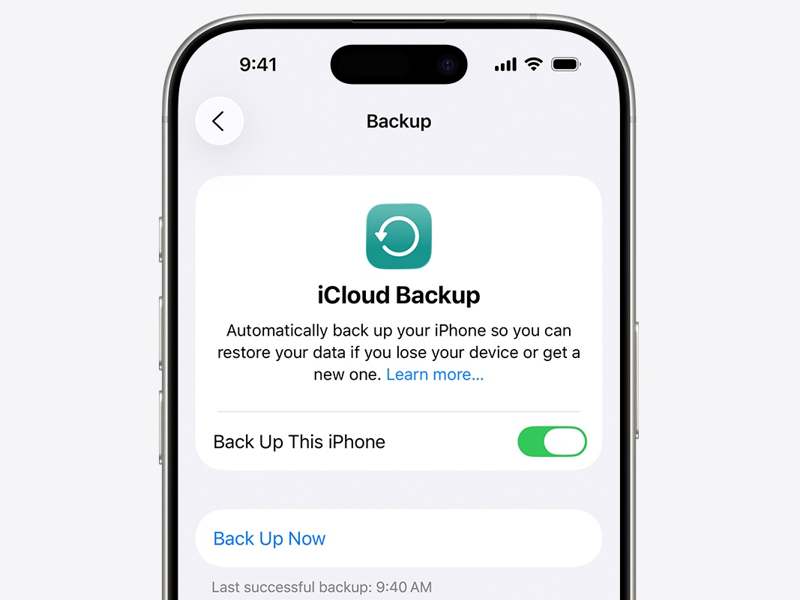
1 단계 열기 설정 응용 프로그램.
2 단계 iPhone을 인터넷에 연결합니다.
3 단계 프로필을 탭하세요.
4 단계 왼쪽 메뉴에서 iCloud에 탭 백업 지금.
5 단계 백업이 완료되면 성공 메시지가 표시됩니다.
iPhone을 컴퓨터에 백업
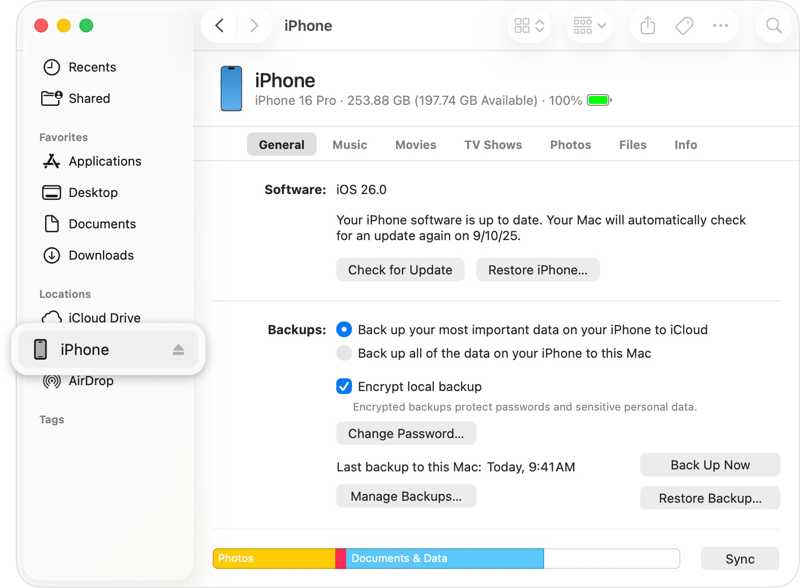
1 단계 USB 케이블을 사용하여 iPhone을 컴퓨터에 연결합니다.
2 단계 Windows 및 macOS Mojave 또는 이전 버전에서 iTunes를 엽니다.
macOS Catalina 이상에서 Finder를 엽니다.
3 단계 클릭 전화번호 iTunes에서 버튼을 클릭하고 이동하세요. 제품 개요또는 Finder에서 iPhone 번호를 클릭하고 이동하세요. 일반 .
4 단계 클릭 백업 지금 버튼 아래에 백업 섹션입니다. 또한 설정할 수도 있습니다. 아이튠즈 백업 비밀번호백업 과정에서 개인 정보를 강력하게 암호화할 수 있습니다.
파트 2: 아이폰에서 SIM 카드 제거하는 방법
아이폰에서 SIM 카드를 빼는 것은 간단합니다. SIM 카드 분리 도구만 있으면 됩니다. SIM 카드 분리 도구는 얇은 금속 재질로, 아이폰과 함께 상자에 들어있을 수도 있습니다. SIM 카드 분리 도구가 없다면 작은 종이 클립을 사용해도 됩니다. 종이 클립을 사용할 경우, 긴 쪽 끝을 펴서 밖으로 나오도록 해야 한다는 점을 기억하세요.
아이폰에서 SIM 카드를 제거하는 방법
1 단계 아이폰 케이스를 사용 중이라면 제거하세요.
2 단계 둘 중 하나를 길게 누릅니다. 음량 버튼 + 측면 Face ID가 있는 iPhone의 버튼을 길게 누르세요. 측면 or 출력 Face ID가 없는 iPhone의 버튼.
3 단계 전원 끄기 화면이 나타나면 버튼이나 버튼을 놓으세요.
4 단계 슬라이더를 움직여 기기를 종료하세요.
5 단계 아이폰 화면이 검게 변할 때까지 기다리세요.
6 단계 SIM 트레이 옆에 있는 작은 구멍에 SIM 분리 도구를 넣으세요. 트레이가 튀어나올 때까지 도구를 구멍 안으로 살살 밀어 넣으세요.
7 단계 트레이를 꺼내고 아이폰에서 SIM 카드를 꺼내세요.
아이폰에 다른 SIM 카드를 넣는 방법
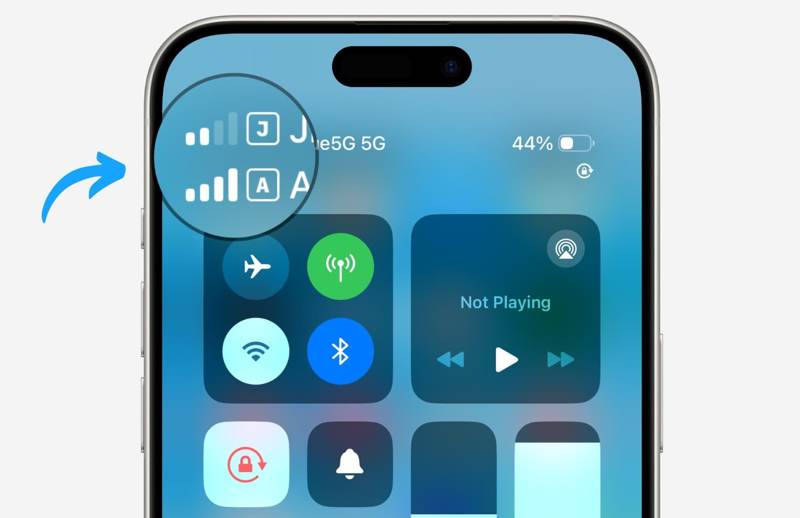
1 단계 다른 유심 카드를 사용하시려면 유심 트레이 안쪽의 빈 슬롯에 넣어주세요.
2 단계 SIM 트레이를 아이폰에 넣고 뒤로 밀어 넣으세요.
3 단계 누르고있어. 측면 or 출력 Apple 로고가 보일 때까지 버튼을 클릭합니다.
4 단계 아이폰이 SIM 카드를 성공적으로 인식하면 화면 상단에 신호가 표시됩니다.
SIM에서 iPhone으로 연락처를 가져 오는 방법
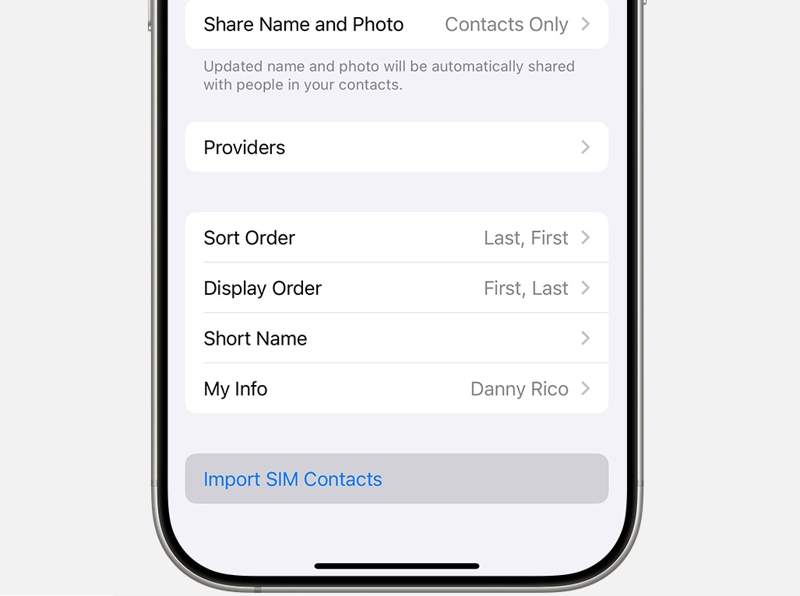
1 단계 열기 설정 아이폰에서 유심 카드를 제거한 후 앱을 실행하세요.
2 단계 We Buy Orders 신청서를 클릭하세요. 앱 탭 연락처.
3 단계 아래로 스크롤하여 SIM 연락처 가져 오기 버튼을 클릭합니다.
4 단계 안내 메시지가 나타나면 SIM 카드 접촉부를 어디에 배치할지 선택하십시오.
5 단계 완료되면 다음으로 이동하세요. 연락처 앱을 실행하고 연락처를 확인하세요.
파트 3: 아이폰에서 SIM 카드 잠금을 해제하는 방법
아이폰에서 유심 카드를 빼고 다른 통신사를 사용했는데도 기기가 인식하지 못한다면, 해당 통신사에 의해 기기가 잠겨 있을 가능성이 높습니다. 다행히도, Apeaksoft iFoneKit iOS 잠금 해제 프로그램 이 기능을 사용하면 아무런 제약 없이 아이폰의 SIM 카드 잠금을 해제할 수 있습니다.

다운로드 횟수: 100회 1,000,000 사용자
- iOS 기기의 SIM 잠금을 빠르게 해제하세요.
- iPhone 암호나 Apple ID 비밀번호를 요구하지 않습니다.
- 프로세스 중에 데이터를 보호하세요.
- 다음과 같은 보너스 기능을 제공합니다. MDM 제거 그리고 화면 시간 우회 기능.
- 최신 버전의 iOS 및 iPadOS를 지원합니다.

아이폰에서 SIM 카드 잠금을 해제하는 방법
1 단계 SIM 카드 제거 도구를 설치하세요
컴퓨터에 SIM 카드 제거 소프트웨어를 설치한 후 실행하세요. 이 소프트웨어는 Windows 11/10/8/7/XP/Vista 및 macOS 10.7 이상에서 사용할 수 있습니다. 다음 옵션을 선택하세요. SIM 카드 잠금 해제 계속하려면 모드.
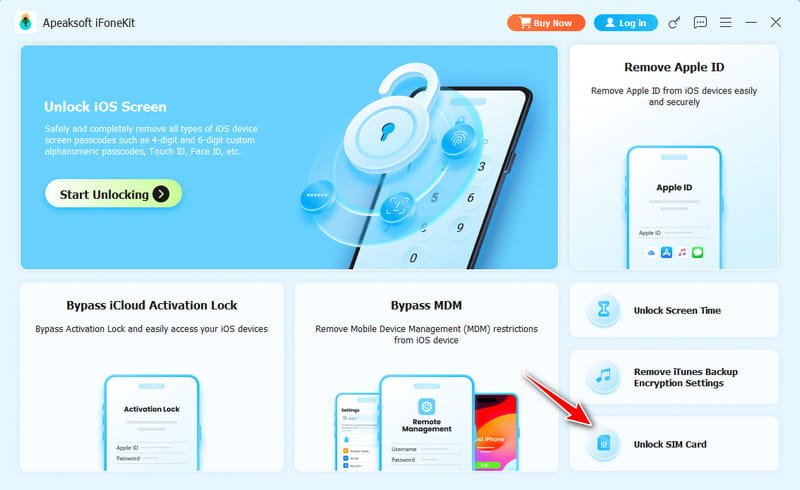
2 단계 iPhone에 연결
라이트닝 케이블을 사용하여 아이폰을 컴퓨터에 연결하세요. 그런 다음, 클릭하세요. 지금 시작하기 기기 정보를 불러오려면 버튼을 클릭하세요. 우회 시작 그리고 기기를 탈옥하세요.
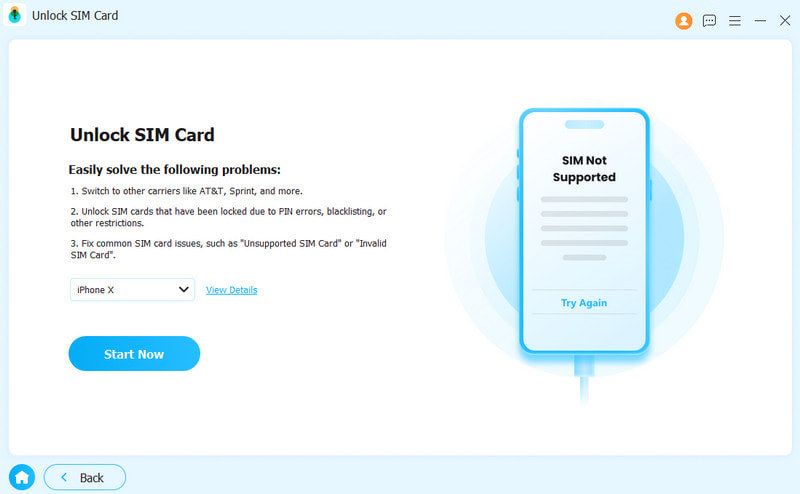
3 단계 SIM 카드 잠금을 해제합니다
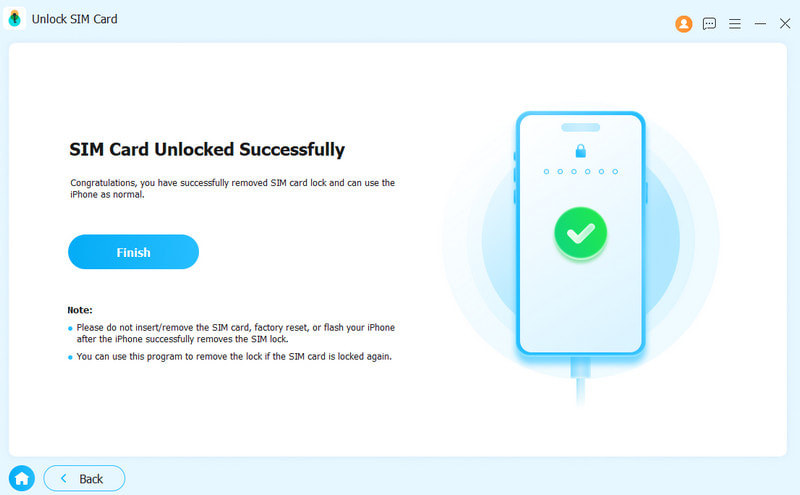
다음으로, 화면의 지시에 따라 관련 설정을 진행하세요. 클릭하세요. OK 명중 OK SIM 카드 제거가 완료되었는지 확인하세요. 완료되면 iPhone에서 SIM 카드를 제거하고 다른 통신사로 변경하세요.
맺음말
이 가이드가 공유했습니다 아이폰에서 SIM 카드를 제거하는 방법우선, 기기에서 SIM 카드 트레이를 찾아야 합니다. 작업을 시작하기 전에 모든 데이터를 백업했는지 확인하세요. 그런 다음, 안내에 따라 기존 SIM 카드를 제거하고 새 SIM 카드를 삽입한 후, 새 SIM 카드의 연락처를 아이폰으로 가져오세요. Apeaksoft iFoneKit iOS 잠금 해제 프로그램 이는 기기 잠금 해제 정책을 따르지 않고 아이폰의 SIM 카드 잠금을 해제하는 효과적인 방법입니다.

관련 기사




