



스크린 타임이 활성화된 아이폰을 사용 중인데 대부분의 서비스와 기능에 접근할 수 없는 상황이라고 가정해 보겠습니다. 예를 들어, 기기를 초기화하려면 스크린 타임 암호를 입력해야 기능을 사용할 수 있습니다. 즉, 암호를 잊어버린 경우 초기화 절차를 시작할 수 없습니다. 이 가이드에서는 스크린 타임 암호를 잊어버린 경우 어떻게 해야 하는지 설명합니다. 스크린타임 암호 없이 아이폰 초기화하기 검증된 방법과 자세한 단계를 통해.
페이지 내용:
파트 1: Apple 계정을 사용하여 화면 시간 암호 없이 iPhone을 재설정하는 방법
스크린 타임 암호를 잊어버린 경우 Apple 계정 암호를 사용하여 암호를 재설정한 다음 기기를 초기화할 수 있습니다. 이 방법을 사용하려면 iOS 13.4 이상으로 업데이트해야 하며, 기기에 스크린 타임 암호를 설정해야 합니다.
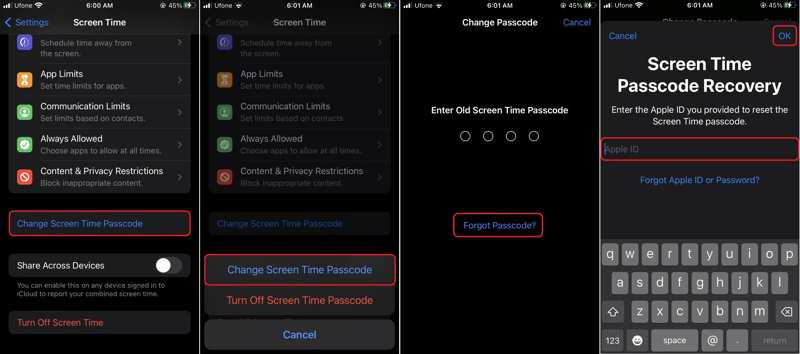
1 단계 We Buy Orders 신청서를 클릭하세요. 스크린 시간 인간을 설정 응용 프로그램.
2 단계 가볍게 두드리다 화면 시간 암호 변경, 선택 화면 시간 암호 변경.
3 단계 탭 비밀번호를 잊어 버렸습니다 옵션을 선택합니다.
4 단계 Apple ID 비밀번호를 입력하고 탭하세요. OK.
5 단계 새 암호를 설정하고 다시 입력하십시오.
6 단계 로 돌아 가기 설정 응용 프로그램.
7 단계 로 이동 일반 예산 및 iPhone 전송 또는 재설정.
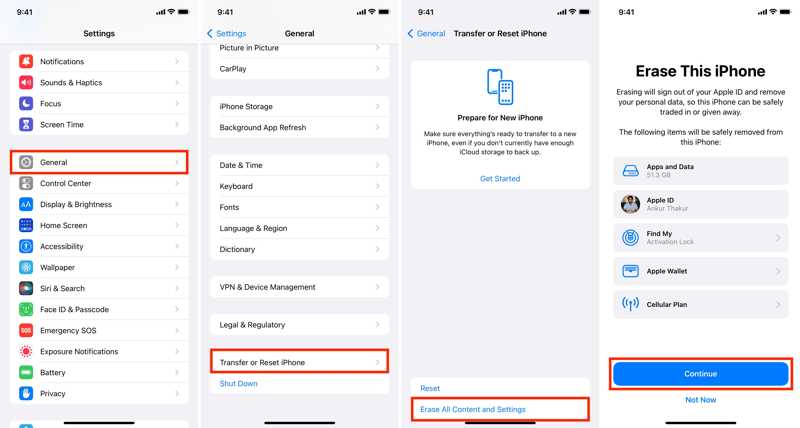
8 단계 가볍게 두드리다 모든 콘텐츠 및 설정 지우기.
9 단계 경고문을 읽고 탭하세요. 계속, 선택 데이터 지우기, eSIM 유지 및 데이터 삭제및 eSIM 삭제 및 데이터 지우기.
10 단계 아이폰 암호와 새 스크린타임 암호를 입력하세요.
11 단계 유지할 데이터 유형을 선택하고 확인하세요. 공장 초기화 화면 시간 암호가 없는 아이폰.
파트 2: 컴퓨터를 사용하여 화면 시간 암호 없이 아이폰을 초기화하는 방법
스크린 타임 암호 없이 아이폰을 초기화하는 또 다른 방법은 iTunes 또는 Finder를 이용하는 것입니다. 기기가 잠겨 있으므로 복구 모드로 진입한 다음 공장 초기 상태로 초기화해야 합니다.
1 단계 호환되는 케이블을 사용하여 iPhone을 컴퓨터에 연결하세요.
2 단계 Windows 또는 macOS Mojave 이전 버전에서는 iTunes를 실행하세요. macOS Catalina 이상 버전에서는 Finder를 실행하세요.
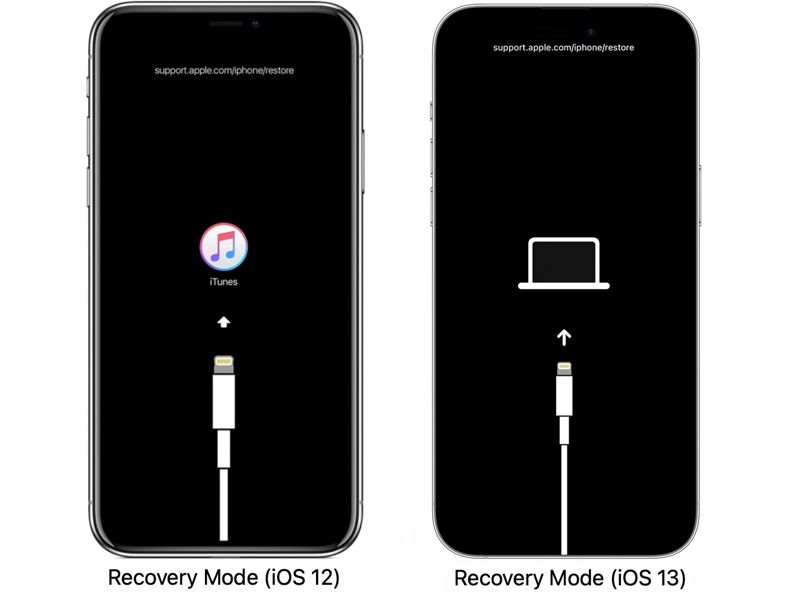
3 단계 아이폰을 복구 모드로 진입시키세요:
iPhone 6s 및 이전 모델용
누르고있어. 홈 + 수면 / 깨우기 단추를 함께.
아이폰이 복구 모드로 진입하면 버튼에서 손을 떼세요.
iPhone 7 / 7 Plus의 경우
언론과 개최 아래 볼륨 + 측면 버튼을 동시에.
복구 모드 화면이 나타나면 버튼에서 손을 떼세요.
iPhone 8 이상용
동일한 작업을 수행하세요 아래 볼륨 버튼을 클릭합니다.
동일한 작업을 수행하세요 아래 볼륨 버튼을 클릭합니다.
누르고있어. 측면 복구 모드 화면이 나타날 때까지 버튼을 누릅니다.
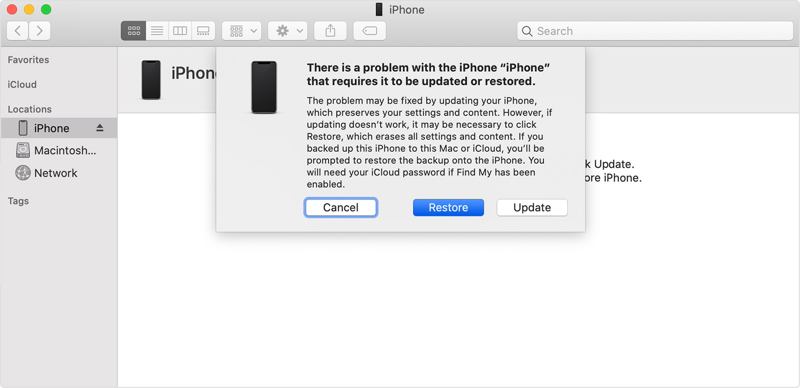
4 단계 iTunes 또는 Finder로 전환하여 클릭하세요. 복원 대화 상자의 버튼.
파트 3: 나의 찾기를 이용해 화면 시간 암호 없이 아이폰 초기화하는 방법
iPhone에서 나의 iPhone 찾기 기능을 켜 놓은 경우, 나의 찾기 서비스를 이용하면 화면 시간 암호나 잠금 화면 암호 없이도 기기를 초기화할 수 있습니다. 단, 이 방법을 사용하려면 Apple 계정과 암호가 필요합니다.
iCloud에서 화면 시간 암호 없이 iPhone을 재설정하는 방법
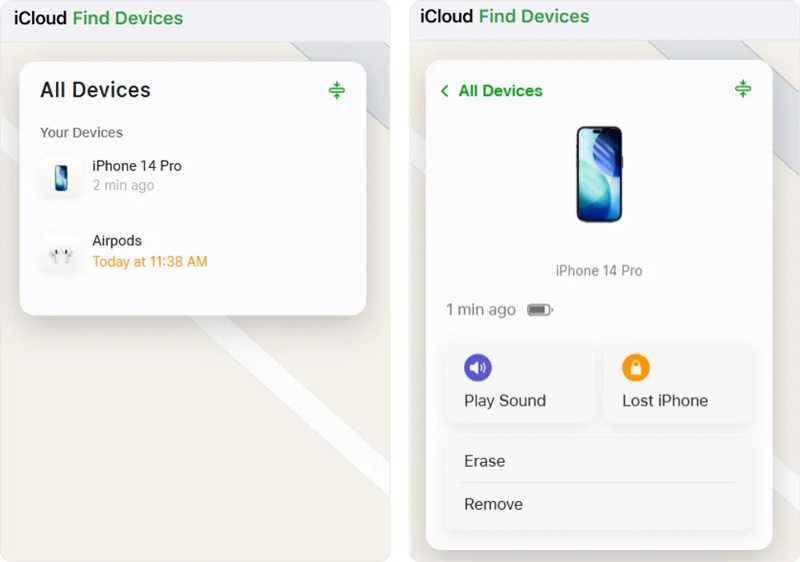
1 단계 브라우저에서 www.icloud.com/find로 이동합니다.
2 단계 Apple 계정과 암호로 로그인하세요.
3 단계 iPhone을 선택하세요 모든 장치 옵션을 선택합니다.
4 단계 삭제 or 이 장치 지우기 아이폰을 찾으면 됩니다.
5 단계 화면의 지시에 따라 아이폰을 재설정 스크린 타임 암호 없이.
나의 찾기에서 화면 시간 암호 없이 아이폰을 재설정하는 방법
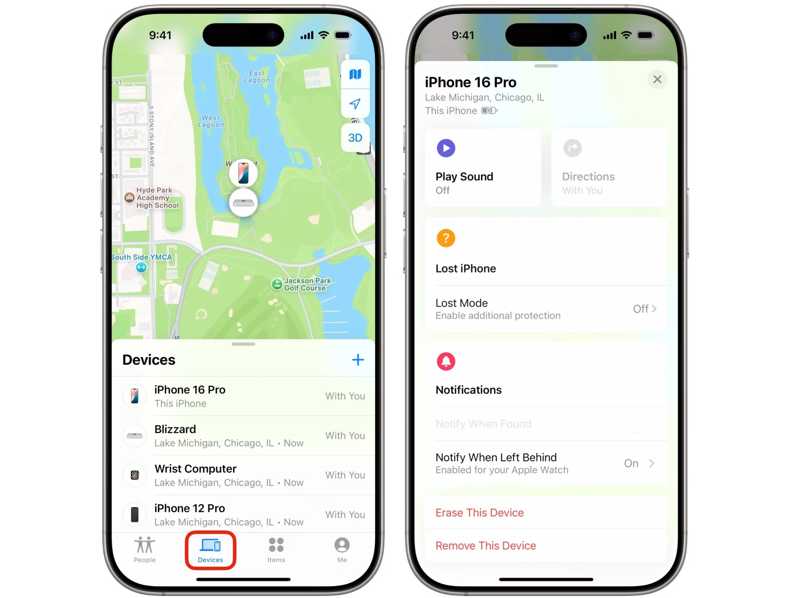
1 단계 실행 내 찾기 다른 Apple 기기에서 앱을 실행하세요.
2 단계 Apple 계정과 암호로 로그인하세요.
3 단계 기기 탭으로 가서 iPhone을 선택하세요.
4 단계 히트 삭제 or 이 장치 지우기.
5 단계 화면의 지시에 따라 작업을 확인하세요.
파트 4: 화면 시간 암호 없이 한 번의 클릭으로 아이폰 초기화하는 방법
위의 방법들을 사용할 수 없는 경우, 다음을 시도해 보세요. Apeaksoft iFoneKit iOS 잠금 해제 프로그램이 기능을 사용하면 모바일 기기에서 스크린 타임 암호를 제거할 수 있습니다. 그런 다음 내장된 설정 앱에서 직접 암호를 재설정할 수 있습니다.

다운로드 횟수: 100회 1,000,000 사용자
- 한 번의 클릭으로 스크린 타임 암호를 제거하세요.
- Apple ID 비밀번호나 iPhone 패스코드를 요구하지 않습니다.
- 사용하기 쉽고 기술적인 전문 지식이 필요하지 않습니다.
- 최신 버전의 iOS 및 iPadOS를 지원합니다.

화면 시간 암호 없이 iPhone을 재설정하는 방법
1 단계 iPhone에 연결
컴퓨터에 iOS Unlocker를 설치한 후 실행하세요. 이 프로그램은 Windows 11 이하 버전과 Mac OS X 10.6 이상 버전에서 사용할 수 있습니다. Lightning 케이블을 사용하여 iPhone을 컴퓨터에 연결하세요.

2 단계 스크린 타임 제거
선택 화면 시간 잠금 해제 모드를 선택하고 화면 시간 암호 설정 방법을 선택하세요. 기기에서 '나의 찾기'가 비활성화되어 있는지 확인하세요. 클릭하세요. 지금 시작하기 화면 사용 시간을 제거하기 시작하세요.

3 단계 공장 초기화 아이폰
완료되면 아이폰을 켜세요. 다음으로 이동하세요. 설정, 일반 예산 및 토큰 전송 or 아이폰을 재설정. 딸깍 하는 소리 모든 콘텐츠 및 설정 지우기맞다 계속, 선택 iPhone 지우기.
맺음말
이 가이드에서는 여러 가지 방법을 공유합니다. 스크린타임 암호 없이 아이폰을 공장 초기화하는 방법스크린 타임 암호를 복구하고 기기를 초기화할 수 있습니다. 암호를 복구할 수 없는 경우, 복구 모드로 기기를 초기화하거나 '나의 찾기' 기능을 사용해야 합니다. Apeaksoft iFoneKit iOS 잠금 해제 프로그램 화면 시간 암호를 제거한 후 기기를 빠르게 재설정할 수 있습니다.
관련 기사




