



스크린 타임은 기기 사용을 제어하는 데 유용한 기능입니다. 많은 부모들이 자녀의 iPhone과 iPad에 스크린 타임을 설정하여 기기 오용을 방지합니다. iOS 기기가 스크린 타임으로 잠기면 잠금 화면 암호와는 다른 암호를 사용하여 잠금을 해제해야 합니다. 스크린 타임 암호를 잊어버리면 데이터에 접근할 수 없게 됩니다. 이 가이드에서는 다음과 같은 방법을 설명합니다. 화면 시간 암호 재설정.
페이지 내용:
| 방법 | 지원 기기 | 비밀번호가 필요합니다 | Apple ID가 필요합니다 | 데이터 손실 |
| 화면 시간 암호 변경 | 현재 스크린 타임 암호를 알고 있으며 업데이트하고 싶습니다. | 가능 | 아니 | 아니 |
| Apple ID로 재설정 | 스크린 타임 암호를 잊어버렸지만 Apple ID는 기억합니다. | 아니 | 가능 | 아니 |
| 가족 공유 관리 | 부모가 자녀의 스크린 타임 암호를 변경하는 경우 | 아니 | 가능 | 아니 |
| 스크린 타임 암호 제거 | 스크린타임 암호와 Apple ID 암호를 모두 잊어버렸습니다. | 아니 | 아니 | 아니 |
| 아이폰 복원 | 다른 방법으로는 스크린타임 암호를 제거할 수 없습니다. | 아니 | 활성화 잠금 전용 | 가능 |
파트 1: 스크린 타임 암호 재설정 방법 [공식 방법]
아이폰/맥 설정에서 스크린 타임 암호를 변경하는 것이 공식적인 암호 재설정 방법입니다. 단, 스크린 타임 암호를 잊어버린 경우 Apple ID 암호를 입력해야 할 수 있습니다. 이 과정은 기기의 기존 데이터를 손상시키지 않으며, 추가 소프트웨어나 하드웨어도 필요하지 않습니다.
iPhone에서 스크린 타임 암호를 재설정하는 방법
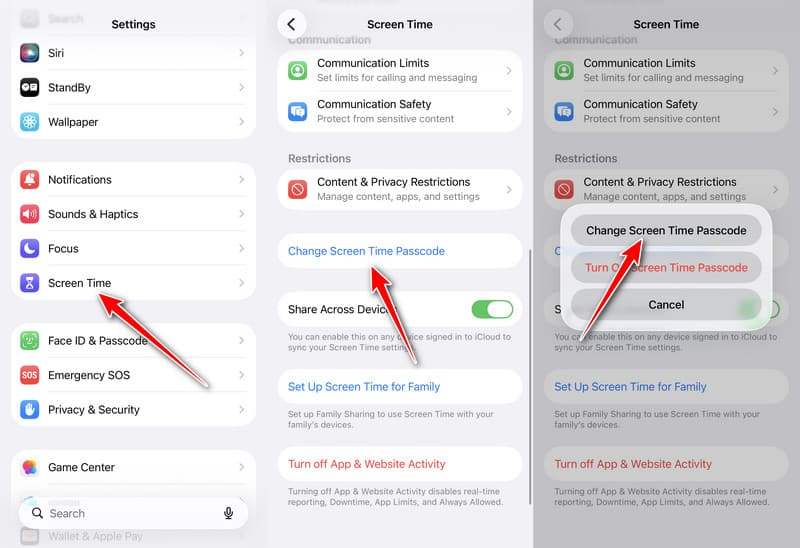
1 단계 열기 설정 귀하의 아이폰에서.
2 단계 아래로 스크롤하여 스크린 시간 탭.
3 단계 탭 화면 시간 암호 변경 버튼을 선택하고 화면 시간 암호 변경 다시 팝업 대화 상자에서.
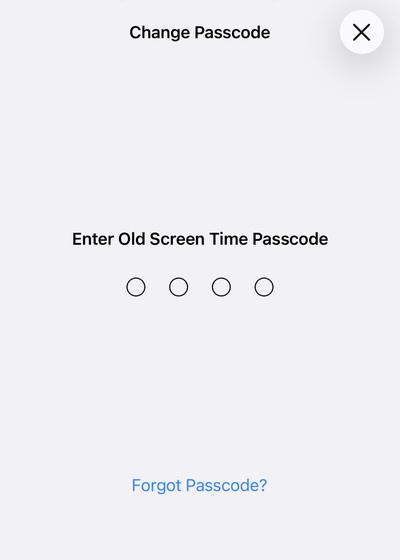
4 단계 화면 시간 암호를 아직 기억한다면 암호를 입력하고 직접 변경하세요.
비밀번호를 기억할 수 없는 경우 비밀번호를 잊어 버렸습니다 버튼을 클릭합니다. 설정 과정에서 복구를 위해 입력한 Apple ID와 비밀번호를 입력하세요. 그런 다음 새 스크린 타임 암호를 생성하고 변경 사항을 확인하세요.
Mac에서 스크린 타임 암호를 재설정하는 방법
MacBook에서 스크린 타임을 사용 중이시라면, 스크린 타임 암호를 잊어버렸을 때 복구하고 변경할 수 있습니다. macOS 10.15.4 이상에서는 아래 단계에 따라 진행하세요.
1 단계 로 이동 Apple 메뉴를 선택하고 환경 설정 or 시스템 환경 설정.
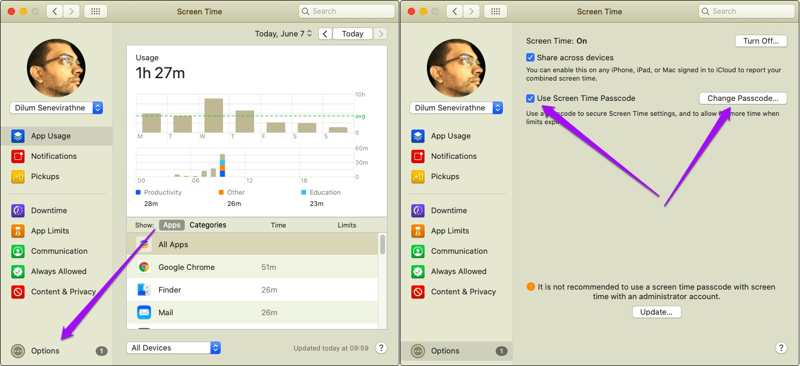
2 단계 클릭 스크린 시간 옵션 및 히트 형식 왼쪽 하단 모서리에.
3 단계 화면 시간 암호를 제거하려면 옆에 있는 상자의 선택을 취소하세요. 화면 시간 암호 사용. 화면 시간 암호를 찾거나 변경하려면 다음을 클릭하세요. 암호 변경 버튼을 클릭합니다.
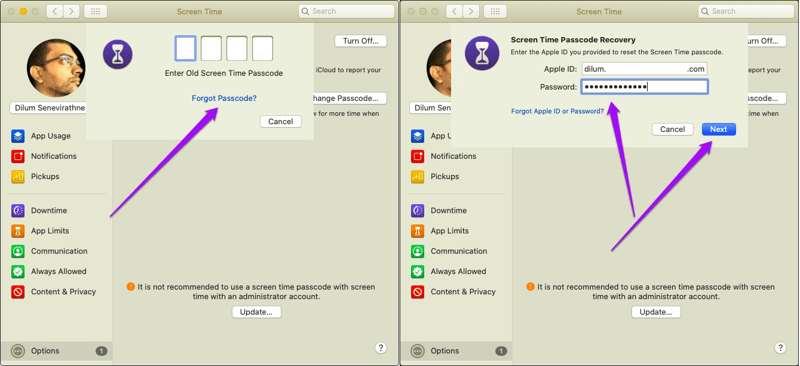
4 단계 여기에서 이전 화면 시간 암호를 기억하는 경우 해당 암호를 입력하고 새 암호를 만들 수 있습니다. 암호를 잊어버린 경우 비밀번호를 잊어 버렸습니다 링크를 클릭하십시오.
팁 : macOS 10.15.3 및 이전 버전에서는 링크가 표시되지 않습니다.
5 단계 연결된 Apple ID와 비밀번호를 입력하세요. 다음 버튼을 클릭하여 새 암호 화면으로 들어갑니다. 여기에서 새 암호를 설정하고, 확인하고, 변경 사항을 확인할 수 있습니다.
파트 2: 자녀 기기의 화면 사용 시간 암호 변경 방법
가족 공유를 사용하여 자녀의 기기를 관리하는 경우, iPhone 또는 Mac에서 자녀의 iPhone 화면 시간 암호를 변경할 수 있습니다. 자녀는 본인 기기의 화면 시간 암호를 변경하거나 재설정할 수 없습니다.
iPhone에서 자녀 기기의 화면 시간 암호 변경
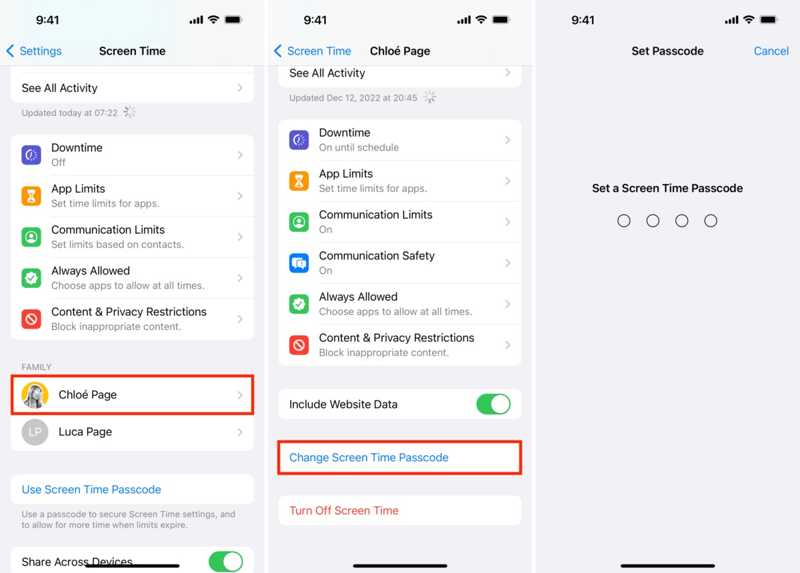
1 단계 열기 설정 가족 관리자의 iPhone 또는 iPad에 있는 앱입니다.
2 단계 We Buy Orders 신청서를 클릭하세요. 스크린 시간 그리고 자녀의 이름을 선택하세요 가족 안내
3 단계 가볍게 두드리다 화면 시간 암호 변경 선택하고 화면 시간 암호 변경 팝업에.
4 단계 Face ID, Touch ID 또는 iPhone 암호로 인증하세요. 마지막으로 자녀 기기에 새로운 화면 시간 암호를 설정하세요.
Mac에서 자녀 기기의 화면 시간 암호 변경

1 단계 자녀의 Apple 기기를 관리하기 위해 Mac 컴퓨터를 사용하는 경우 다음으로 이동하세요. Apple 메뉴를 선택하고 환경 설정 or 시스템 환경 설정 옵션을 선택합니다.
2 단계 선택 스크린 시간 패널이나 사이드바에서 옵션을 선택하고 자녀의 이름을 선택하십시오. 가족 구성원 표제.
3 단계 Mac 로그인 비밀번호를 입력하여 소유권을 인증하고 새 비밀번호 화면으로 이동합니다.
4 단계 마지막으로, 새로운 화면 시간 암호를 입력하고 다시 입력한 후 변경 사항을 확인하세요.
파트 3: Apple ID를 잊어버린 경우 화면 시간 재설정 방법
기본적으로 화면 시간 암호를 변경하려면 현재 암호 또는 Apple ID 암호가 필요합니다. 화면 시간 암호와 Apple ID 암호를 모두 잊어버린 경우 화면 시간 암호를 재설정하는 방법은 무엇인가요? Apeaksoft iFoneKit iOS 잠금 해제 프로그램 이 도구는 암호, Apple ID 또는 데이터 손실 없이 스크린 타임 암호를 잊어버린 경우 암호를 재설정하는 데 도움이 될 수 있습니다.

다운로드 횟수: 100회 1,000,000 사용자
- Apple ID 없이 스크린 타임 암호를 재설정하세요.
- 데이터 손실 없이 스크린 타임 암호를 제거하세요.
- 다음과 같은 보너스 기능을 제공합니다. MDM 제거애플 ID 삭제 등
- iPhone/iPad의 스크린타임 암호 재설정을 지원합니다.
- 최신 iPhone 및 iPad 모델을 지원합니다.

Apple ID 없이 스크린 타임 암호를 재설정하는 방법
1 단계 iPhone에 연결
PC에 설치한 후 최고의 화면 시간 잠금 해제 소프트웨어를 실행하세요. Mac용 버전도 있습니다. 화면 시간 잠금 해제 홈 인터페이스에서 모드를 선택하세요. 그런 다음 Lightning 케이블을 사용하여 iPhone을 PC에 연결하세요.

2 단계 화면 사용 시간 유형을 선택하세요
아이폰이 감지되면 화면 시간 잠금 설정 방법을 선택하세요.

3 단계 화면 시간 암호 제거
iPhone이 iOS 12 이상을 실행하는 경우, 소프트웨어가 화면 시간 암호 제거를 완료할 때까지 기다리기만 하면 됩니다.
iPhone에서 iOS 11 이하 버전을 실행 중이고 iTunes 백업이 암호화되지 않은 경우, 소프트웨어가 현재 화면 시간 암호를 제거하기 시작합니다. iTunes 백업이 암호화된 경우 이 프로그램을 사용하여 암호를 제거할 수도 있습니다. iTunes 백업 비밀번호.

파트 4: 데이터 손실 발생 시 아이폰 복원을 통한 스크린타임 암호 제거 방법
스크린 타임 암호를 잊어버렸거나 Apple ID로 재설정할 수 없는 경우, iPhone을 복원하면 스크린 타임 암호를 제거할 수 있습니다. 복원 과정에서 현재 스크린 타임 암호를 포함하여 기기의 모든 데이터가 삭제됩니다. 이 방법을 사용하려면 컴퓨터, 최신 버전의 iTunes 또는 Finder, 그리고 USB 케이블이 필요합니다.
참고 : 이 방법은 모든 기기 데이터 관리를 간편하게 해줍니다. 아이폰 백업 사전한다.
1 단계 USB 케이블을 사용하여 iPhone을 컴퓨터에 연결합니다.
2 단계 PC에서 iTunes를 엽니다. macOS Mojave 이하에서는 iTunes를 계속 사용할 수 있습니다. macOS Catalina 이상에서는 Finders를 엽니다.
3 단계 iPhone을 복구 모드로 설정하세요.
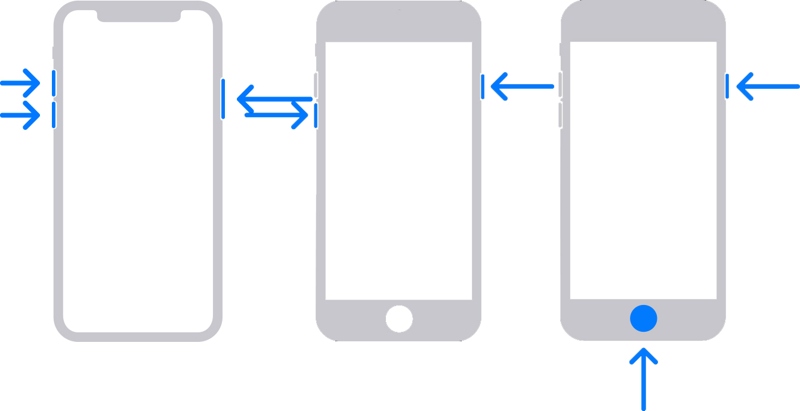
iPhone 8 이상에서는 빠르게 눌렀다 놓습니다. 볼륨 업 버튼. 같은 작업을 수행하세요. 아래 볼륨 단추. 개최 측면 컴퓨터 연결 화면이 나타날 때까지 버튼을 누르세요.
iPhone 7/7 Plus에서는 길게 누르세요 아래 볼륨 + 측면 컴퓨터 연결 화면이 나타날 때까지 버튼을 함께 누릅니다.
iPhone 6s 또는 이전 모델에서는 홈 + 수면 / 깨우기 컴퓨터 연결 화면이 나타날 때까지 여러 버튼을 동시에 누릅니다.
4 단계 iTunes 또는 Finder가 복구 모드에서 기기를 감지하면 경고 대화 상자가 나타납니다. 복원 버튼을 누르고 화면의 지시에 따라 기기를 복원하세요.
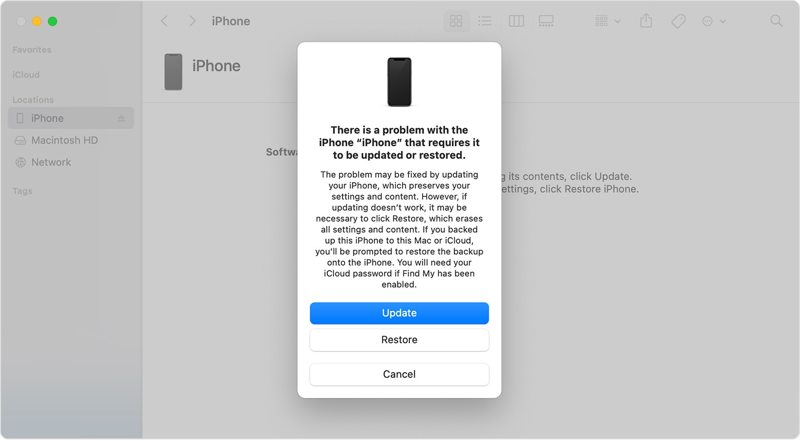
5 단계 iPhone이 재시작되면 새 기기로 설정하거나 백업을 복원하세요. 그런 다음 설정 앱, 선택 스크린 시간을 탭하고 화면 시간 암호 사용 화면 시간에 대한 암호를 설정하는 버튼입니다.
파트 5: 화면 시간 암호 재설정에 대한 FAQ
스크린 타임 암호는 아이폰 암호와 동일한가요?
아니요. 스크린 타임 암호는 별도의 4자리 코드이며 아이폰 잠금 화면 암호와는 다릅니다.
애플 ID 없이 스크린 타임 암호를 재설정할 수 있나요?
애플은 애플 ID 없이 스크린 타임을 재설정하는 공식적인 방법을 제공하지 않습니다. 하지만 Apeaksoft iFoneKit iOS Unlocker와 같은 타사 도구를 사용하면 애플 ID나 암호 없이도 스크린 타임 제한을 해제할 수 있습니다.
스크린타임 암호를 재설정하면 아이폰 데이터가 삭제되나요?
아니요. 스크린 타임을 재설정해도 아이폰 데이터는 삭제되지 않습니다. 하지만 복구 모드를 통해 아이폰을 복원하면 데이터가 삭제됩니다.
맺음말
이 가이드에서는 설명했습니다. 스크린 타임 암호를 재설정하는 방법 상황에 따라 여러 가지 방법이 있습니다. 첫째, iPhone, iPad 또는 Mac 컴퓨터와 같은 본인의 Apple 기기에서 스크린 타임 암호를 재설정할 수 있습니다. 둘째, 자녀의 Apple 기기에서 자녀의 스크린 타임 암호를 변경할 수 있습니다.
스크린 타임 암호나 Apple ID를 잊어버린 경우 다음을 사용할 수 있습니다. Apeaksoft iFoneKit iOS 잠금 해제 프로그램 데이터 손실 없이 스크린 타임 암호를 제거할 수 있습니다. 백업이 있는 경우 iTunes/찾기 기능을 사용하여 복구 모드로 iPhone을 복원하여 스크린 타임 암호를 제거할 수도 있습니다.

관련 기사




