


Touch ID는 Apple에서 도입한 전자 지문 인식 기능입니다. 이 기능을 사용하면 사용자가 암호를 반복해서 입력하지 않고도 기기 잠금 해제, 구매, 앱 인증을 할 수 있습니다. 최근 일부 사용자는 다음과 같은 메시지를 받았다고 불만을 제기했습니다. Touch ID를 활성화하려면 비밀번호가 필요합니다.이 글에서는 이 문제에 대해 설명하고 iPhone, iPad 또는 Mac에서 문제가 발생할 때 취해야 할 조치를 알려드립니다.
페이지 내용:
1부: Touch ID를 활성화하려면 비밀번호가 필요한 경우
현재 Touch ID 센서는 3세대가 있으며, 기기의 홈 버튼이나 상단 버튼에 내장되어 있습니다. 문제 해결을 시작하기 전에 Touch ID가 장착된 기기에 대해 알아보겠습니다.
iPhone 5s부터 8/8 Plus까지, iPhone SE(1세대, 2세대, 3세대) 포함
12.9년 출시된 2015인치 아이패드 프로와 9.7년 출시된 2016인치 아이패드 프로
아이패드 프로(2세대)
iPad Air 2 및 6
아이패드 미니 3~7
아이패드 5세대부터 11세대까지
MacBook Pro/Air는 2016년 이후에 출시되었습니다.
iMac(24인치, M1, 2021)/(24인치, M3, 2023)
Touch ID는 편리하지만, 기기 잠금 해제에 항상 사용할 수 있는 것은 아닙니다. 즉, 다음과 같은 경우 Touch ID를 활성화하고 기기 잠금을 해제하려면 비밀번호가 필요합니다.
1. iPhone, iPad 또는 Mac을 재시작한 후.
2. 마지막으로 기기를 잠금 해제한 후 48시간이 지났습니다.
3. Touch ID와 함께 사용할 지문을 추가하거나 삭제할 때.
4. 잠금 화면 비밀번호나 기타 보안 설정을 변경할 때.
5. Touch ID를 XNUMX번 연속으로 실패한 경우.
6. Mac에서 로그아웃한 후.
7. 소프트웨어를 업데이트하세요.
8. 기기를 공장 초기화하세요.
9. 기기가 원격으로 잠겼습니다.
2부: Touch ID에 암호가 필요한 경우 수행할 작업
솔루션 1: 비밀번호로 기기 잠금 해제
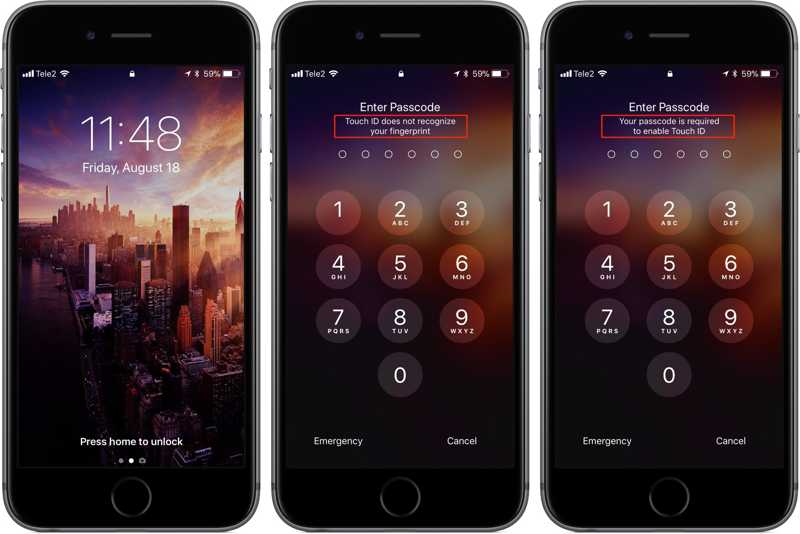
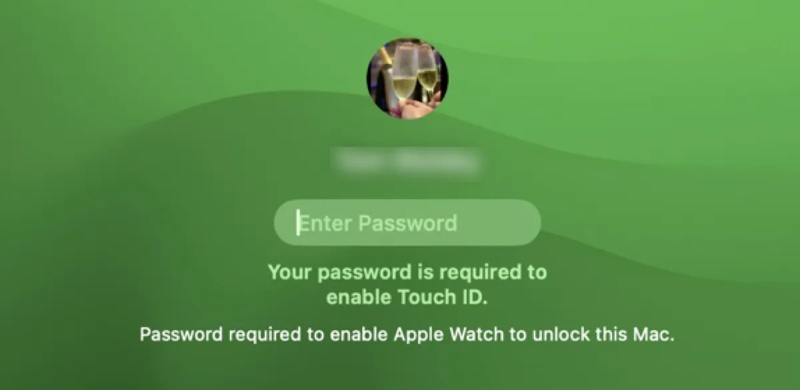
메시지에 표시된 대로 Touch ID를 활성화하려면 비밀번호가 필요합니다. 로그인 비밀번호나 패스코드를 입력하여 기기 잠금을 해제할 수 있습니다. 이것이 Touch ID를 다시 작동시키는 가장 쉬운 방법입니다.
솔루션 2: Touch ID를 사용하여 기기 잠금 해제 활성화
아이폰/아이패드에서
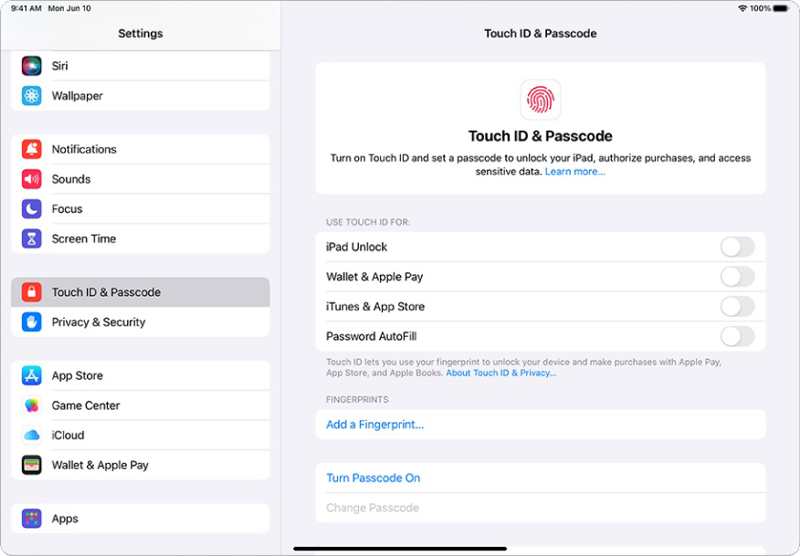
1 단계 엽니다 설정 iPad를 재시작할 때 Touch ID에 암호가 필요한 경우.
2 단계 We Buy Orders 신청서를 클릭하세요. Touch ID 및 암호.
3 단계 토글을 켜두세요 아이패드 잠금해제.
팁 : iPad 잠금 해제가 활성화되어 있으면 끄고 다시 켜세요.
Mac에서
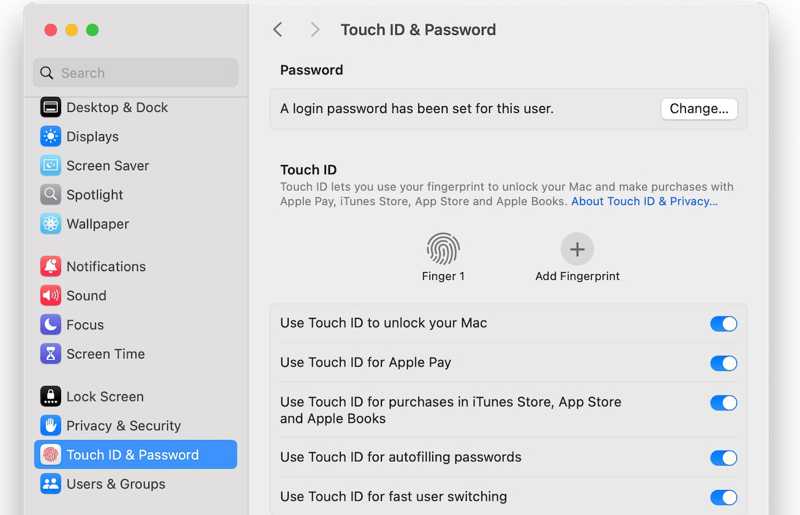
1 단계 로 이동 Apple 메뉴를 선택합니다.
2 단계 왼쪽 메뉴에서 환경 설정 or 시스템 환경 설정.
3 단계 클릭 터치 ID 및 비밀번호 탭.
4 단계 전환 Touch ID를 사용하여 Mac 잠금 해제.
솔루션 3: 비활성 후 자동 로그아웃 비활성화
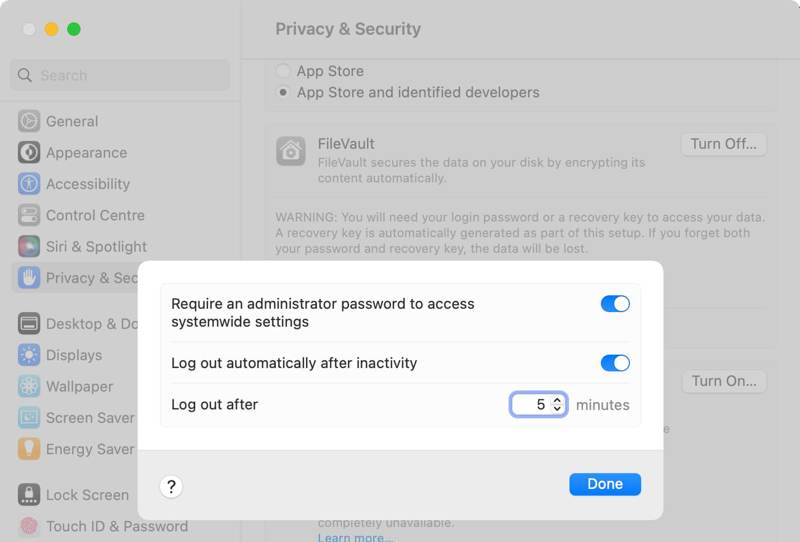
1 단계 왼쪽 메뉴에서 환경 설정 or 시스템 환경 설정 귀하의 Apple Mac의 메뉴.
2 단계 We Buy Orders 신청서를 클릭하세요. 개인 정보 및 보안.
3 단계 아래로 스크롤하여 클릭하십시오. Advnaced.
4 단계 끄기 비활성 시 자동 로그아웃 옵션을 선택합니다.
3부: iPhone/iPad에서 Touch ID 및 암호를 제거하는 방법
Touch ID를 활성화하려면 암호가 필요하다는 메시지가 계속 뜨는 경우, Apeaksoft iOS 잠금 해제 이 문제를 해결하는 데 도움이 될 수 있습니다. iPhone 또는 iPad에 저장된 Touch ID와 암호를 삭제한 후 새 암호를 설정할 수 있습니다.
iPhone/iPad에서 Touch ID와 암호를 지우는 가장 쉬운 방법
- iPhone 잠금 해제 또는 3단계로 구성된 iPad.
- 숫자 암호, Touch ID, Face ID를 삭제하세요.
- Apple ID 비밀번호를 요구하지 않습니다.
- 최신 iPhone 및 iPad 모델을 지원합니다.

iPhone/iPad에서 Touch ID 및 암호를 제거하는 방법
1 단계 Touch ID 제거 도구 설치
PC에 Touch ID 제거 도구를 설치한 후 실행하세요. Mac용 버전도 있습니다. Lightning 케이블을 사용하여 iPhone을 PC에 연결하세요. iOS 화면 잠금 해제 모드를 클릭하고 지금 시작하기 버튼을 클릭합니다.

2 단계 기기 정보를 확인하세요
소프트웨어가 관련 펌웨어를 자동으로 다운로드할 때까지 기다리세요.

3 단계 터치 ID 제거
펌웨어 다운로드가 완료되면 누르십시오. OK 를 클릭하고 다시 확인 버튼을 클릭하여 iPhone 또는 iPad에서 Touch ID와 숫자 암호를 즉시 삭제하세요. 그러면 Touch ID를 활성화하려면 암호가 필요하다는 메시지가 사라질 것입니다.

맺음말
이 기사에서는 그 이유에 대해 논의했습니다. Touch ID를 활성화하려면 암호가 필요합니다. 메시지를 제거하는 방법도 있습니다. 때로는 메시지가 오류가 아닐 수도 있습니다. 또한, 저희의 해결 방법을 따라 문제를 해결할 수 있습니다. Apeaksoft iOS Unlocker를 사용하면 iPhone 또는 iPad에서 비정상적인 Touch ID와 숫자 암호를 제거할 수 있습니다. 이 주제에 대해 다른 질문이 있으시면 이 게시물 아래에 메시지를 남겨주세요. 최대한 빨리 답변해 드리겠습니다.
관련 기사
Apple ID를 찾는 방법을 찾고 있다면, 이 가이드가 iPhone과 Mac에서 방법을 알려주기 때문에 운이 좋습니다.
6가지 솔루션으로 iPhone에서 Apple ID가 작동하지 않는 문제 해결
6가지 효과적인 솔루션으로 Apple ID 확인 실패 문제 해결
Apple ID가 잠겨서 iPhone 또는 iPad에서 Apple 계정에 로그인할 수 없는 경우 어떻게 해야 하는지 알아보세요.



