


휴대폰 화면이 너무 작아서 프레젠테이션, 동영상 시청, 게임 등을 위해 더 큰 화면으로 콘텐츠를 보고 싶으신가요? iPhone을 Mac에 미러링할 수 있을까요? 지금 바로 만나보세요. iPhone을 Mac으로 미러링 ! 더 큰 시각적 경험을 쉽게 즐겨보세요.
페이지 내용:
1부. Mac에서 iPhone 미러링을 사용하여 Mac에서 iPhone 화면을 미러링하는 방법
macOS Sequoia 및 iOS 18 이상의 Mac에는 iPhone 미러링 기능이 내장되어 있습니다. 이 기능은 Mac으로 iPhone을 미러링하는 데 매우 편리하며, 사용자가 Mac에서 iPhone을 손쉽게 제어할 수 있도록 합니다. 이러한 긴밀한 통합은 효율성을 향상시킬 뿐만 아니라 생활에 큰 유연성을 제공합니다.
준비 :
• Mac에서는 macOS Sequoia 15 이상을 실행해야 합니다.
• iPhone은 iOS 18 이상을 실행해야 합니다.
• iPhone과 Mac 모두 동일한 Apple ID로 로그인해야 합니다. 2단계 인증이 활성화되어 있어야 합니다.
• Wi-Fi와 블루투스를 켜 두세요. 두 기기를 서로 가까이 두세요.
• iPhone이 잠금 상태입니다.
Mac에서 iPhone 미러링을 사용하는 방법을 알아보려면 아래 단계를 따르세요.
1 단계 찾아가다 아이폰 미러링 Mac의 Dock에 앱을 설치하세요.
2 단계 이 작업을 수행하는 사람이 본인인지 확인하려면 Mac에 iPhone 비밀번호를 입력하세요.
3 단계 Mac 화면에 iPhone 창이 나타납니다. 이제 Mac에서 iPhone 미러링을 사용하고 Mac에서 iPhone을 자유롭게 제어할 수 있습니다.
팁 : 미러링 프로세스를 중지하려면 Mac에서 iPhone 미러링 앱을 닫거나 iPhone의 잠금을 해제하면 됩니다.
2부. iPhone에서 AirPlay를 통해 iPhone을 Mac에 미러링하는 방법
iPhone을 Mac 컴퓨터에 미러링하기 위해 Apple은 Apple에서 공식적으로 제공하는 무선 스트리밍 기술인 AirPlay를 제공합니다. 이 방법은 특히 사진, 비디오, PPT 등을 큰 화면에서 시청할 때 적합합니다. 이 방법은 1부에서 언급한 것과 유사한 제한 사항과 요구 사항을 가지고 있습니다.
• Mac에서는 macOS Monterey(버전 12.0) 이상 버전을 실행해야 합니다.
• iPhone에서 iOS 15 이상 버전을 실행해야 합니다.
• 두 기기 모두에서 동일한 Apple ID로 로그인해야 합니다.
• 두 기기 모두 동일한 Wi-Fi 네트워크에 연결되어 있어야 하며, 두 기기 모두에서 Bluetooth가 활성화되어 있어야 합니다.
모든 요구 사항을 충족하는 경우 아래 단계에 따라 iPhone을 Mac으로 미러링할 수 있습니다.
1 단계 iPhone을 열고 오른쪽 상단 모서리에서 아래로 살짝 밀어 제어 센터를 실행합니다.
2 단계 클릭 화면 미러링 옵션을 선택하고 다음 창에서 Mac 장치를 선택하세요.

3 단계 있을 것이다. AirPlay 암호 Mac에서 입력하세요. iPhone에서도 입력하세요.

4 단계 요청을 수락하면 Mac에서 iPhone 화면이 표시됩니다.
3부. QuickTime Player를 사용하여 iPhone을 Mac으로 화면 미러링하는 방법
Mac Sequoia에서 새 iPhone 미러링을 활성화하는 방법은 무엇인가요? QuickTime에 도움을 요청하세요! QuickTime Player는 Apple에서 개발한 멀티미디어 재생 및 녹화 소프트웨어입니다. 또한 Mac에 내장된 강력한 앱이기도 합니다. iPhone을 Mac에 간편하게 유선으로 미러링할 수 있는 방법을 제공합니다. 또한, Mac에서 macOS X Yosemite 이상이 실행되고 iPhone에서 iOS 8 이상이 실행되어야 합니다.
1 단계 Mac에서 QuickTime Player를 실행합니다.
2 단계 Lightning 케이블을 사용하여 iPhone을 Mac에 연결합니다.
3 단계 클릭 입양 부모로서의 귀하의 적합성을 결정하기 위해 미국 이민국에 상단 메뉴 표시줄에서 옵션을 선택하고 새로운 동영상 녹화.
4 단계 빨간색 버튼 옆에 있는 아래쪽 화살표를 클릭하고 소스로 iPhone을 선택하세요.
5 단계 클릭 녹음 (빨간색) 버튼

팁 : Windows에서 녹음을 재생하려면 다음이 필요합니다. QuickTime 비디오를 MP4로 변환.
추가 팁. iPhone을 Windows에 미러링하는 보편적인 방법
iPhone이나 Android 기기를 Windows에 미러링하려면 전용 미러링 도구를 사용하는 것이 가장 쉽고 좋은 방법입니다. 저희가 종합적으로 검토한 결과, Apeaksoft 전화 거울.
휴대폰을 Windows로 미러링하는 안정적인 도구
- iPhone 화면을 Windows에서 원활하게 미러링하세요.
- 컴퓨터 마우스로 iPhone을 제어해 보세요.
- WiFi/QR 코드/USB 케이블을 사용하여 iPhone을 Mac으로 미러링합니다.
- 쉽고 직관적인 설명.
- 최신 iPhone 모델과 버전을 지원합니다.
안전한 다운로드

1 단계 위의 버튼을 눌러 맞춤형 iPhone 미러링 도구를 무료로 다운로드하세요.
2 단계 소프트웨어를 시작하고 iOS 미러 옵션을 선택합니다.

3 단계 iPhone을 컴퓨터에 연결하세요. 빌드할지 여부를 선택할 수 있습니다. Wi-Fi 연결 또는 USB 연결.
팁 : Wi-Fi 연결을 사용하려면 iPhone과 컴퓨터가 모두 동일한 Wi-Fi에 연결되어 있어야 합니다.
4 단계 화면 미러링 프로그램 인터페이스에서 iPhone의 오른쪽 상단 모서리에서 아래로 살짝 밀어서 엽니다. 제어 센터. 누르세요. 화면 미러링, 다음을 선택하십시오. Apeaksoft 전화 거울.

컴퓨터에서만 iPhone 오디오를 재생하려면 오디오 미러링 옵션을 선택하고 화면의 지침에 따라 단계별로 진행하면 됩니다.
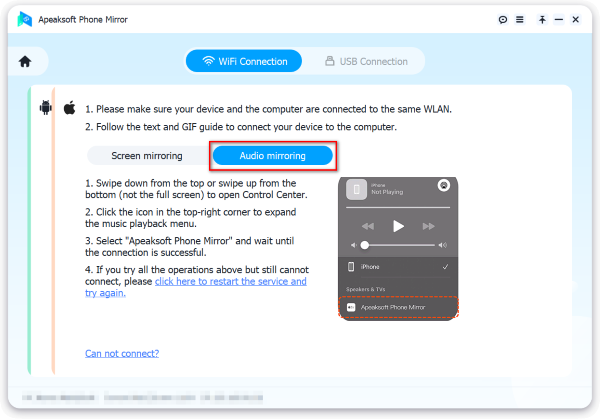
팁 : iPhone 목록에서 소프트웨어 이름을 찾을 수 없는 경우 다음을 누르세요. 여기를 클릭하여 서비스를 다시 시작하고 다시 시도하세요. 도움.
또한 이 소프트웨어를 사용하면 다음 작업을 수행할 수 있습니다. 아이폰을 안드로이드로 미러링하다.
맺음말
무엇보다도 우리는 소개했습니다 iPhone을 Mac에 화면 미러링하는 방법 세 가지 검증되고 안정적인 방법을 소개합니다. 내장된 iPhone 미러링 기능을 효과적으로 사용하거나 AirPlay를 활용할 수 있습니다. iPhone이나 Mac이 요구 사항을 충족하지 않는 경우, QuickTime을 사용하여 Mac에서 iPhone 미러링을 간편하게 수행할 수 있습니다. 참고로, iPhone을 Windows에 미러링하는 범용 방법도 소개합니다. 필요하시면 무료 체험판을 무료로 다운로드하세요!
관련 기사
iPhone 화면 거울이 작동하지 않습니까? 이 게시물에서 화면 미러 실패의 모든 상황에 대한 이유와 10가지 빠른 해결 방법을 알아보세요.
이 기사에서는 iPhone에서 셀카를 미러링하는 2가지 실용적인 방법에 대해 알아봅니다. 이제 단계를 읽고 따라하여 직접 시도해 보세요!
iPhone을 더 큰 화면에 표시하기 위해 Chromecast iPhone 미러링을 수행하는 방법이 궁금하십니까? iPhone을 Chromecast에 미러링하는 방법에 대한 가장 포괄적인 가이드를 확인하세요.
iPhone 또는 iPad를 프로젝터에 화면 미러링하고 싶으십니까? 여기서는 귀하가 선택할 수 있는 3가지 최고의 솔루션을 추천해 드립니다. 이 기사를 읽고 우리와 함께 탐험해보세요.



