


Amazon Fire TV Stick은 가장 인기 있는 TV 스트리밍 기기 중 하나입니다. 작은 하드웨어로 어떤 TV든 스마트 TV로 만들 수 있습니다. 원하는 채널에서 영화, 프로그램 등을 스트리밍할 수 있습니다. 모바일 기기나 컴퓨터를 TV에 무선으로 미러링할 수도 있습니다. 이 가이드에서는 검증된 방법을 보여줍니다. iPhone 및 기타 기기를 Firestick으로 화면 미러링 장치를 빠르게.
페이지 내용:
1부. iPhone/Mac을 Firestick으로 화면 미러링하는 방법
대부분의 Fire TV에서 AirPlay를 지원합니다. 즉, iPhone을 사용하여 Firestick에서 무선으로 미러링을 할 수 있습니다. 하지만 Firestick에는 AirPlay가 내장되어 있지 않습니다. AirScreen과 같은 타사 앱이 필요합니다.
iPhone을 Fire TV로 화면 미러링하는 방법
1 단계 Fire TV의 전원을 켜고 다음으로 이동하세요. 설정 화면을 표시합니다.
2 단계 왼쪽 메뉴에서 디스플레이 및 사운드 그리고 선택 Apple AirPlay 및 HomeKit.
3 단계 왼쪽 메뉴에서 AirPlay를 그것을 켜십시오.
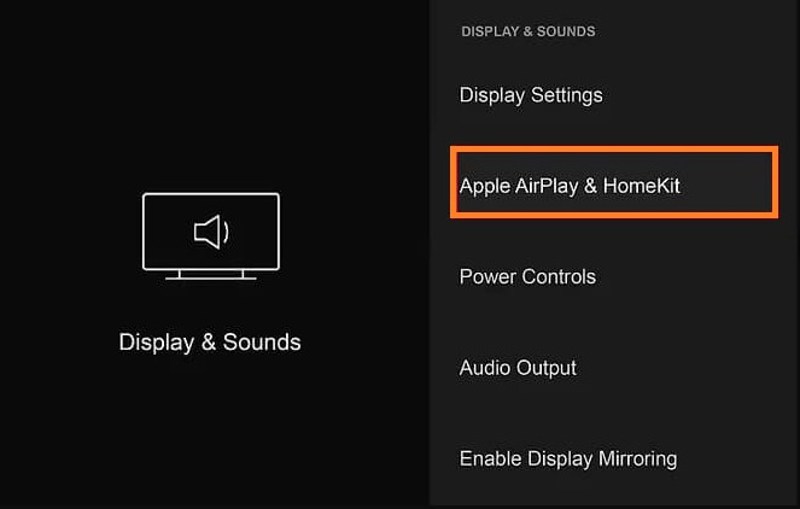
4 단계 TV의 전원을 켜세요. iPhone 또는 Mac과 Fire TV를 동일한 Wi-Fi에 연결하세요.
5 단계 열기 제어 센터 Apple 기기에서 선택하세요 화면 미러링.
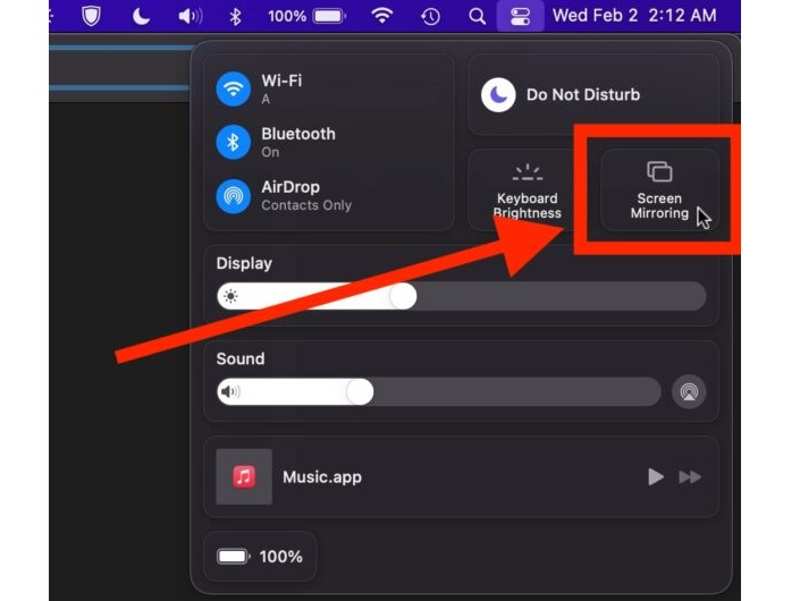
6 단계 이제 iPhone이나 Mac 화면이 Fire TV에 나타납니다.
iPhone을 Firestick에 미러링하는 방법
1 단계 AirScreen과 같은 화면 미러링 앱을 Firestick에 설치하세요.
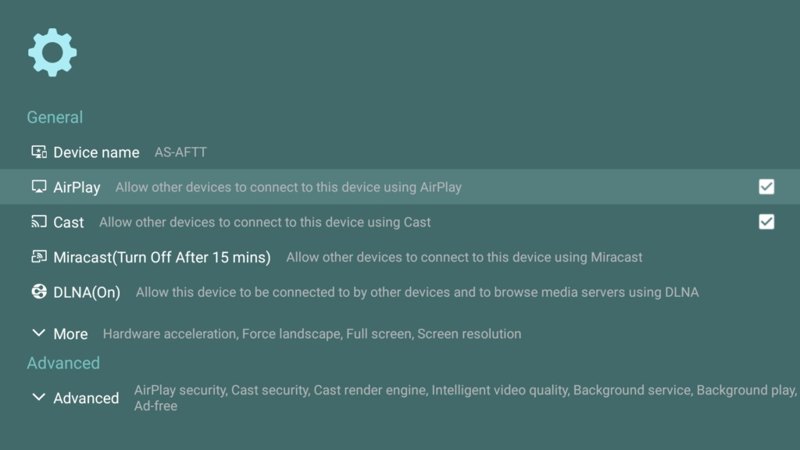
2 단계 TV에서 앱을 열고 다음으로 이동하세요. 설정 화면 및 활성화 AirPlay를.
3 단계 이전 화면으로 돌아가서 다음으로 이동하세요. 스타트그리고 클릭 스타트.
4 단계 입력 제어 센터 Apple 기기에서.
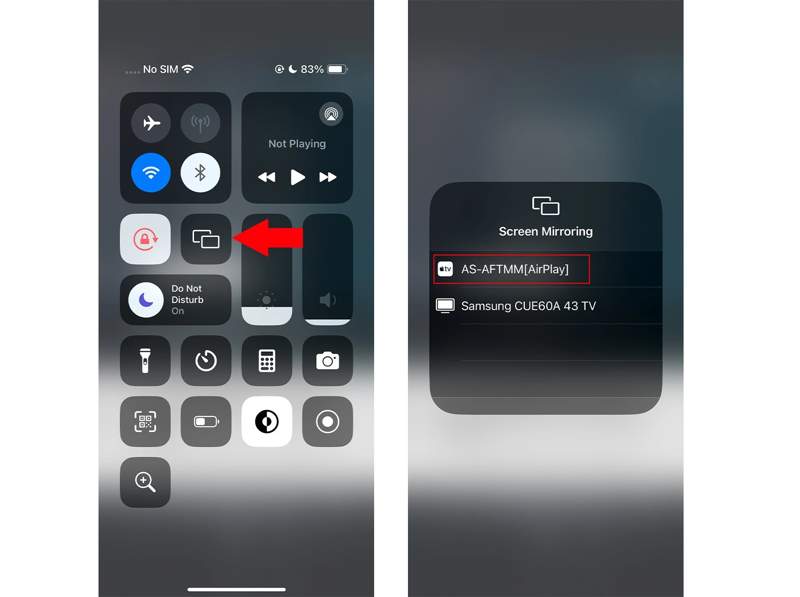
5 단계 탭하거나 클릭하세요 화면 미러링 옵션을 선택하고 TV를 선택하세요.
참고 : 또는 YouTube와 같은 스트리밍 앱을 열고 원하는 비디오를 찾아 열고 탭합니다. 캐스트 iPhone을 Firestick으로 화면 미러링하는 버튼입니다.
2부. Firestick에 휴대폰 미러링하는 방법
Firestick이나 Fire TV에서 화면 미러링을 설정하면, 별도의 타사 앱 없이도 Firestick의 디스플레이를 휴대폰으로 직접 미러링할 수 있습니다. 아래에서 워크플로를 보여드리겠습니다.
1 단계 Firestick을 TV에 꽂고 켭니다.
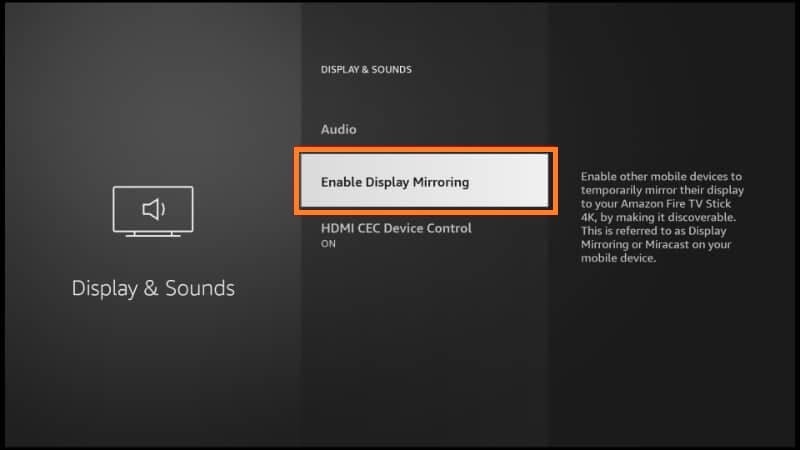
2 단계 입력 설정 페이지 클릭 디스플레이 및 오디오, 선택 디스플레이 및 사운드.
3 단계 다음을 클릭하십시오. 디스플레이 미러링 활성화이제 Firestick으로 화면을 미러링할 준비가 되었습니다.
4 단계 Firestick과 동일한 Wi-Fi에 Android 휴대폰에서도 연결하세요.
5 단계 화면 상단에서 아래로 스와이프하여 다음 항목에 들어갑니다. 빠른 설정 창유리.
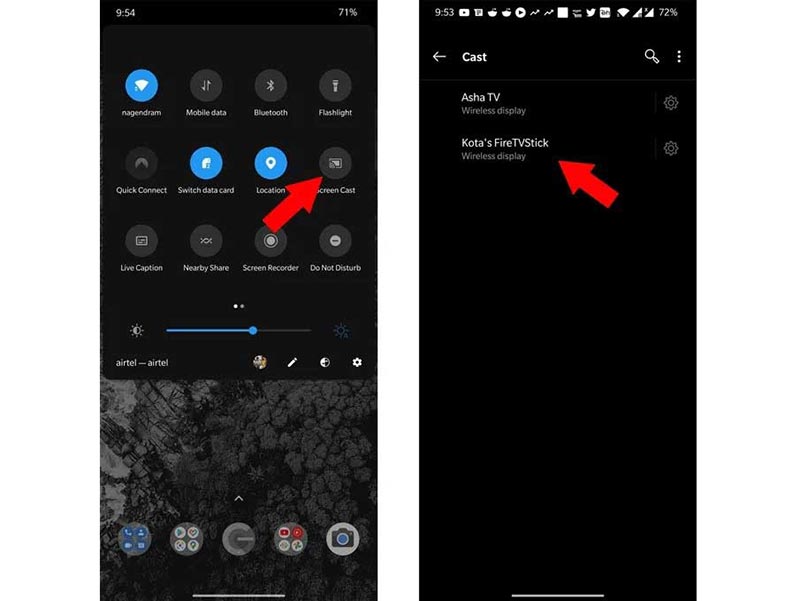
6 단계 탭 스크린 캐스트 or 캐스트 버튼을 클릭하세요. 그런 다음 Firestick을 선택하세요.
3부. PC를 Firestick으로 미러링하는 방법
PC에서 Firestick으로 화면을 미러링하려면 내장된 Miracast 기능을 사용하면 됩니다. Firestick에서 디스플레이 미러링 활성화를 설정하고 PC와 Firestick을 동일한 Wi-Fi에 연결한 후 아래 단계에 따라 PC 화면을 공유하세요.
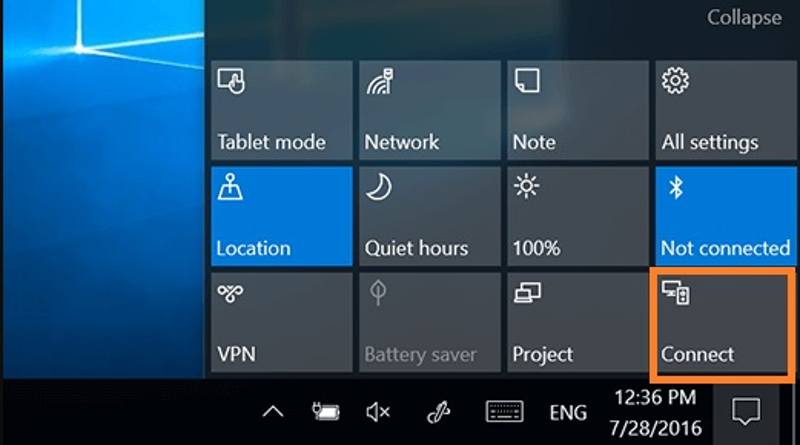
1 단계 열기 신고 PC의 작업 표시줄 오른쪽 하단에 있는 패널입니다.
2 단계 펼치기 패널에서 선택하세요 연결하기.
3 단계 기기 목록에서 Firestick을 선택하세요. 이제 TV에서 PC 화면을 볼 수 있습니다.
팁 : MacBook을 사용하는 경우 내장 앱이 없습니다. Mac을 Firestick으로 미러링.
보너스 팁: 휴대폰을 컴퓨터에 미러링하는 방법
iPhone이나 Android의 화면을 컴퓨터로 미러링하고 싶다면, Apeaksoft 전화 거울 최고의 선택입니다. 직관적인 디자인으로 초보자도 쉽게 사용할 수 있습니다. 또한, USB 또는 무선으로 모바일 기기와 컴퓨터를 연결할 수 있는 유연한 옵션을 제공합니다.
iPhone을 컴퓨터에 무선으로 미러링하는 가장 좋은 방법
- iPhone이나 iPad의 화면을 컴퓨터로 쉽게 미러링하세요.
- USB나 무선으로 Android 화면을 컴퓨터와 공유하세요.
- 다양한 iOS 및 Android 기기를 지원합니다.
- 화면 녹화와 같은 보너스 기능을 제공합니다.
안전한 다운로드

iPhone을 컴퓨터에 무선으로 미러링하는 방법
1 단계 폰 미러 설치
컴퓨터에 설치한 후 최고의 iPhone 미러링 도구를 실행하세요. 선택하세요. iOS 미러 메인 인터페이스로 들어가려면 iPhone과 컴퓨터가 동일한 Wi-Fi에 연결되어 있는지 확인하세요. Android 화면을 미러링하려면 다음을 선택하세요. 안드로이드 미러 대신.

2 단계 iPhone을 PC로 화면 미러링
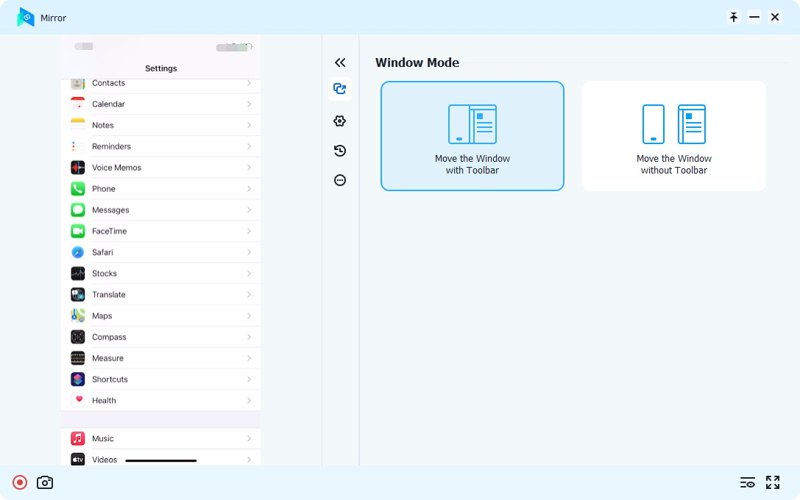
로 이동 화면 미러링 탭. 그런 다음 iPhone을 켜고 다음으로 이동하세요. 제어 센터, 탭 화면 미러링, 선택 Apeaksoft 전화 거울 iPhone을 컴퓨터로 화면 미러링하려면 다음을 클릭하세요.

3 단계 아이폰 화면 제어
이제 컴퓨터에서 iPhone 화면을 보고 제어할 수 있습니다. iPhone 화면 녹화 밸리 기록 스크린 샷 버튼을 사용할 수 있습니다.
맺음말
이 가이드에서는 다음과 같이 설명합니다. iPhone 또는 기타 디지털 기기를 Firestick에 미러링하는 방법Firestick 또는 Fire TV를 설정하는 방법은 다음과 같습니다. 또한, 대형 디스플레이에서 화면을 공유하실 수도 있습니다. 또한, 모바일 기기를 컴퓨터로 화면 미러링하는 가장 좋은 방법을 추천해 드렸습니다. Apeaksoft 전화 거울. 이 기능을 사용하면 iPhone이나 Android 휴대폰을 컴퓨터에 쉽게 미러링할 수 있습니다.
관련 기사
최고 등급의 PC용 온라인 Android 에뮬레이터를 탐색해 보세요. 이 기사에서는 최고의 온라인 에뮬레이터와 번거로움 없이 휴대폰을 PC에 미러링하는 가장 좋은 방법을 검토합니다.
이 게시물에서 2026 Windows Miracast 경험을 통해 기능, 장점, 단점 및 사용을 제안하는 경쟁 대안에 대해 설명합니다.
PC를 Apple TV에 미러링할 때 문제가 발생합니까? 이러한 문제에 대한 실용적인 해결책을 알아보려면 이 기사를 살펴보십시오.
기술에 능숙하다면 삼성 TV에서 화면을 공유하는 것은 쉽습니다. 삼성 TV에서 화면을 공유하는 방법을 알아보려면 이 문서를 읽어보세요.



