PC 프로게이머의 경우 지금 바로 이러한 문제를 겪고 계실 수 있습니다. 여전히 게임 플레이를 녹화할 때 마우스 제어 및 장치 설정의 제한된 기능으로 인해 불편하십니까? 적합한 녹음기를 선택하기 위해 수많은 구독 광고에 부담을 느끼십니까? 재생하는 동안 더 원활한 프로세스를 대가로 여전히 비디오 품질을 타협하고 있습니까?

화면에서 이상적인 순간을 쉽게 캡처하고 동료와 HD 비디오를 공유하는 것은 컴퓨터에서 플레이할 때 많은 게이머에게 항상 멋진 경험입니다. 성가시지만 중요한 문제를 해결하기 위해 비용 효율적인 선택을 제공하고 모든 필요를 가장 잘 처리하고 싶습니다. 다음은 상위 10위입니다. 무료 게임 레코더 우리는 약간의 노력으로 사용하도록 테스트했습니다.
파트 1. 게임용 최고의 스크린 레코더
Apeaksoft에서는 검증된 콘텐츠를 제공할 것을 약속드립니다. 이를 위한 우리의 노력은 다음과 같습니다.
- 리뷰에서 선택한 모든 제품에 관해서는 해당 제품의 인기와 귀하의 요구 사항이 우리의 초점입니다.
- Apeaksoft 콘텐츠 팀은 아래 언급된 모든 제품을 테스트했습니다.
- 테스트 과정에서 우리 팀은 뛰어난 기능, 장단점, 장치 호환성, 가격, 사용법 및 기타 눈에 띄는 기능에 중점을 둡니다.
- 이러한 리뷰 리소스 측면에서 우리는 신뢰할 수 있는 리뷰 플랫폼과 웹사이트를 활용했습니다.
- 우리는 사용자로부터 제안을 수집하고 Apeaksoft 소프트웨어 및 다른 브랜드 프로그램에 대한 피드백을 분석합니다.

1. Apeaksoft 스크린 레코더
다양한 기능을 갖춘 다양한 게임용 레코더를 알고 있습니다. 품질 손실 없이 다양한 형식으로 게임 녹화를 저장하거나 Web Cam과 같은 외부 소스에서 화면을 캡처하려면 포괄적인 기능을 지원하는 이 강력한 소프트웨어를 사용하는 것이 좋습니다. 여기에서 게임 비디오를 녹화할 수 있는 완벽한 옵션을 제공합니다. Apeaksoft 스크린 레코더.
- 4K/HD 품질로 컴퓨터에서 모든 비디오 게임 플레이를 쉽게 캡처
- PC 화면/웹캠/전화 등을 녹화하고 PIP(Picture-in-Picture) 녹화 지원
- 최대 2fps 프레임 속도로 3D/60D 게임 및 카메라 화면 캡처
- 길이, 세그먼트, 오디오, 형식, 주석, 그림 등에 대해 녹화된 비디오 편집
- 녹화, 출력, 사운드, 카메라, 마우스, 키스트로크 등에 대한 환경설정을 설정하여 사용
- 낮은 CPU, GPU 및 RAM으로 캡처하는 최신 하드웨어 가속 기술
이 게임 스크린 레코더는 Windows 11/10/8/7/XP/Vista PC 또는 Mac에서 모든 게임 플레이를 녹화할 수 있는 기능이 있습니다. 그것의 도움으로 당신은 뜨겁고 인기 있는 게임의 세계에서 순간을 자유롭게 포착할 수 있습니다. Hades, Genshin Impact 또는 Minecraft, ROBLOX, KH3 등과 같은 멀티 플레이어 게임의 싱글 게이머를 위한 것이든 상관없이 높은 이미지와 음질로 기록을 놓치지 않을 것입니다. 최신 하드웨어 가속 기술을 채택하여 원활하고 안정적인 게임 및 녹음 경험을 보장합니다.
LOL 플레이어라면 가장 쉬운 방법이기도 합니다. 리그 오브 레전드 순간 기록. 전체 화면, 특정 창 또는 선택한 영역으로 게임 플레이를 녹화할 수 있습니다. 또한 모든 유용한 콘텐츠에 대해 모니터, 웹캠, 시스템 사운드 카드 및 마이크에서 비디오 및 오디오를 캡처할 수 있습니다. 녹화 후 내장 기능으로 캡처한 파일을 편집하고 스크린샷, 비디오 및 오디오에 대해 선호하는 출력 형식을 선택할 수 있습니다. 화상 통화, 온라인 비디오/회의, e-러닝 자습서 및 기타 활동.
무료로 다운로드하여 비디오 게임을 쉽게 녹화하세요.
Apeaksoft Screen Recorder로 게임 화면을 녹화하는 방법
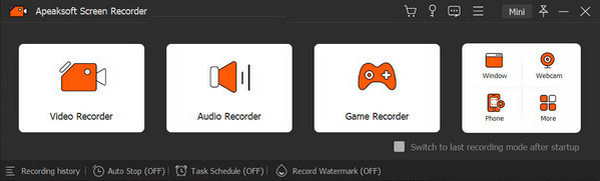
1단계소프트웨어를 열고 선택하십시오 게임 레코더 준비하기.
2단계 게임 선택 버튼을 눌러 녹음 소스를 선택합니다. 그런 다음 웹캠, 시스템 사운드 및 마이크를 켤지 여부를 자유롭게 결정할 수 있습니다.
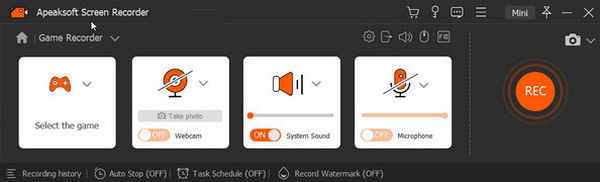
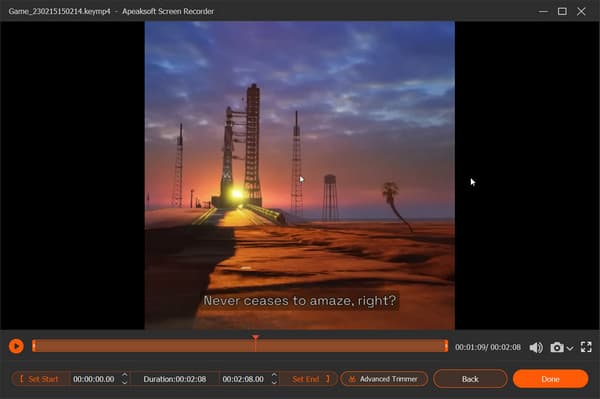
3단계범위 REC 버튼을 누르고 게임 순간 기록을 시작합니다. 원하는 부분이 완료되면 사각형. 버튼을 누르거나 단축키를 사용하여 녹음을 중지하세요. 그런 다음 팝업 창에서 녹음 내용을 자유롭게 편집할 수 있습니다.
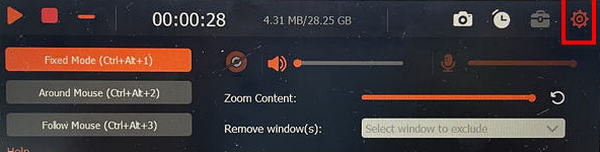
참고: 게임 녹화 중에 기어 버튼을 사용하여 고정 모드, 마우스 주변 또는 따르기, 오디오, 콘텐츠 확대/축소 및 창을 포함한 녹음 영역 모드를 원하는 모드로 조정합니다. 그리고 다시 클릭하면 접을 수 있습니다.
4단계모든 콘텐츠에 만족하면 작업을 저장할 수 있습니다. 선택한다 버튼을 클릭합니다.
트라이얼 버전에서는 자르기 기능 및 3분 이상의 동영상을 사용할 수 없으므로 모든 기능을 잠금 해제하려면 등록을 권장합니다.
그리고 걱정하지마 PC에서 VR 게임 플레이 녹화 또는 이 소프트웨어에 대한 귀하의 모바일 장치는 귀하의 요구 사항을 가장 잘 충족시키기 위해 대부분을 지원합니다.
2. OBS 스튜디오
OBS 스튜디오 는 비디오 게임을 고품질로 녹화하는 데 도움이 되는 매우 인기 있는 게임 녹화 소프트웨어 중 하나입니다. 다양한 형식과 시스템을 처리할 수 있는 기능이 있습니다. 게임 플레이 녹화를 위한 올인원 솔루션을 찾고 있다면 OBS Studio가 좋은 선택이 될 수 있습니다.
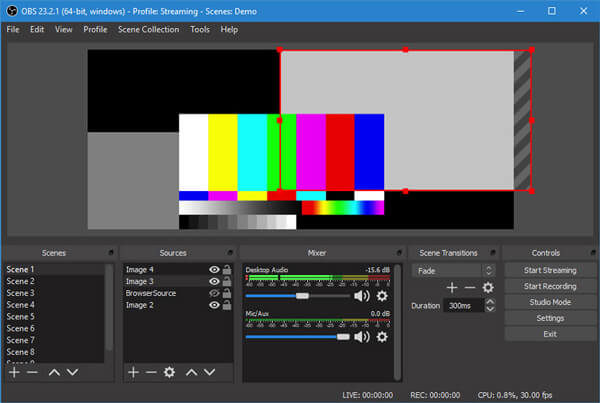
- 전문가
- 웹캠과 마이크에서 무료로 비디오 및 오디오 캡처
- 파일 크기나 시간 제한 없이 2D/3D 비디오 게임 녹화
- 게임 플레이 스트리밍 및 다양한 전환 및 도구 제공
- 죄수 팀은
- 프로그램이 실행 중인지 여부를 알려주는 명확한 표시가 없습니다.
- 자주 업데이트 됨
- 동시에 여러 소스에 대한 지원이 충분하지 않음
3. Xbox 게임 바
Xbox 게임 바 Windows 10 사용자를 위한 최고의 PC 비디오 게임 녹화 소프트웨어가 될 수 있습니다. 컴퓨터에서 플레이하는 동안 게임 활동을 완벽하게 제어할 수 있는 간단하고 편리한 방법을 제공합니다. Xbox Game Bar는 Windows 10의 사용자 지정 가능한 기본 제공 게임 오버레이입니다. Xbox Game Bar는 컴퓨터를 점점 더 Xbox처럼 만듭니다. 키보드에서 Win + G를 눌러 Xbox Game Bar를 쉽게 불러올 수 있습니다. 그런 다음 오버레이 메뉴 > 캡처를 선택하여 게임 녹화를 시작할 수 있습니다. HD 또는 4K로 비디오 게임을 캡처할 수 있습니다. 여기 당신은 또한 좋아할 수 있습니다 Xbox 게임 플레이 녹화.
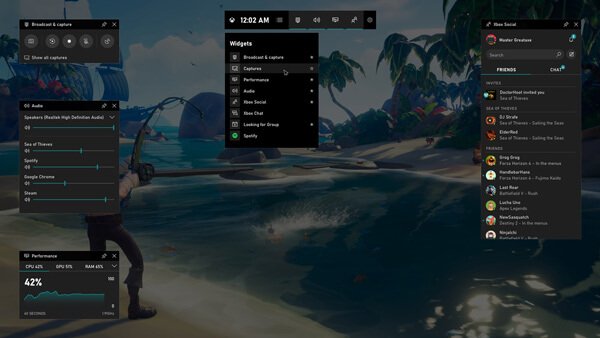
- 전문가
- 거의 모든 PC 비디오 게임 지원
- LFG로 새로운 팀원과 연결하고 Xbox 콘솔과 통신
- 보다 편리한 편집 기능 제공
- 죄수 팀은
- 제한된 시간 동안 게임 클립 녹화
- 직접 기록 결과를 위해 플레이어에게 약간의 시간 낭비
4. 퀵타임 플레이어
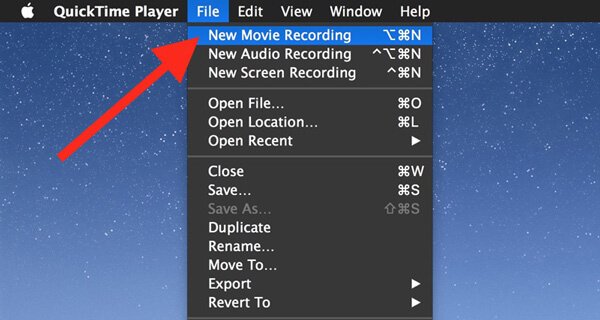
Mac 사용자의 경우 선택 Mac에서 무료로 제공되는 스크린 레코더 들리는 것처럼 쉽지 않습니다. QuickTime 플레이어 당신을 위한 최고의 화면 녹화 소프트웨어입니다. 이 내장형 미디어 플레이어 및 비디오 오디오 레코더를 사용하면 Mac 모니터에 표시되는 모든 것을 고품질로 캡처할 수 있습니다. 워터마크나 파일 크기 또는 녹화 시간 제한이 없습니다. 안정적인 게임 플레이 녹화 경험을 쉽게 얻을 수 있습니다. 그러나 QuickTime Player는 시스템 사운드에서 오디오를 캡처할 수 없습니다.
- 전문가
- Mac 사용자를 위해 널리 사용 가능하고 지원됩니다.
- 사용에 집중하고 심플한 디자인
- 더 나은 개인 정보 보호를 위한 보안 결함 탑재
- 죄수 팀은
- 듀얼 레코딩 지원 안 함
- 비디오 품질 및 출력 형식에 대한 제한된 선택
- 녹음용 오디오 채널이 시스템 사운드에 연결되지 않았습니다.
5. 액션!
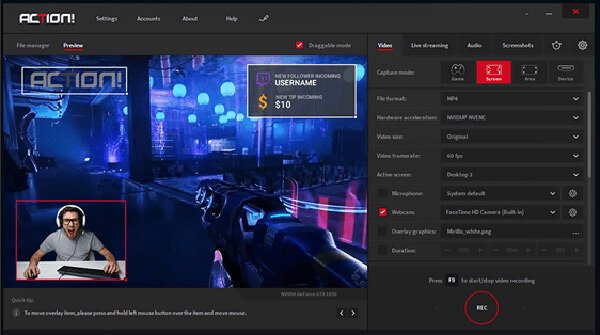
행동! 게임 레코더 는 사용하기 쉬운 Mac용 게임 녹화 소프트웨어로 최대 120fps의 부드러운 HD 게임 녹화를 제공합니다. 게임 플레이 녹화를 위한 많은 필수 도구와 기능을 제공합니다. 이 게임 레코더는 Windows 10, Windows 8, Windows 7 등과 같은 모든 버전의 Windows와 호환됩니다. HD 비디오 품질로 스트리밍하고 실시간 녹화할 수 있습니다.
- 전문가
- 플레이어가 게임 플레이 및 웹 플레이어 비디오를 스트리밍할 수 있도록 합니다.
- CPU 및 GPU 사용량이 적은 작은 파일에 r 게임 플레이를 기록하세요.
- 게임 비디오를 MP4(H.264/AVC) 파일로 직접 캡처
- 죄수 팀은
- 이 소프트웨어의 장기 사용을 위한 유료 플랜
- 사용자 지정 프레임 속도 및 비디오 비트 전송률은 유연하게 조정할 수 없도록 설정됩니다.
6. 반디캠
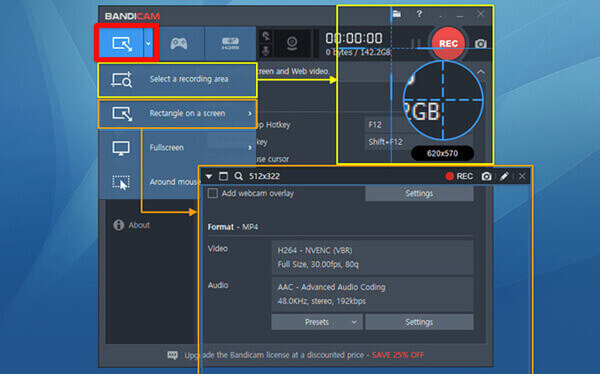
반 디캠 는 컴퓨터의 모든 활동을 캡처하는 데 도움이 되는 유명한 게임 플레이 녹화 소프트웨어 중 하나입니다. 최대 120FPS의 게임 비디오를 녹화할 수 있습니다. 게임 레코더는 녹화 화면, 게임 녹화 모드 및 장치 녹화 모드의 3가지 녹화 모드를 제공합니다. 그것은 웹캠 비디오를 캡처할 수 있습니다. 실제로 4K Ultra HD 해상도로 화면을 캡처하는 기능이 있습니다.
- 전문가
- 작은 파일 크기로 HD 비디오 녹화
- 게임 또는 기타 활동을 위해 녹화 영역을 자유롭게 조정할 수 있습니다.
- 죄수 팀은
- 각 녹음 프로세스에 대해 10분 제한
- 녹화된 비디오를 표시할 때 워터마크가 나타납니다.
- Windows 시스템만 지원
7. 엑스플릿 브로드캐스터
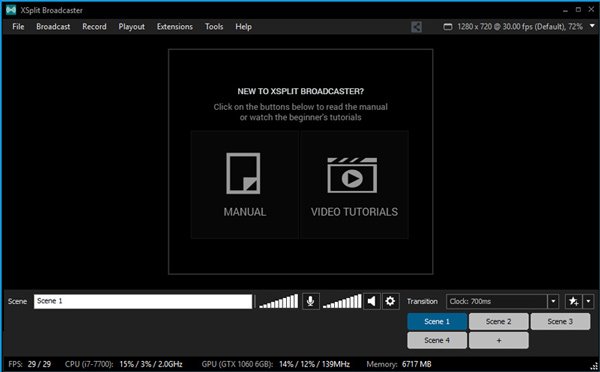
XSplit 브로드 주로 고품질 비디오 녹화를 위해 설계된 인기있는 화면 녹화 도구입니다. 여러 소스에서 비디오 및 오디오를 캡처할 수 있습니다. 또한 라이브 스트림 중에 결합할 수 있습니다. Broadcaster는 게임용으로 설계된 XSplit Gamecaster라는 버전을 제공합니다.
- 전문가
- 증가시키기 위한 다양한 커스텀 플러그인 제공
- 녹음을 위한 무료 및 유료 버전 모두
- 녹화 파일을 통합하여 사용할 수 있도록 지원하는 기능
- 죄수 팀은
- 워터마크는 녹화된 파일에 자동으로 연결됩니다.
- 게임 프로세스가 크게 느려질 수 있습니다.
- 워터마크를 제거하려면 유료버전으로 업그레이드 하셔야 합니다. 4K 비디오 캡처.
8. Movavi 게임 캡처
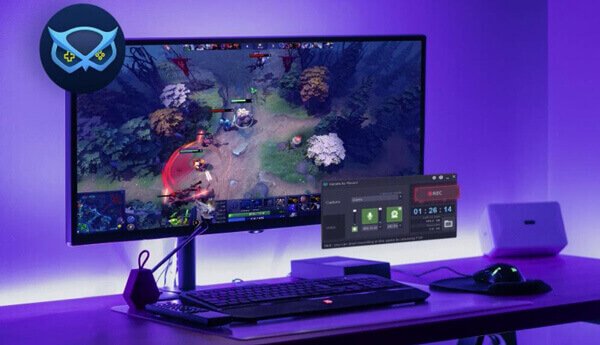
Movavi 게임 캡처 는 게임에서 가장 기억에 남는 순간을 저장하고 온라인에서 쉽게 공유할 수 있는 모든 기능을 갖춘 비디오 게임 녹화 소프트웨어입니다. 그것은 당신에게 훌륭한 녹음 경험을 줄 수 있다고 주장합니다. Minecraft에서 Battlefield 4, Roblox에서 World of Warcraft에 이르기까지 모든 주요 타이틀에서 Gecata를 테스트했습니다.
- 전문가
- 클릭 한 번으로 캡처를 시작할 수 있습니다.
- 화면 녹화를 제어하기 위해 핫키가 지원됩니다.
- 게임 내 음향 효과, 음악 및 대화를 제공하여 시청자를 몰입시킵니다.
- 죄수 팀은
- 워터마크는 최종 결과와 함께 유지됩니다.
- 동영상은 YouTube에서 공유하기 전에 추가 편집을 위해 보호됩니다.
9. 게임 DVR
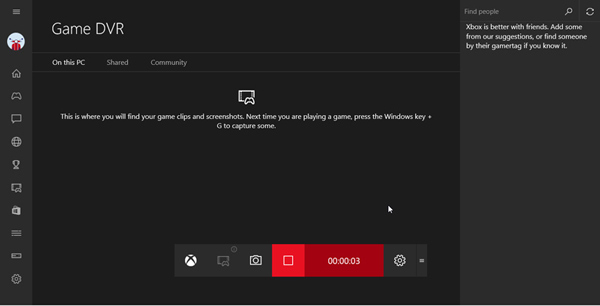
게임 DVR Windows 10 PC에서 게임 플레이 비디오를 녹화하는 데 도움이 되는 Windows Game Bar의 기본 제공 기능입니다. 바로 가기(Win + G)를 눌러 게임 바를 열 수 있습니다. 또는 Win + Alt + R 단축키를 눌러 쉽게 게임 동영상 녹화를 시작할 수 있습니다. 30fps 또는 60fps는 물론 표준(720p) 또는 고화질(1080p) 품질의 게임 플레이 녹화를 쉽게 만들 수 있습니다.
- 전문가
- 무료로 사용할 수 있으며 문제가 있는 제휴 워터마크가 없습니다.
- 더 나은 경험을 위해 HD 비디오 지원
- 죄수 팀은
- 활성 프로그램의 화면 활동만 지원
- 게임 녹화를 위해 특정 지역을 선택할 수 없음
10. 엔비디아 지포스 익스피리언스
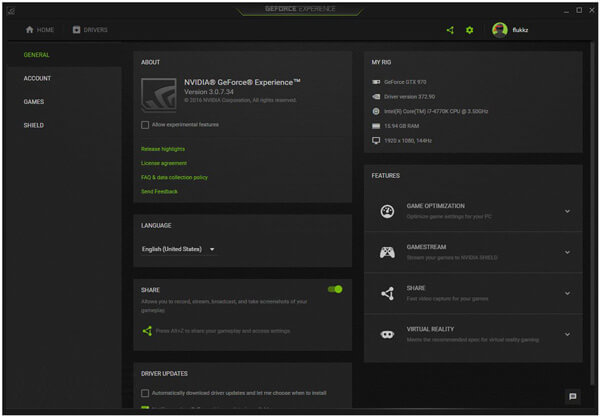
엔비디아 지포스 경험 Nvidia 사용자를 위한 게임 스크린 레코더입니다. Nvidia GPU를 사용하는 경우 게임 녹화를 위해 컴퓨터에 GeForce Experience를 설치할 수 있습니다. 컴퓨터 화면을 쉽게 캡처할 수 있는 Shadowplay 기능을 제공합니다. ShadowPlay의 멋진 기능은 비디오 인코딩을 만들기 위해 GPU(Nvenc)를 사용한다는 것입니다. 이 경우 낮은 CPU 성능으로 원활하게 게임 플레이를 녹화할 수 있습니다.
- 전문가
- 디스플레이와 동일한 해상도로 화면 캡처 기능
- 4K 패널로 HD 또는 4K UHD 게임 녹화 녹화
- 기본 게임 플레이 녹화를 위한 단순하고 직관적인 디자인 제공
- 죄수 팀은
- Nvidia GPU에서만 작동
파트 2. 게임 녹화에 대한 FAQ
1. 게임용 1080시간짜리 XNUMXp 비디오는 얼마나 큽니까?
참조할 비디오 크기 목록은 다음과 같습니다. 480p: 562.5MB/h, 720p: 1.86GB/h, 1080p: 3.04GB/h, 2160p: 15.98GB/h.
2. Windows 11에 스크린 레코더가 있습니까?
이제 Windows 11/10에는 위에서 소개한 것처럼 Xbox 도구 모음이 내장되어 있습니다. PC에서 게임 녹화 또는 기타 용도로 사용할 수 있습니다.
3. 모바일 장치에서 내 게임을 녹화할 수 있습니까?
대답은 확실히 예입니다. 이 게시물은 PC에서 HD 게임 녹화를 위한 소프트웨어를 소개했지만 다양한 게임 레코더 앱 처럼 Apeaksoft iOS 스크린 레코더 원하는 경우 모바일 장치에서 비디오 게임을 녹화할 수도 있습니다.
맺음말
빠른 사용 무료 게임 플레이 레코더 프로게이머에게는 희귀하지만 값을 매길 수 없는 보물이 탐험가에게 있습니다. 이 게시물을 읽은 후, 우리는 당신이 좋은 게임 레코더를 선택하고 모든 여행 뒤에 숨겨진 기술, 전략 및 이야기에 대해 동료와 공유할 중요한 순간을 포착하기를 진심으로 바랍니다. 쉬운 단계로 시간을 즐기십시오.