


오늘날 시중에는 수많은 화면 녹화 앱이 있지만, 그중 고품질 녹화를 지원하는 앱은 일부에 불과합니다. HD 스크린 레코더 소프트웨어를 사용하면 데스크톱의 모든 것을 HD 비디오로 캡처할 수 있습니다. 이는 나중에 녹화본을 편집하거나 소셜 미디어에서 주목을 끌 때 유용합니다. 적합한 도구를 찾고 있다면 시간 낭비하지 말고 저희의 상위 목록에서 바로 찾아보세요.
1부. 최고의 HD 화면 녹화기 비교
| 가격 | 녹화 해상도 | 베스트 | |
| Apeaksoft 스크린 레코더 | 월 14.95달러, 평생 55.92달러 | 최대 4K UHD | AI 기반 녹음 |
| ScreenFlow | $129 | 최대 4K | Mac에서 화면 녹화 |
| 반 디캠 | 컴퓨터 당 $ 27.79 | 최대 4K | PC에서 게임 플레이 녹화 |
| 직조기 | 무료, 비즈니스의 경우 월 15달러, 비즈니스 + AI의 경우 월 20달러 | 1080p까지 | 브라우저로 화면 녹화 |
| OBS 스튜디오 | 무료 | 최대 4K | 스트리밍을 위한 녹화 화면 |
| ShareX | 무료 | 최대 4K | PC에서 화면 녹화 |
2부: 최고의 HD 화면 녹화 소프트웨어 6가지
상위 1위: Apeaksoft 스크린 레코더
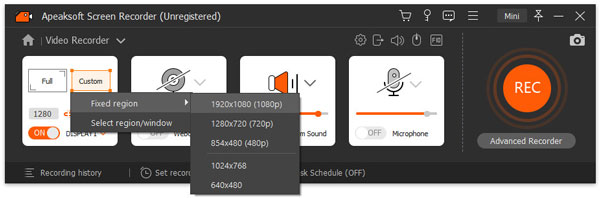
최고의 화면 녹화 소프트웨어 중 하나로서, Apeaksoft 스크린 레코더 필요한 모든 것을 제공합니다. 초고화질 영상으로 화면을 녹화할 수 있으며, 출력 해상도, 형식 등을 사용자가 조정할 수 있습니다. 게다가 다양한 입력 소스를 지원합니다.
- Windows와 Mac에서 화면을 녹화합니다.
- 4K UHD 녹화 영상을 제작하세요.
- 화면을 녹화하는 동안 오디오와 웹캠을 캡처합니다.
- 실시간으로 화면 녹화를 편집합니다.
- 지연 없이 화면을 녹화합니다.
- 대용량의 비디오 파일을 생성할 수 있습니다.
상위 2 : ScreenFlow
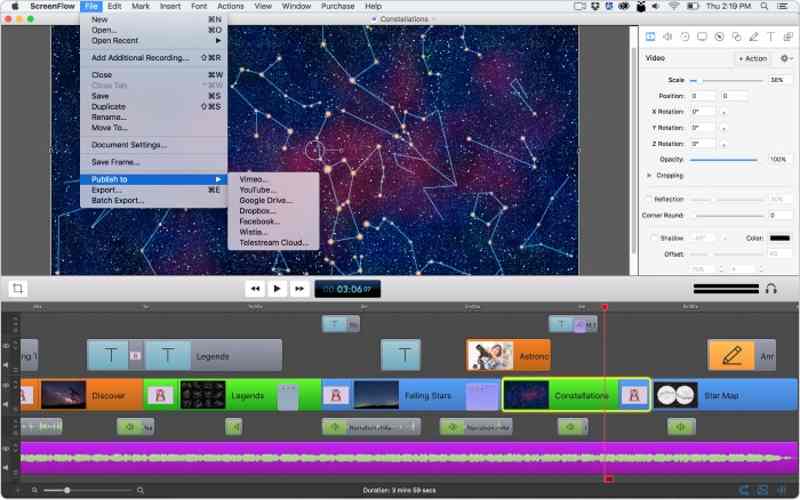
ScreenFlow는 Mac용 최고의 HD 컴퓨터 화면 녹화 프로그램입니다. 화면 녹화 후 비디오는 타임라인에 표시되며, 사용자는 직접 편집할 수 있습니다. 또한 iMovie와 같은 Mac 앱과도 호환됩니다.
- 전체 화면 해상도로 녹화를 제공합니다.
- 화면 녹화본을 Dropbox와 Facebook에 게시합니다.
- 화면 녹화본을 직접 편집하세요.
- 전체 비디오 편집기를 통합하세요.
- macOS에서만 사용 가능합니다.
- 무료 체험판에서는 녹음에 워터마크가 추가됩니다.
상위 3 : 반 디캠
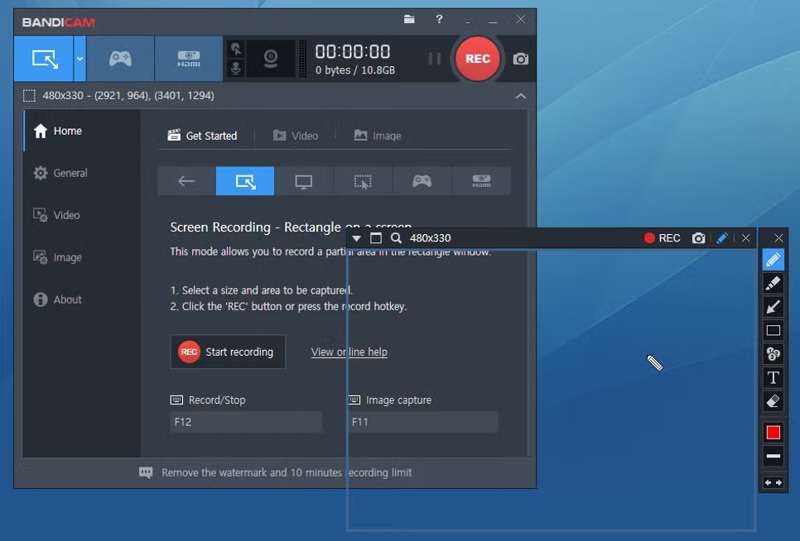
Bandicam 스크린 레코더 PC용 최고의 HD 화면 녹화 프로그램입니다. 데스크톱 게임 플레이를 녹화하도록 설계되었습니다. HD 해상도 외에도 FPS 및 기타 사용자 지정 옵션을 변경할 수 있습니다. 내장된 게임 모드를 통해 화면을 부드럽게 녹화합니다.
- 4K 영상으로 게임플레이를 녹화하세요.
- YouTube에 대한 구체적인 크기를 설정합니다.
- 가볍고 사용하기 쉽습니다.
- 지연 없이 높은 수준의 게임플레이를 캡처하세요.
- Windows에서만 사용할 수 있습니다.
- 편집 도구가 부족합니다.
상위 4개: 룸
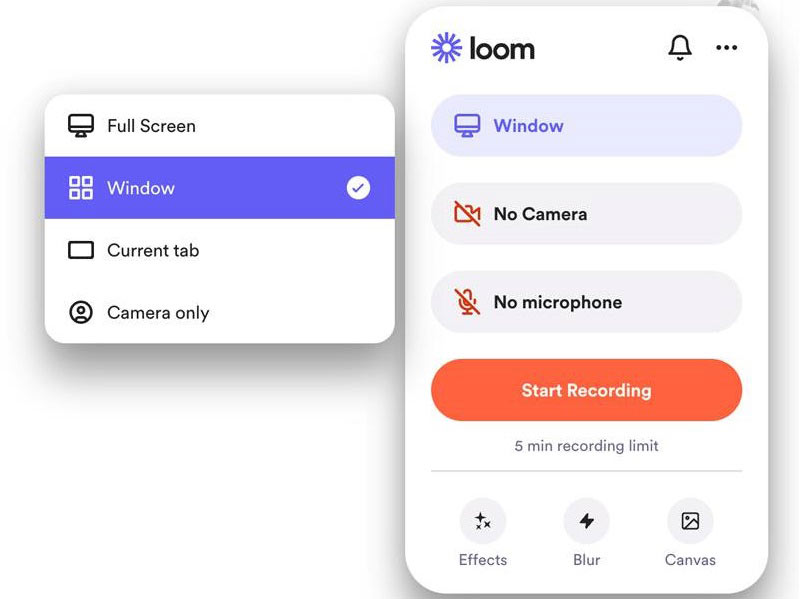
룸(Loom)은 워터마크 없는 풀 HD 화면 녹화 프로그램입니다. 데스크톱 애플리케이션을 다운로드하거나 주요 웹 브라우저에서 확장 프로그램으로 사용할 수 있습니다. 초보자에게 좋은 시작점입니다.
- 사용자 친화적 인 인터페이스를 통합합니다.
- 데스크톱 앱이나 브라우저 확장 프로그램을 사용하여 화면을 녹화합니다.
- 인기 있는 생산성 도구와 연결하세요.
- 매력적인 비디오 결과물을 만들어 보세요.
- 고급 편집 기능이 부족합니다.
- 오프라인 편집은 불가능합니다.
상위 5 : OBS 스튜디오
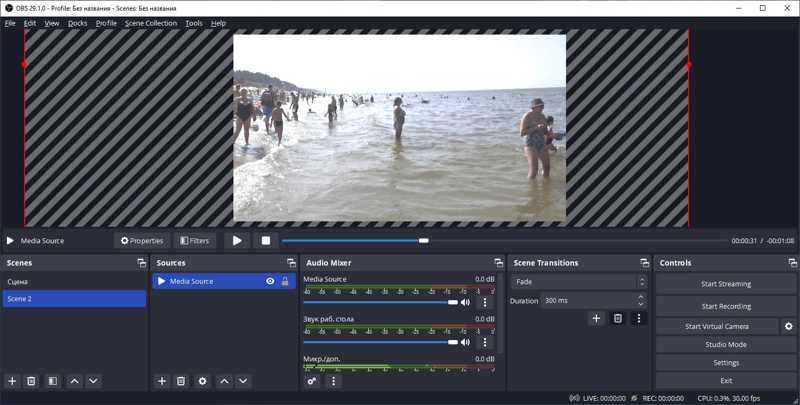
워터마크가 없는 무료 HD 화면 녹화 프로그램이 필요하시다면, OBS 스크린 레코더 좋은 선택입니다. 오픈 소스이며 완전히 무료입니다. 화면 녹화 외에도 소셜 미디어에 직접 스트리밍할 수 있습니다.
- 오픈 소스이며 무료입니다.
- Windows, macOS 및 Linux와 호환됩니다.
- 장면과 소스를 사용자 정의합니다.
- 강력한 라이브 스트리밍 도구를 통합하세요.
- 비디오 편집기가 없습니다.
- 출력 형식이 제한됩니다.
상위 6위: ShareX
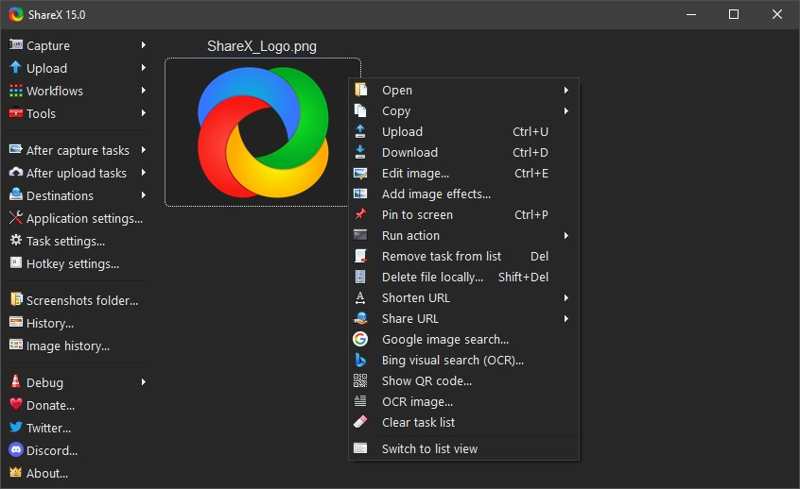
ShareX는 PC 사용자를 위한 워터마크 없는 무료 HD 화면 녹화 프로그램입니다. 단축키 하나로 전체 화면이나 원하는 영역을 캡처할 수 있습니다. 또한, 콘텐츠 제작을 위한 다양한 보너스 기능도 제공합니다.
- 단축키를 사용하여 화면을 녹화합니다.
- 스크롤되는 페이지를 캡처합니다.
- 다양한 공유 옵션을 제공합니다.
- 무료 및 오픈 소스.
- Windows에서만 사용 가능합니다.
- 인터페이스가 압도적일 수 있습니다.
3부: HD 화면 녹화기로 화면을 녹화하는 방법
HD 또는 4K 영상으로 화면을 녹화하는 데 도움을 드리고자 Apeaksoft Screen Recorder를 예시로 사용하여 워크플로우를 보여드립니다. 초보자도 아래 단계에 따라 고품질 출력 영상을 제작할 수 있습니다.
1 단계 스크린 레코더 설치
컴퓨터에 설치한 후 최고의 화면 녹화 소프트웨어를 실행하세요. 선택하세요. 스크린 레코더 왼쪽 상단의 드롭다운 목록에서 선택하세요.

2 단계 HD 비디오로 화면 녹화
전원을 켜십시오 디스플레이클릭 관습, 고해상도를 선택하세요. 활성화 시스템 사운드 볼륨을 조절하세요. 화면 녹화에 반응을 추가하려면 켜세요. 웹캠 및 마이크로폰. 딸깍 하는 소리 REC HD 비디오로 화면 녹화를 시작합니다.

3 단계 화면 녹화 미리보기 및 내보내기
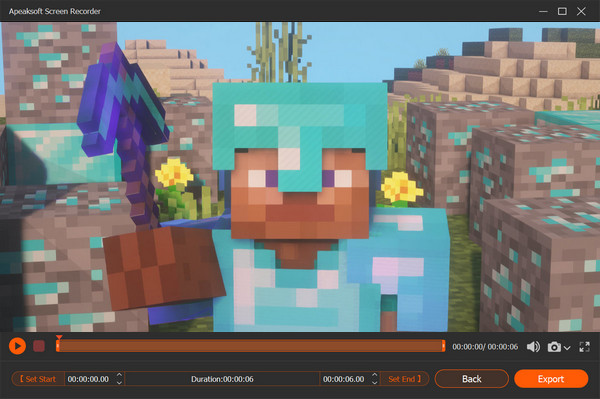
녹음이 완료되면 클릭하세요 중지 버튼을 클릭합니다. 내장된 미디어 플레이어로 비디오를 미리 봅니다. 그런 다음 수출 당신이 만족하는 경우 버튼.
맺음말
이 가이드에서는 상위 6개 최고의 HD 스크린 레코더 Windows, Mac, Linux에서 사용 가능합니다. 일부 버전은 완전히 무료로 사용할 수 있으며, 다른 버전은 정식 버전을 사용하려면 구독이 필요합니다. 상황에 맞게 적합한 버전을 선택하세요. Apeaksoft 스크린 레코더 평균적인 사람들에게는 가장 좋은 선택입니다.
관련 기사
시간 제한이나 워터마크 없이 비디오를 녹화하고 싶으신가요? Windows와 Mac에서 워터마크 없이 화면을 캡처하는 최고의 화면 녹화 프로그램 8가지를 소개합니다.
기본 스크린샷 앱에 지치셨나요? Mac에서 화면 동영상을 녹화할 수 있는 최고의 Mac용 화면 녹화 앱 10가지를 지금 바로 살펴보세요!
이 가이드에서는 iPhone에서 MOV가 아닌 MP4 형식으로 비디오를 녹화하는 방법을 설명합니다. 이를 통해 소셜에서 더 쉽게 공유할 수 있습니다.
오픈소스 화면 녹화 소프트웨어를 찾고 있다면 Apeaksoft Free Online Screen Recorder, OBS, ShareX, CamStudio, Captura 등을 사용해보세요.



