



DirecTV는 인기 있는 온라인 스트리밍 플랫폼입니다. PC나 Mac에서 좋아하는 TV 시리즈와 영화를 온라인으로 시청할 수 있습니다. 단순히 영상을 시청하는 것 외에도, DirectTV 스트림을 녹화할 수 있나요?간단히 말해서, 네! 더 이상 TV 아래에 물리적인 DVR 박스를 놓을 필요가 없습니다. DirecTV Stream은 클라우드 기반 시스템을 사용하여 좋아하는 콘텐츠를 저장합니다.
이 가이드에서는 Directv Stream에서 녹화하는 방법을 자세히 설명하고, DirecTV 및 관련 녹화 옵션과 설정에 대해 안내해 드립니다.
페이지 내용:
파트 1: DirecTV Stream에서 프로그램을 녹화할 수 있나요?
단계별 설명을 시작하기 전에, 흔히 묻는 질문 하나를 명확히 하겠습니다. DirecTV Stream에서도 일반 케이블처럼 프로그램을 녹화할 수 있나요?
네, 가능합니다. 하지만 클라우드 DVR이기 때문에 녹화된 프로그램은 실제 TV나 기기에 저장되지 않고 인터넷(클라우드)에 저장됩니다. 따라서 녹화된 프로그램은 TV, 스마트폰, 태블릿, 컴퓨터 등 원하는 기기에서 언제든지 시청할 수 있습니다.
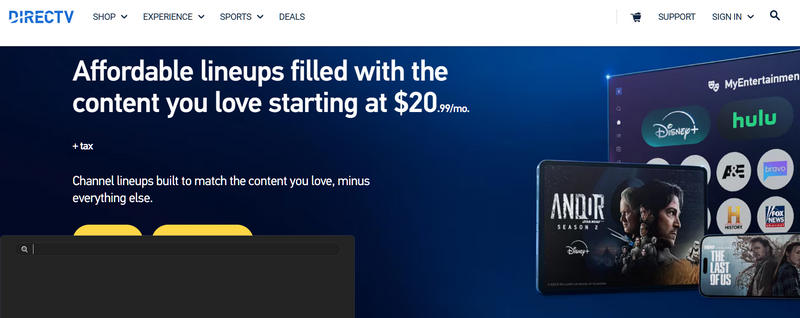
요금제를 선택하면 추가 요금을 지불하고 클라우드 DVR 저장 공간을 늘릴 수도 있습니다. 따라서 영화나 TV 프로그램을 얼마나 많이 저장하든 저장 공간 부족에 대한 걱정을 할 필요가 없습니다.
파트 2: DirecTV 스트림에서 녹화하는 방법
생방송 TV에서
지금 시청 중인 프로그램을 저장하고 싶다면 녹화하는 방법은 아주 간단합니다. DirectTV 스트리밍으로 실시간 TV를 시청하면서 녹화하는 방법은 다음과 같습니다.
1 단계 DirecTV에서 마음에 드는 TV 시리즈나 영화를 찾아보세요.
2 단계 탭 기록 리모컨의 버튼을 눌러 프로그램 녹화를 시작하세요. 두 번 누르면 DirecTV에서 전체 시리즈를 녹화할 수 있습니다.
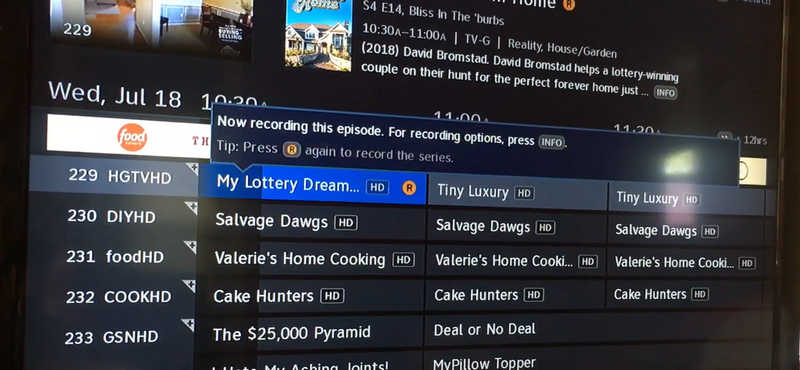
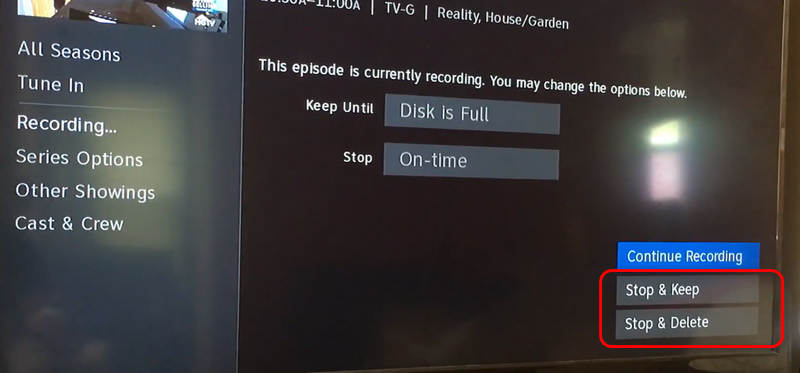
3 단계 녹음을 중지하려면 정보 리모컨의 버튼.
4 단계 그런 다음 선택할 수 있습니다. 정지 및 유지 or 중지 및 삭제 DirecTV 녹화를 중지하려면.
컴퓨터나 휴대폰에서
컴퓨터나 휴대폰에서 DirecTV를 이용하고 좋아하는 TV 프로그램과 영화를 녹화하고 싶다면, 복잡한 내장 녹화 기능을 사용할 필요 없이 다음 방법을 이용하세요. Apeaksoft 스크린 레코더이 앱은 윈도우, 맥, 안드로이드, 아이폰의 화면을 원본 화질과 FPS로 녹화할 수 있으며, 4K 해상도와 144 FPS로 업스케일링할 수도 있습니다.

다운로드 횟수: 100회 1,000,000 사용자
- 끊김이나 지연 없이 장시간 녹화를 지원합니다.
- 원래 디스플레이 해상도를 유지하고 4K로 업스케일링할 수도 있습니다.
- AV1 및 HEVC 코덱을 지원하여 최상의 화질을 유지하면서 녹화 용량을 줄입니다.
- DirecTV 녹화 영상을 편집하고 다듬는 데 도움을 줄 영상 편집자를 후원해 주세요.

1 단계 DirecTV 녹화 시작
다운로드, 설치 및 실행 Apeaksoft 스크린 레코더 컴퓨터에서 선택할 수 있습니다. 윈도우 레코더 or 전화 녹음기'전화 녹음기'를 선택하신 경우, 안드로이드 또는 iOS 휴대폰을 컴퓨터에 연결하세요. 그런 다음 화면 안내에 따라 휴대폰을 인식시키세요.
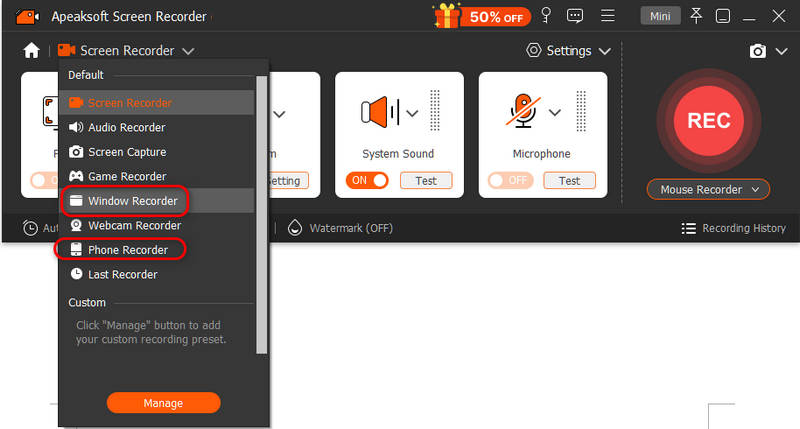
다음으로 DirecTV 스트리밍 창을 선택하고 클릭하세요. 기록 DirecTV 녹화를 시작하는 버튼입니다.
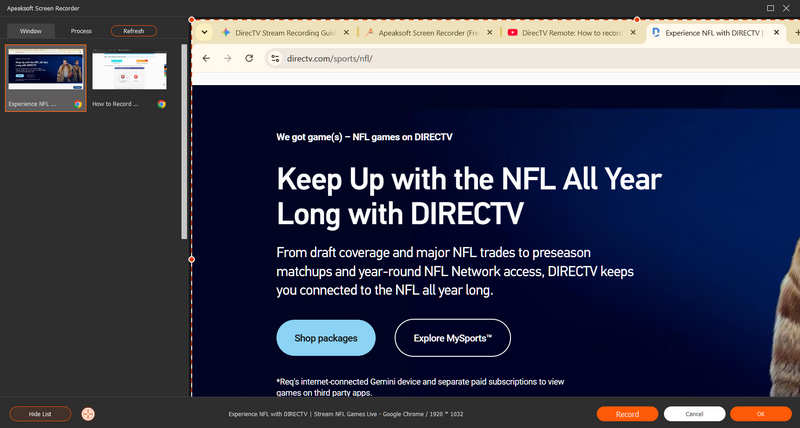
2 단계 DirecTV 스트림 녹화 확인 및 저장
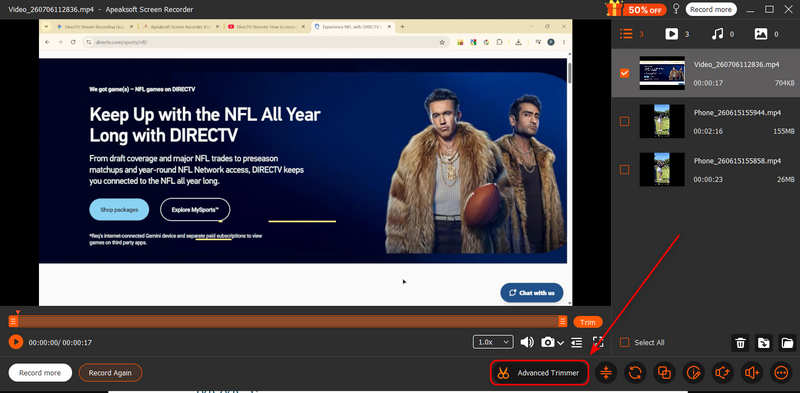
클릭 기록 녹화를 중지하려면 버튼을 다시 누르세요. 그러면 DirecTV 스트리밍 녹화 내역이 표시됩니다. 또한 다음 기능을 사용할 수도 있습니다. 고급 트리머 영상을 편집하고 다듬는 기능입니다.
파트 3: 방영 예정 프로그램 및 영화 녹화 방법
곧 방영될 TV 프로그램을 녹화하고 싶으신가요? 프로그램을 시청하지 않아도 녹화할 수 있습니다. 오늘 밤, 내일 또는 다음 주에 방영될 프로그램을 녹화 예약할 수 있습니다.
1 단계 DirecTV Stream 앱을 열고 다음으로 이동하세요. 안내서.
2 단계 채널과 날짜를 스크롤하여 녹화하고 싶은 프로그램이나 영화를 찾으세요.
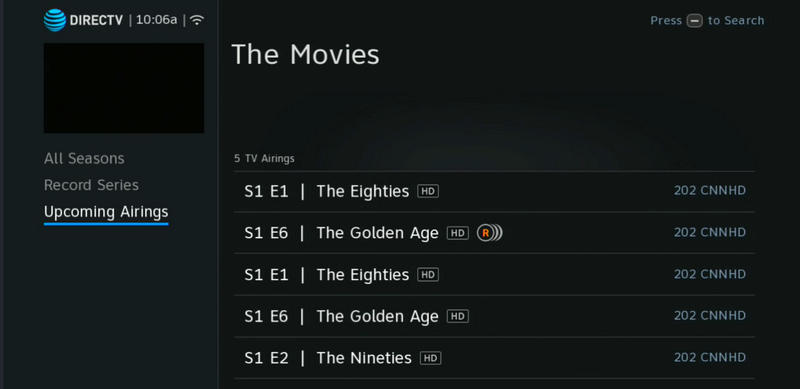
3 단계 위치 찾기 향후 방송 예정프로그램 제목을 클릭한 다음 선택하세요. 기록 정보 화면에서.
파트 4: DirecTV 스트림 녹화 옵션 설명
TV 프로그램을 녹화하고 싶을 때, 몇 가지 DirecTV 스트림 녹화 옵션이 표시됩니다. 각 옵션의 의미를 자세히 살펴보겠습니다.
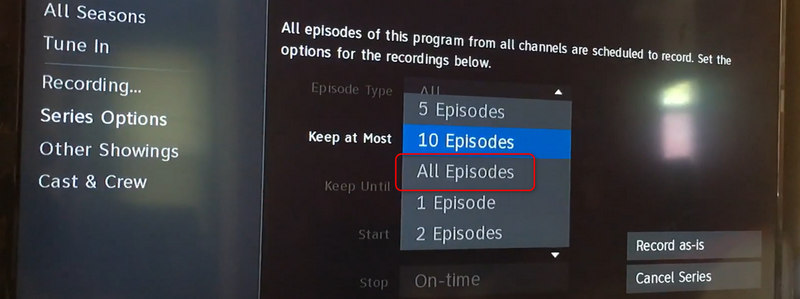
- 레코드 시리즈: 이 옵션은 즐겨보는 주간 프로그램에 가장 적합합니다. 이 옵션을 선택하면 클라우드 DVR이 DirecTV에서 방영되는 모든 새 에피소드를 자동으로 녹화합니다. 매주 녹화를 시작할 필요가 없습니다.
- 한 에피소드를 녹화하세요: 영화, 라이브 스포츠 경기, 특별 이벤트 또는 토크쇼의 특정 에피소드를 시청하고 싶을 때 가장 적합합니다.
- 고급 녹음 옵션: 시스템에 새 에피소드만 녹화하도록 설정하면 라이브러리에 예전 재방송이 쌓이는 것을 방지할 수 있습니다. DirecTV에서 프로그램을 처음부터 시청하려면 모든 에피소드를 녹화하도록 선택할 수도 있습니다.
파트 5: DirecTV 녹화 팁
DirecTV에서 생중계되는 스포츠 경기를 녹화하는 것은 경기가 연장전이나 지연으로 인해 길어지는 경우가 많아 까다로울 수 있습니다.
다행히 DirecTV Stream은 상당히 똑똑합니다. 주요 스포츠 경기의 경우, 클라우드 DVR이 경기가 예정된 종료 시간을 넘어서까지 진행될 경우 자동으로 녹화 시간을 연장해 줍니다. 하지만 더욱 효율적인 시청을 위해서는 앱에서 해당 팀 페이지를 확인하고 녹화 시간을 설정하는 것이 좋습니다. 레코드 팀 좋아하는 야구, 미식축구, 농구 경기의 모든 장면을 절대 놓치지 않도록 해줍니다.
맺음말
이 게시물은 당신을 보여줍니다 DirecTV 스트림 녹화 방법 TV와 컴퓨터에서 시청할 수 있습니다. DirecTV 앱에는 녹화 기능이 내장되어 있어 바로 녹화하거나 녹화를 예약할 수 있습니다. 하지만 컴퓨터에서 TV 프로그램이나 영화를 녹화하려면 다른 방법을 사용할 수 있습니다. Apeaksoft 스크린 레코더 간편하게 녹화를 시작할 수 있습니다. DirecTV 콘텐츠의 원본 영상 화질을 캡처하고 4K 해상도로 업스케일링할 수도 있습니다. 좋아하는 영상을 끊김 없고 선명한 화질로 오프라인에서 감상할 수 있습니다.

관련 기사




