



Microsoft Teams 회의 중 중요한 정보를 나중에 검토해야 하는 경우 회의 녹화본을 저장하는 것이 매우 유용할 수 있습니다.
그러나 Microsoft Teams 회의를 녹화하는 방법걱정하지 마세요! 이 가이드에서는 Microsoft Teams에서 녹화하는 방법, 회의를 녹화할 수 있는 사람, 그리고 Microsoft Teams 녹화 파일이 저장되는 위치에 대해 자세히 설명합니다. 계속 읽어보세요!
페이지 내용:
파트 1: Microsoft Teams 회의를 녹화하는 이유
Microsoft Teams 회의를 녹화해야 하는 이유는 여러 가지가 있을 수 있습니다. 예를 들어 중요한 정보를 검토하거나, 논의 내용을 기록하여 중요한 세부 사항을 놓치지 않도록 하거나, 회의 내용을 다른 사람과 공유해야 할 수도 있습니다.
Microsoft Teams를 사용하면 회의 중 오디오, 비디오 및 화면 공유 콘텐츠를 캡처할 수 있습니다. 녹화가 시작되면 회의 참가자 모두에게 알림이 전송됩니다.
파트 2: Microsoft Teams에서 녹화할 수 있는 사람
Microsoft Teams에서 녹화하는 방법을 배우기 전에, 회의 참가자 모두가 녹화할 수 있는 것은 아니라는 점을 먼저 알아두어야 합니다. 녹화 가능 여부는 Teams 계정, 조직 정책 및 회의에서의 역할에 따라 다릅니다. 예를 들어, 게스트나 다른 조직의 참가자는 일반적으로 Teams 회의를 녹화할 수 없습니다.
| 직위별 | 녹음 가능 |
| 회의 주최자 | 가능 |
| 공동주최 | 가능 |
| 증여자 | 예, 회의 설정에서 허용하는 경우 가능합니다. |
| 정기 참석자 | 보통 아니오 |
| IT 관리자 | 녹화할 수 있는 사람을 제어합니다. |
팀즈에서 녹화 옵션이 보이지 않으면 회의 주최자 또는 IT 관리자에게 녹화 권한을 요청할 수 있습니다.
파트 3: 데스크톱에서 Microsoft Teams 회의를 녹화하는 방법
Windows 또는 Mac에서 Teams 회의에 참석하는 경우, 크게 두 가지 방법으로 회의 내용을 녹화할 수 있습니다. 녹화 권한이 있는 경우 내장 녹화 기능을 사용하거나, 전문 녹화 프로그램을 사용할 수 있습니다. 마이크로소프트 화면 녹화기더 많은 녹화 및 편집 기능이 필요하다면 Apeaksoft Screen Recorder와 같은 프로그램을 사용해 보세요.
방법 1. 내장 기능을 사용하여 팀즈 회의 녹화하기
1 단계 Microsoft Teams 회의 화면을 엽니다.
2 단계 더 보기 메뉴 모음에 있습니다.
3 단계 선택 기록하고 필사하다 > 녹음 시작.
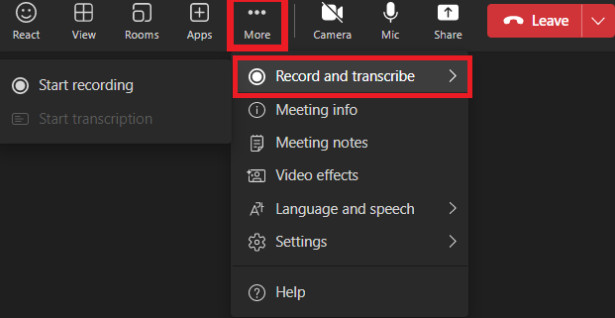
4 단계 확인하기 녹음을 시작합니다.
녹화를 종료하려면 클릭하세요. 더 (...) > 기록하고 필사하다 > 녹음 중지.
팁 : Microsoft Teams는 녹화가 시작되면 모든 참석자에게 알림을 보냅니다. 녹화가 시작되면 녹화된 내용은 처리되어 Microsoft 365 저장소에 저장됩니다. Mac에서 Microsoft Teams 회의를 녹화하는 방법을 알고 싶다면 Teams에 내장된 녹화 기능과 유사한 방식을 사용할 수 있습니다.
방법 2. Microsoft Teams 회의를 더욱 유연하게 녹화하기
Microsoft Teams 회의를 보다 유연하게 녹화하고 싶다면, Apeaksoft 스크린 레코더 내장 녹음 기능의 유용한 대안입니다.

다운로드 횟수: 100회 1,000,000 사용자
- 녹화를 시작하거나 종료할 시간을 예약하세요.
- 전체 화면 또는 사용자 지정 영역을 녹화하도록 선택하세요.
- 동영상과 음성을 별도로 녹화하고, 원하는 대로 동영상 및 음성 설정을 사용자 지정할 수 있습니다.
- 회의 중 중요한 내용을 강조 표시하고 표시해 두세요.
- 녹화된 영상을 나중에 간단한 조정을 통해 편집하세요.

1 단계 위 버튼을 클릭하여 Microsoft Teams 회의 녹화 프로그램을 다운로드하세요.
2 단계 회의 창을 엽니다. 녹화 영역을 선택한 다음 웹캠, 시스템 소리, 마이크 또는 둘 다 녹화할지 선택합니다.

3 단계 클릭 REC 버튼을 클릭합니다.
4 단계 필요한 경우 내용을 강조 표시하거나 표시하십시오.

5 단계 클릭 중지 회의가 끝나면 (빨간색 사각형) 버튼을 누르세요. 녹화된 영상은 설정하신 경로에 자동으로 저장됩니다.
6 단계 필요에 따라 녹음 파일을 간단히 편집하세요. 예를 들어, 자르기, 압축, 병합, 변환, 음량 증폭 등 다양한 작업을 할 수 있습니다.
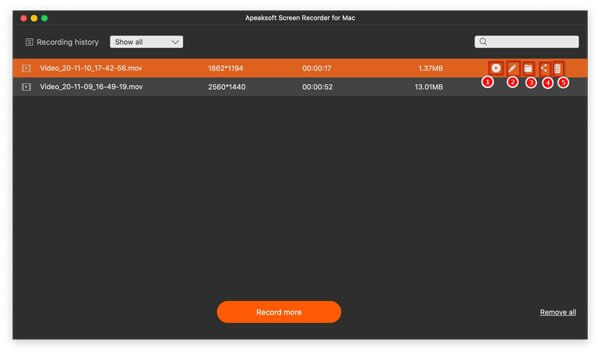
팁 : 이 도구는 또한 당신에게 도움이 될 수 있습니다 iPhone 화면 녹화따라서 이 도구를 사용하여 모바일 기기에서 Microsoft Teams 회의를 녹화할 수도 있습니다.
파트 4: 모바일에서 Microsoft Teams로 녹화하는 방법
Microsoft Teams는 모바일 기기에서도 회의 녹화가 가능합니다. iPhone 또는 Android 스마트폰에서 Teams를 사용하는 경우, 아래의 간단한 단계를 따라 Microsoft Teams에서 회의를 녹화하는 방법을 알아보세요.
1 단계 Microsoft Teams 앱을 열고 회의에 참여하세요.
2 단계 가볍게 두드리다 추가 옵션 (...) 하단 메뉴 바에 있습니다.
3 단계 선택 녹음 시작.
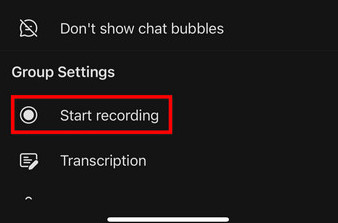
4 단계 완료하려면 탭하세요 추가 옵션 (...) 다시 선택하고 녹음 중지.
파트 5: Microsoft Teams 녹화 파일은 어디에 저장되나요?
팀즈 회의 녹화를 성공적으로 마친 후에는 녹화 파일을 어디에서 찾을 수 있는지 궁금할 수 있습니다. 그렇다면 Microsoft Teams 녹화 파일은 녹화를 중지한 후 어디로 이동할까요? 이는 회의가 일반 회의인지 채널 회의인지에 따라 다릅니다.
| 회의 유형 | 녹음 위치 | 찾는 방법 |
| 정기회의 | 주최자 OneDrive > 녹화 영상 | 회의 채팅 |
| 채널 미팅 | 채널의 SharePoint 사이트 > 문서/녹음 파일 | 채널 대화 |
녹화 파일을 찾을 수 없는 경우, 본인의 OneDrive가 아닌 주최자의 저장 위치를 확인하세요. 녹화 파일은 소속 기관의 설정에 따라 만료될 수 있습니다.
맺음말
Microsoft Teams 회의 녹화하기 중요한 정보를 나중에 검토하거나 공유하는 데 도움이 될 수 있습니다. 위의 방법을 사용하면 데스크톱이나 모바일 기기에서 팀즈 회의를 쉽게 녹화할 수 있기를 바랍니다.

관련 기사




