



Mac에서 Zoom 회의나 음성 해설을 녹음할 때 오디오가 제대로 출력되지 않으면 곤란할 수 있습니다. Apple에서 제공하는 내장 녹음 기능만으로는 내부 사운드를 제대로 녹음하기에 충분하지 않은 경우가 많으므로, 적절한 녹음 소프트웨어를 사용하는 것이 중요합니다. 맥북 음성 녹음기 시행착오를 많이 줄일 수 있습니다. 필요한 녹음 파일을 얻는 몇 가지 간단한 방법을 소개합니다.
파트 1: 맥용 좋은 음성 녹음기의 조건
맥용으로 안정적인 음성 녹음기를 찾을 때, 복잡한 플러그인 없이 내장 오디오를 캡처하는 것이 가장 큰 과제인 경우가 많습니다. 다음 사항들을 확인해 보세요.
- 오디오 소스: 맥용 최고의 음성 녹음 소프트웨어는 별도의 설정 없이 마이크와 시스템 사운드를 동시에 간편하게 녹음할 수 있어야 합니다.
- 포맷 지원 : MP3나 WAV 같은 인기 있는 형식으로 바로 출력해주는 도구를 찾아보세요. 그러면 추가 변환 작업에 드는 시간을 절약할 수 있습니다.
- 사용성 및 편집: 깔끔한 인터페이스와 기본적인 편집 도구는 유료 앱을 사용하든 무료 맥용 음성 녹음 소프트웨어로 시작하든 필수적입니다.
파트 2: Mac용 최고의 음성 녹음 소프트웨어
위에 언급된 모든 조건을 완벽하게 충족하는 도구를 원하신다면, Apeaksoft 스크린 레코더 맥용 최고의 음성 녹음 소프트웨어라고 할 수 있습니다. macOS의 내부 오디오 녹음 제한을 완전히 우회하여 매끄럽고 전문적인 녹음 경험을 제공합니다.

다운로드 횟수: 100회 1,000,000 사용자
- 단 몇 번의 클릭만으로 시스템 소리와 마이크 소리를 함께 녹음하세요.
- MP3, M4A, AAC 등 널리 사용되는 형식으로 녹음 파일을 저장하세요.
- 배경 소음을 제거하여 마이크 녹음 음질을 더욱 선명하게 만드세요.
- 내장 편집기를 사용하여 저장하기 전에 불필요한 부분을 다듬고 잘라내세요.

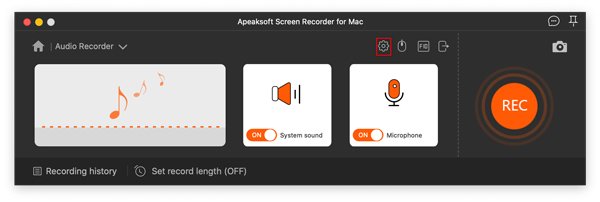
1 단계 Apeaksoft Screen Recorder의 최신 Mac 버전을 다운로드, 설치 및 실행한 다음 선택하세요. 녹음기 메인 인터페이스의 모듈.

2 단계 음성을 녹음하려면 마이크 스위치를 켜짐/꺼짐으로 전환하세요. ON 볼륨 슬라이더를 조절하세요. 컴퓨터에서 재생되는 오디오도 캡처해야 하는 경우, 해당 기능을 켜세요. 시스템 사운드.

3 단계 녹화 설정을 열려면 오른쪽 상단의 톱니바퀴 아이콘을 클릭하세요.
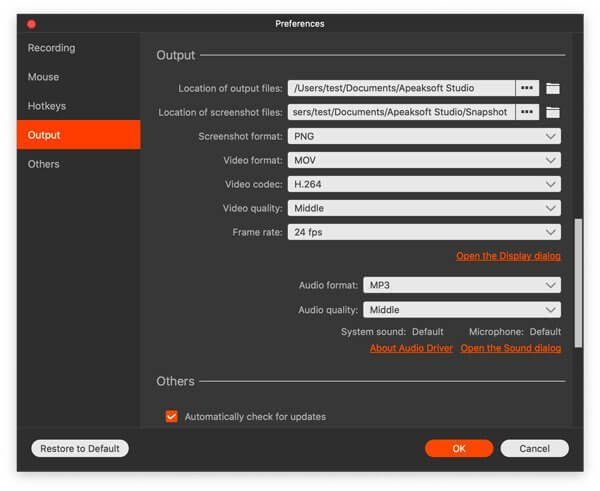
로 이동 산출 해당 섹션에서 원하는 오디오 형식(예: MP3)과 음질을 선택하세요. 클릭하세요. OK 설정을 저장합니다.
4 단계 큰 주황색 버튼을 클릭하세요 REC 버튼을 눌러 오디오 캡처를 시작하세요. 단축키 또는 플로팅 컨트롤 바를 사용하여 언제든지 캡처를 일시 중지하거나 중지할 수 있습니다.

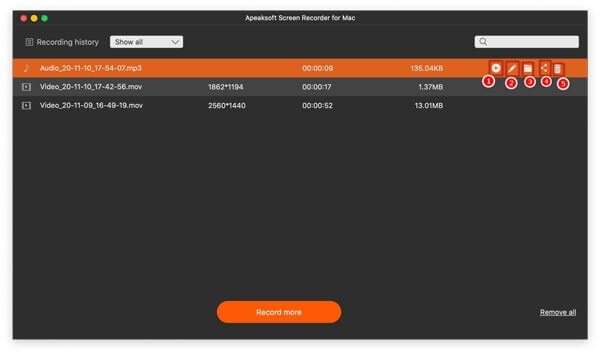
5 단계 정지 버튼을 클릭하면 미리보기 창이 나타납니다. 여기에서 녹음 내용을 들어보고, 클리핑 도구를 사용하여 시작이나 끝 부분의 불필요한 부분을 잘라낼 수 있으며, 마지막으로 정지 버튼을 클릭하면 됩니다. 수출 맥에 저장하려면.
파트 3: 내장 도구를 사용하여 Mac에서 음성 녹음하는 방법
시스템 오디오를 캡처하거나 편집할 필요 없이 기본적인 음성 녹음만 필요한 경우, Mac에는 바로 사용할 수 있는 훌륭한 내장 도구 두 가지가 있습니다.
방법 1. 음성 메모
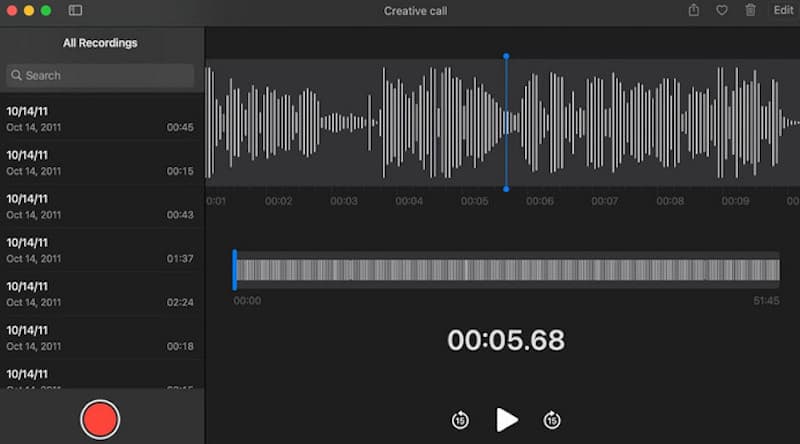
Voice Memos는 Mac에서 가장 사용하기 쉬운 무료 음성 녹음 소프트웨어입니다. iCloud를 통해 Apple 기기 간에 동기화되므로 간단한 생각이나 강의 내용을 녹음하기에 적합합니다.
1 단계 Mac의 응용 프로그램 폴더 또는 Launchpad에서 음성 메모 앱을 엽니다.
2 단계 큰 빨간색 버튼을 클릭하세요 기록 버튼을 누르면 내장 마이크를 통해 음성 녹음이 시작됩니다.
3 단계 클릭 중지 버튼을 눌러 일시적으로 중지하거나 클릭하세요. 선택한다 오디오를 자동으로 저장합니다.
방법 2. 퀵타임 플레이어
다른 타사 앱을 선호할 수도 있지만 최고의 무료 비디오 플레이어 미디어를 시청할 때 애플의 기본 앱인 퀵타임 플레이어는 맥에서 흔히 간과되는 안정적인 음성 녹음기이기도 합니다. 음성 메모 앱보다 마이크 선택에 대한 제어 기능이 약간 더 다양합니다.
1 단계 QuickTime Player를 열고 클릭하세요. 입양 부모로서의 귀하의 적합성을 결정하기 위해 미국 이민국에 상단 메뉴 표시줄에서 선택하세요. 새로운 오디오 녹음.
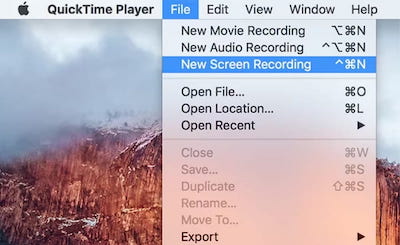
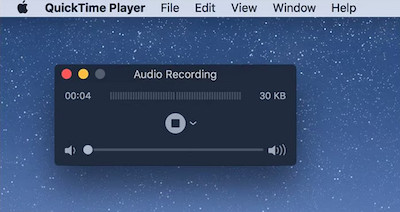
2 단계 녹음 버튼 옆에 있는 작은 드롭다운 화살표를 클릭하여 원하는 마이크와 음질을 선택하세요.
3 단계 빨간색을 클릭 기록 말하기 시작 버튼을 누르세요.
4 단계 클릭 중지 완료되면 버튼을 누르고 이동하세요. 에 입양 부모로서의 귀하의 적합성을 결정하기 위해 미국 이민국에 > 찜하기 오디오 파일을 Mac으로 내보내려면.
프로 팁 : 음성 메모와 QuickTime Player는 기본적으로 녹음 파일을 M4A 형식으로 저장합니다. 압축되지 않은 오디오 파일을 자주 사용하는 경우, 맥에서 WAV 파일을 mp3로 변환하기 필요할 때.
맺음말
이제 어느 쪽이 더 나은지 감이 잡히셨을 겁니다. 맥용 음성 녹음 소프트웨어 사용자의 필요에 맞춰 사용할 수 있습니다. 내장 도구는 간단한 음성 메모 작성에 유용하며, Apeaksoft 스크린 레코더 시스템 사운드, 마이크 오디오 또는 둘 다를 녹음해야 할 때 더 많은 유연성을 제공합니다.
오늘은 무엇을 녹음할 계획이세요? 하나 다운로드해서 사용해 보세요!

관련 기사




