



하드 드라이브에서 중요한 데이터가 손실되는 것은 매우 스트레스가 될 수 있습니다. 실수로 파일을 삭제하거나, 디스크가 고장 나거나, 파일 시스템이 손상되거나, PC를 초기화하는 경우 등 다양한 원인이 있을 수 있습니다. 이러한 문제는 소중한 사진, 업무용 이메일, 업무 문서 등에 영향을 미칠 수 있습니다. 다행히도, Apeaksoft 데이터 복구 이 소프트웨어는 백업 없이 하드 디스크에서 손실된 데이터를 복구하는 데 도움이 될 수 있습니다. 이 글에서는 해당 소프트웨어에 대한 솔직한 리뷰를 제공합니다.
페이지 내용:
파트 1: Apeaksoft 데이터 복구란 무엇인가
Apeaksoft Data Recovery는 컴퓨터에서 손실되거나 삭제된 데이터를 복구하는 데 도움을 주는 강력한 데이터 복구 프로그램입니다. 평판이 좋은 소프트웨어 브랜드인 Apeaksoft Studio에서 출시했습니다. 이 프로그램은 사진, 비디오, 문서, PDF, 이메일, 압축 파일 등 중요한 파일을 실수로 삭제한 사용자에게 이상적입니다.
한눈에 보기: Apeaksoft 데이터 복구 개요
기술 사양
| Windows | Mac | |
| 시스템 요구 사항 | Windows 11/10/8.1/8/7/Vista/XP | Mac OS X 10.7 이상 |
| CPU | 1GHz Intel / AMD CPU 이상 | Apple M1/M2/M3/M4/M5 chip |
| 램 | 1G RAM 이상 | |
| 하드 디스크 | 200MB 이상의 공간 | |
| 언어 지원 | 영어, 프랑스어, 이탈리아어, 스페인어 등 | |
Apeaksoft 데이터 복구의 주요 기능
- 1.컴퓨터의 로컬 하드 드라이브에서 손실된 파일을 복구합니다. 사용자는 특정 드라이브 또는 휴지통을 선택하여 데이터를 복구할 수 있습니다.
- 2.이동식 드라이브에서 삭제된 파일을 복구하세요. 로컬 하드 드라이브 외에도 메모리 카드, USB, 디지털 카메라 및 SD 카드를 지원합니다.
- 3.NTFS, FAT16, FAT32, exFAT, EXT 등 다양한 파일 시스템에서 데이터를 복구할 수 있습니다.
- 4.빠른 스캔과 심층 스캔을 모두 지원합니다. 빠른 스캔 후 자동으로 심층 스캔을 수행하여 최대한 많은 데이터를 찾습니다.
- 5.삭제되거나 포맷되었거나 손상된 파일도 복구할 수 있습니다.
- 6.JPG, PNG, MP4, GIF, MP3, Word, PPT 등 200개 이상의 파일 형식과 호환됩니다.
- 7.이미지, 비디오, 오디오 파일, 문서, 압축 파일, 이메일 등을 검색할 수 있습니다.
- 8.최대 99.7%의 복구 성공률을 제공합니다.
- 9.미리보기 및 유용한 기능을 통합합니다. 사용자는 파일 복구 전에 특정 파일을 검색하고 내용을 미리 볼 수 있습니다.
파트 2: Apeaksoft 데이터 복구의 실제 성능
여러분이 배우는 데 도움이 되도록 Apeaksoft 데이터 복구 작동 방식과 성능은 저희 연구실에서 직접 테스트했습니다. 윈도우 11 운영체제, 인텔 CPU, 그리고 최소 500MB의 여유 저장 공간이 있는 환경에서 테스트를 진행했습니다.
시나리오 1: 하드 드라이브에서 파일 복구
운영 체제: Windows 11 64비트
CPU : Intel Core i7-6700
디스크: SSD
테스트 파일: JPG 이미지 10개 및 MP4 비디오 10개
컴퓨터 내장 하드 드라이브에서 파일이 손실되는 것은 흔한 문제입니다. 따라서 저희는 Apeaksoft Data Recovery를 사용하여 하드 드라이브에서 삭제된 파일을 복구합니다. 이 데스크톱 소프트웨어 프로그램은 공식 웹사이트에서 무료로 다운로드하여 설치할 수 있습니다. 또한 무료 평가판을 통해 핵심 기능을 사용해 볼 수 있습니다.
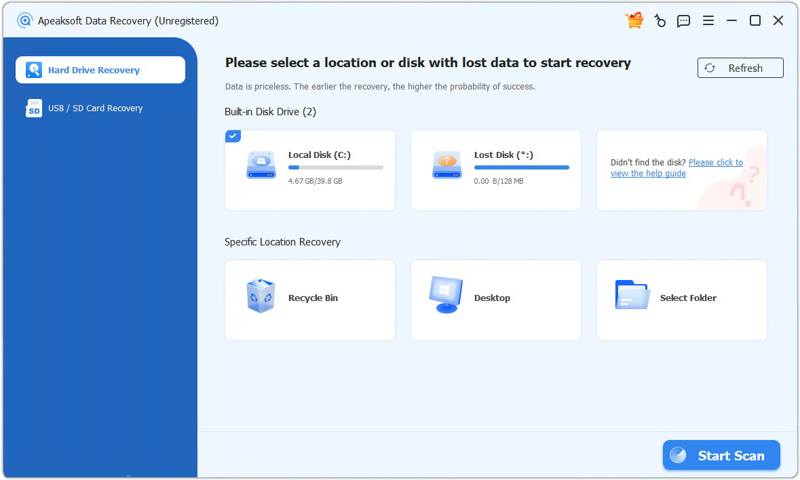
설치 파일(설치 프로그램)을 실행하고 화면의 지시에 따라 바탕화면에 설치하세요. 설치가 완료되면 바탕화면에서 소프트웨어를 실행하세요. 어플리케이션 폴더입니다. 하드 드라이브에서 데이터를 복구하려면 다음을 선택하십시오. 하드 드라이브 복구 사이드바의 탭을 클릭하고 데이터가 손실된 위치 또는 디스크를 선택합니다. 을 클릭합니다. 스캔 시작 디스크 스캔을 시작하려면 버튼을 누르십시오.
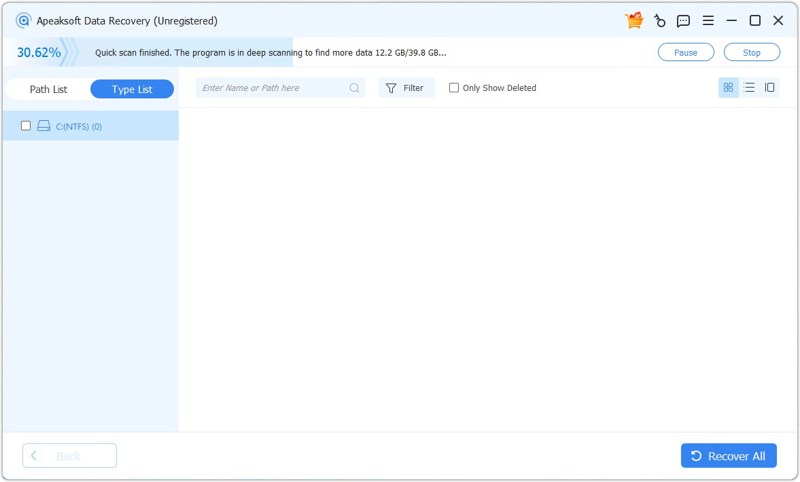
먼저 프로그램이 빠른 검사를 수행합니다. 검사가 완료되면 자동으로 정밀 검사를 시작합니다. 다음으로, 다음 단계로 진행하세요. 유형 목록 탭에서 원하는 파일 형식을 선택하거나 다음으로 이동하세요. 경로 목록 손실된 파일이 저장된 폴더로 이동하세요. 그러면 복구 가능한 파일을 미리 볼 수 있습니다. 삭제된 파일을 보려면 다음을 확인하세요. 삭제된 항목만 표시. 그만큼 필터 이 옵션을 사용하면 키워드를 이용하여 특정 파일을 빠르게 찾을 수 있습니다.
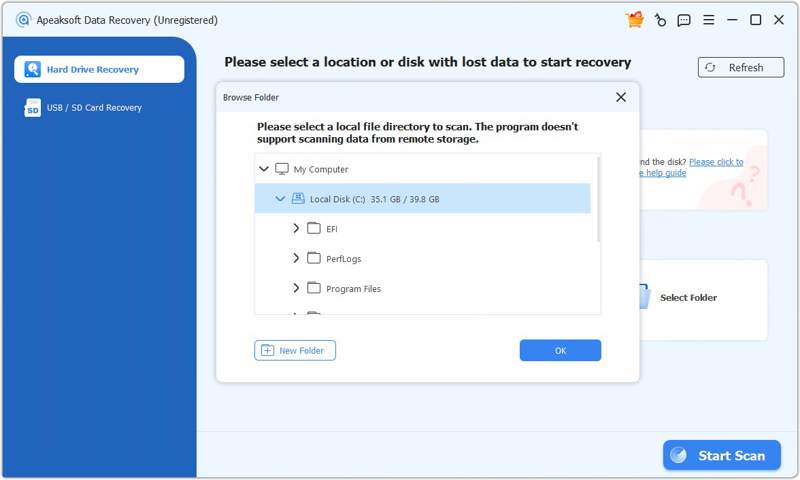
저희 테스트 결과에 따르면 전체 스캔 과정은 약 30초 정도 소요됩니다. 물론, 실제 소요 시간은 드라이브에 저장된 파일 수와 하드웨어 사양에 따라 달라질 수 있습니다.
데이터를 스캔한 후 파일을 미리 보고, 손실된 파일을 선택하고, 클릭하면 복구할 수 있습니다. 복구 버튼을 클릭합니다. 마지막으로 출력 폴더를 설정하고 클릭합니다. 복구.
테스트 결과: 저희 테스트 결과, Apeaksoft Data Recovery는 성공적으로 작동했습니다. 삭제 된 비디오를 복구미리보기 기능을 통해 동영상의 썸네일, 형식 및 기타 정보를 확인할 수 있습니다. 하지만 새 데이터가 손실된 파일을 덮어쓰는 경우 복구 성공률이 낮을 수 있습니다.
시나리오 2: SD 카드에서 사진 복구
운영 체제: Windows 11 64비트
CPU : Intel Core i7-6700
SD 카드: SanDisk 32GB Ultra microSD
테스트 파일: JPG 이미지 10개
실수로 이동식 드라이브에서 파일을 삭제하거나 포맷한 경우, Apeaksoft Data Recovery를 사용하면 파일을 복구할 수 있습니다. 저희는 이 소프트웨어를 사용하여 SD 카드에서 사진을 복구하는 방법을 테스트해 보았습니다.

SD 카드를 컴퓨터에 연결하세요. 빠른 포맷을 수행하면 사진이 손실됩니다. 저희는 Windows 11 노트북을 사용하여 소프트웨어를 테스트합니다. Apeaksoft Data Recovery를 실행하고 다음 단계로 이동하세요. USB/SD 카드 복구 탭을 클릭하세요. 소프트웨어가 카드를 감지하면 드롭다운 목록에서 카드를 선택한 다음 클릭하세요. 디스크 스캔 외부 장치 스캔을 시작하려면 이 버튼을 클릭하십시오.

다음으로, 파일 유형 또는 디렉터리별로 손실된 파일을 미리 볼 수 있습니다. 예를 들어 사진을 복구하려면 다음 경로로 이동하세요. 유형 목록 선택하고 영상. 사용 필터 잃어버린 사진을 빠르게 찾을 수 있는 옵션입니다. 되찾고 싶은 사진을 모두 선택한 다음 클릭하세요. 복구 버튼을 클릭하세요. 다른 위치를 선택하고 사진 복구를 확인하세요.
테스트 결과: 저희 테스트 결과에 따르면 성공률은 거의 99.7%에 달합니다. 최근 삭제된 사진 복구 SD 카드, USB 플래시 드라이브, 메모리 카드와 같은 이동식 드라이브에서 데이터를 추출할 수 있습니다. 하지만 성공률은 하드웨어 상태에 따라 다릅니다.
시나리오 3: 영구 삭제된 문서 복구
운영 체제: Windows 11 64비트
CPU : Intel Core i7-6700
디스크: SSD
테스트 파일: PDF 문서 10개

또한 문서와 같이 영구적으로 삭제된 파일의 복구 성공률도 테스트했습니다. 먼저 몇몇 문서를 삭제하고 휴지통을 비웠습니다. 그런 다음 컴퓨터에 Apeaksoft Data Recovery를 설치하고 실행했습니다.
복구 방법: 로 이동 하드 드라이브 복구 탭을 선택 휴지통. 클릭 스캔 시작 휴지통 폴더 스캔을 시작하려면 버튼을 클릭하십시오. 데이터 스캔은 약 2분 정도 소요됩니다. 스캔이 완료되면 다음 단계로 이동하십시오. 유형 목록 탭을 선택 서류 영구 삭제된 문서를 보려면, 마지막으로 원하는 문서를 선택하고 클릭하세요. 복구 버튼을 클릭하고 다른 위치를 선택한 다음 클릭하세요. 복구 또.
테스트 결과: 삭제했던 문서 파일들을 성공적으로 복구했습니다. 해당 파일들은 정상적으로 열리며, 형식상의 문제도 없습니다.
Apeaksoft 데이터 복구 테스트 결과 요약
요약하자면, Apeaksoft Data Recovery는 내장 및 외장 하드 드라이브에서 손실된 데이터를 신속하게 복구할 수 있습니다. 포맷된 하드 드라이브에서 최근 삭제된 파일을 복구할 경우 성공률이 높지만, 파일 상태에 따라 달라질 수 있습니다.
사용하려는 경우 데이터 복구 소프트웨어Apeaksoft Data Recovery와 같은 데이터 복구 프로그램을 사용할 경우, 파일 손실을 발견한 직후 바로 다운로드, 설치, 사용하는 것이 좋습니다. 그렇지 않으면 100% 복구를 보장할 수 없습니다.
Apeaksoft 데이터 복구 가격
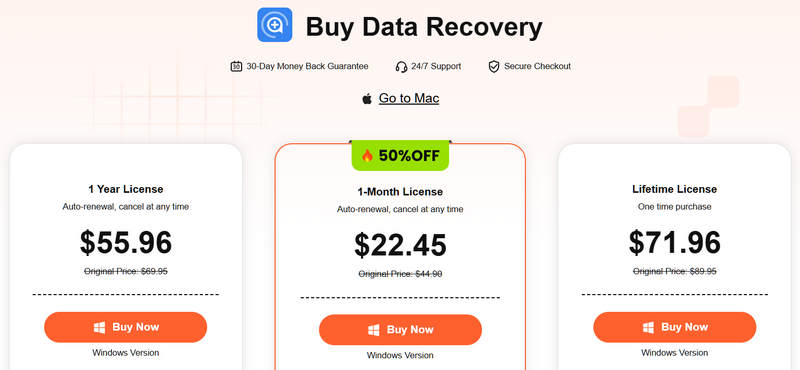
앞서 언급했듯이 Apeaksoft Data Recovery는 공식 웹사이트에서 무료로 다운로드하여 사용해 볼 수 있습니다. 소프트웨어가 마음에 드시면 라이선스를 구매하실 수 있습니다. 1개월 라이선스는 PC당 22.45달러, 1년 라이선스는 PC당 55.96달러, 평생 라이선스는 3대의 PC에 71.96달러입니다.
구매 플랜을 선택하기 전에 무료 버전을 사용하여 기기에서 복구 기능을 테스트해 보시는 것을 강력히 권장합니다. 프로그램이 원하는 손실된 파일을 복구할 수 있는지 확인한 후 구매하시면 됩니다.
파트 3: Apeaksoft 데이터 복구의 장점과 단점
Apeaksoft 데이터 복구에 대한 사용자 리뷰
Trustpilot에서 발췌:
서비스가 정말 좋았습니다. 새 컴퓨터를 샀는데 이메일 계정이 작동하지 않았습니다. 이메일을 복구하고 나니 모든 것이 다시 정상적으로 작동합니다. 인터페이스도 직관적이어서 컴퓨터에 설치한 후 바로 원활하게 사용할 수 있었습니다.
G2에서:
저는 실수로 삭제해버린 좋아하는 노래들을 다시 듣고 싶어서 Apeaksoft Data Recovery를 구입했습니다. 이 프로그램은 한 달 전에 삭제한 파일까지도 복구해 주는 등 항상 효과적입니다.
레딧에서:
Apeaksoft 지원팀 덕분에 문제가 신속하고 능숙하게 해결되었습니다. 정말 감사드립니다. 담당자분들이 매우 빠르게 연락을 주셨고, 문제 해결을 위해 항상 도움을 주셨습니다. 개발사에서는 지원팀에 연락할 수 있는 다양한 방법을 제공하고 있으며, 무엇보다 담당자분들의 전문성이 돋보였습니다.
Apeaksoft 데이터 복구에 대한 리뷰
- 사진, 비디오, 문서, 오디오, 이메일 등 기본적인 데이터 복구에 효과적입니다.
- 컴퓨터, 외장 저장 장치, 디지털 카메라 및 휴대용 기기를 포함한 대부분의 장치와 호환됩니다.
- 빠른 스캔과 정밀 스캔으로 파일을 신속하게 검색하세요.
- 문제 해결에 도움이 되는 지원을 제공합니다.
- 다양한 오류 상황에서 데이터를 복구합니다.
- 높은 성공률을 제공합니다.
- 무료 버전은 제한적입니다.
- 덮어쓰기 성공률은 덮어쓰기 조건에 따라 달라질 수 있습니다.
파트 4: Apeaksoft 데이터 복구 vs DiskDrill vs EaseUS
시중에는 인기 있는 데이터 복구 프로그램들이 있습니다. 하지만 그중에서 효과적으로 데이터를 복구하고 높은 성공률을 보이는 프로그램은 일부에 불과합니다. 더 많은 선택지를 제공하기 위해 가장 인기 있는 소프트웨어들을 비교해 보았습니다.
| Apeaksoft 데이터 복구 | 디스크드릴 6 | EASEUS | |
| 복구 결과 | 우수한 | 우수한 | 우수한 |
| 회복 속도 | 빠른 | 천천히 | 빠른 |
| 지원되는 OS | 윈도우 11/10/8/7/XP/비스타 Mac OS X 10.7 이상 | Windows 10/11
Mac OS X 10.15 이상 | Windows 7~11 및 macOS 10.15 이상 |
| 파일 미리보기 | 가능 | 가능 | 가능 |
| 듀얼 스캔 | 가능 | 가능 | 가능 |
| 파일 시스템 지원 | NTFS, FAT 16, FAT 32, exFAT 및 EXT | NTFS, NTFS5, FAT12, FAT16, FAT32, exFAT, EXT3/EXT4, HFS, HFS+, APFS | FAT(FAT12, FAT16, FAT32), exFAT, NTFS, NTFS5, ext2/ext3, HFS+, ReFS |
| 보안 | 가능 | 가능 | 가능 |
| 가격 | 월 22.45달러, 연 55.96달러, 평생 71.96달러 | 기본: 무료 프로 : $ 89 기업 : $ 499 | 월 69.95달러, 연 99.95달러, 또는 평생 149.95달러부터 |
최종 평결: Apeaksoft 데이터 복구는 구매할 가치가 있을까요?
네, Apeaksoft Data Recovery는 다양한 파일 시스템을 사용하는 여러 저장 장치에서 모든 종류의 파일을 복구하는 데 탁월한 선택입니다. 컴퓨터 내장 하드 드라이브, 이동식 드라이브, 메모리 카드, 디지털 카메라 등에서 NTFS, FAT16, FAT32, exFAT, EXT 등의 일반적인 파일 시스템을 사용하는 저장 장치에서 파일을 복구하는 데 가장 적합합니다.
100% 성공률이나 무위험 보장을 약속하는 소프트웨어는 실제 사용 경험과 항상 일치하는 것은 아니라는 점을 명심하십시오. Apeaksoft Data Recovery는 파일이 몇 년 전에 덮어쓰기되거나 삭제된 경우 데이터 복구에 적합하지 않습니다.
파트 5: Apeaksoft 데이터 복구 관련 FAQ
Apeaksoft Data Recovery는 안전하고 합법적인 제품인가요?
네, Apeaksoft Data Recovery는 공식 웹사이트나 기타 신뢰할 수 있는 출처에서 다운로드할 경우 100% 안전합니다. 바이러스가 설치될 수 있는 안전하지 않거나 알 수 없는 웹사이트에서 다운로드하지 마세요. 이 프로그램은 평판이 좋은 소프트웨어 회사인 Apeaksoft Studio에서 출시한 정식 데이터 복구 도구입니다.
Apeaksoft Data Recovery로 덮어쓰기된 파일을 복구할 수 있나요?
네, Apeaksoft Data Recovery는 하드 드라이브에서 덮어쓰기된 파일을 복구할 수 있습니다. 하지만 복구 성공률은 최근에 삭제된 데이터보다 낮습니다.
Apeaksoft 데이터 복구 도구를 사용하여 데이터를 효과적으로 복구하는 방법은 무엇입니까?
먼저 Apeaksoft를 관리자 권한으로 실행하세요. 이렇게 하면 도구가 시스템의 더 깊은 파일까지 접근할 수 있습니다. 데이터 검사가 완료되면 결과를 정렬하고 필터링하여 특정 파일을 찾으세요. 파일이 손실된 것을 확인했다면 컴퓨터 사용을 즉시 중단하세요. 그렇지 않으면 파일이 새 데이터로 덮어쓰여 복구 성공률이 떨어질 수 있습니다. 또한, 나중에 손실된 파일을 찾을 수 있도록 검사 결과를 저장해 두는 것이 좋습니다.
맺음말
이 문서는 Apeaksoft 데이터 복구에 대한 리뷰를 작성했습니다.컴퓨터와 노트북용 최고의 데이터 복구 도구 중 하나인 이 소프트웨어에 대해 알아보겠습니다. 핵심 기능, 사용자 리뷰, 장단점 및 기타 필요한 정보를 확인하세요. 또한, 실제 사용 경험을 바탕으로 소프트웨어를 익힐 수 있도록 다양한 시나리오에 대한 테스트 결과를 공유했습니다. 전반적으로, 이 소프트웨어는 초보자와 숙련자 모두에게 신뢰할 수 있고 안전한 데이터 복구 프로그램입니다. 직관적인 디자인 덕분에 데이터 복구 과정을 간소화할 수 있습니다.
관련 기사




