



파일 복구 소프트웨어 데이터 복구 프로그램은 로컬 하드 드라이브나 외장 저장 장치에서 손실된 사진, 비디오, 오디오 파일, 문서 및 기타 데이터를 복구하도록 설계된 도구입니다. 파일 손실은 큰 문제이지만, 적절한 도구를 사용하면 백업 없이도 파일을 복구할 수 있습니다. 이 글에서는 실제 데이터 손실 시나리오를 바탕으로 최고의 데이터 복구 프로그램들을 선정하고, 성공률, 속도, 가격 등 중요한 요소들을 기준으로 순위를 매겼습니다.
페이지 내용:
주요 요점
| 뛰어난 기능 | 베스트 | |
| Apeaksoft 데이터 복구 | 영구적으로 삭제된 파일을 복구하세요. | 사무용 겉옷 |
| 디스크 드릴 | 바이트 단위 스캔 | 올인원 데이터 복구 도구 |
| Recuva는 | 최근 삭제된 파일을 복구하세요 | 비용 효율적인 |
| EaseUS 데이터 복구 마법사 | 적절한 CPU 사용률로 데이터 복구 | 오래된 컴퓨터 |
| MDDE | 강력한 스캔 엔진 | 손상된 RAID에서 데이터 복구 |
| Wondershare Recoverit | 손상된 비디오를 복구하고 복원합니다. | 초급 |
| 스텔라 데이터 복구 | 사용자 지정 파일 서명 추가 | 손상된 사진 복구 |
| Windows 파일 복구 | 윈도우에서 데이터 복구 (무료) | Windows 11/10 데이터 복구 |
| TestDisk 및 PhotoRec | 전체 파티션 복구 | 사진 복구 |
| R- 스튜디오 | 디스크 복구 | 기기 간 데이터 복구 |
파트 1: 데이터 복구 벤치마크를 수행한 방법
최고의 데이터 복구 소프트웨어를 테스트하기 위해 Windows 11 컴퓨터를 사용했습니다. Google에서 가장 인기 있는 데이터 복구 프로그램 목록을 작성하여 상위 목록을 선정했습니다. 순위는 성능, 성공률, 속도, 지원 파일 형식 및 파일 시스템, 기타 여러 기준을 바탕으로 정했습니다.
테스트에 사용된 소프트웨어 및 버전
- Apeaksoft Data Recovery 2026 버전 3.0.32
- 디스크 드릴 6
- Recuva v1.55.133 프로페셔널 버전
- EaseUS 데이터 복구 마법사 20.5.0
- DMDE 4.4.4
- 원더쉐어 리커버릿 V14.0
- TestDisk 및 PhotoRec 7.3
- 스텔라 데이터 복구 12.0.0.0
- Windows 파일 복구
테스트 하드웨어 및 시스템
다른 간단한 게시물처럼 기본적인 기능만 나열하는 것과는 다릅니다. 데이터 복구 소프트웨어이 리뷰는 실제 테스트를 기반으로 합니다. 동일한 하드웨어 벤치마크 플랫폼에서 총 10개의 데이터 복구 도구를 테스트했습니다.
- OS : Windows 11/10/7 (각기 다른 PC에서 사용) 및 macOS 26
- CPU : AMD 라이젠 5 5600, 인텔 코어 i5-4570, 그리고 애플 M5
- GPU : AMD Radeon RX 6700 XT 및 NVIDIA GeForce GTX 750 Ti
- 램: 8GB, 16GB 및 48GB
당사의 테스트 프로세스
1. 통제된 테스트 환경을 준비합니다.
먼저 Windows 및 macOS 운영 체제를 실행하는 테스트 컴퓨터와 일반적인 데이터 손실 상황을 나타내는 저장 장치를 준비했습니다. 각 프로그램은 지원되는 운영 체제 및 복구 방법에 따라 테스트되었습니다.
2. 알려진 데이터 손실 시나리오 생성
저희는 의도적으로 일부 동영상을 삭제했습니다. 또한 해당 프로그램이 저희 PC와 Mac에서 과거에 임의로 삭제된 파일을 복구할 수 있는지 여부도 확인할 수 있습니다.
3. 스캔을 실행합니다
먼저 일반 사용자의 경험을 나타내기 위해 기본 또는 권장 스캔 설정을 사용했습니다. 데이터 복구 프로그램이 빠른 스캔과 정밀 스캔을 모두 제공하는 경우, 적절한 경우 두 가지 모두 테스트했습니다.
각 스캔 동안 다음 사항을 기록했습니다.
- 스캔 시간
- 감지된 파일 수
- 파일 범주가 감지되었습니다.
- 삭제된 파일이 식별되었는지 여부
- 원본 파일 이름과 폴더 구조가 보존되었는지 여부
- 해당 소프트웨어가 원본 파일의 위치를 식별할 수 있는지 여부
또한 해당 소프트웨어가 기존 파일과 복구 가능한 삭제된 데이터를 구분할 수 있는지 여부도 확인했습니다.
4. 감지된 파일 미리 보기
스캔 결과만으로는 파일 복구가 가능하다고 단정할 수 없습니다. 따라서 데이터 복구 소프트웨어에 미리보기 기능이 있는 경우, 감지된 파일에 의미 있고 사용 가능한 데이터가 포함되어 있는지 확인했습니다. 파일 형식별로 다음과 같은 사항을 확인했습니다.
- 사진과 동영상을 정상적으로 볼 수 있었습니다.
- 오디오 파일을 재생할 수 있습니다.
- 문서에는 예상했던 내용이 포함되어 있었습니다.
- 폴더를 열 수 있습니다.
- 파일 메타데이터를 보존할 수 있습니다.
- 이 프로그램은 파일 형식 정리 및 폴더 경로 관리 기능을 제공합니다.
이 단계를 통해 단순히 감지된 파일과 실제로 복구 가능한 파일을 구분할 수 있었습니다.
5. 파일을 다른 위치로 복구합니다.
선택한 파일들을 쉽게 검색하여 하드 드라이브의 특정 폴더나 경로에 저장할 수 있도록 해야 합니다.
6. 복구 성능 측정
각 프로그램의 복구 성능을 비교하기 위해 동일한 테스트 데이터셋과 평가 기준을 사용했습니다. 복구된 파일을 열어 동영상과 사진이 선명한 화질로 재생되는지, 문서 파일은 원래 구조와 형식 그대로 열리는지 확인하고자 했습니다.
테스트 벤치마크
저희 테스트는 일반 고객이 데이터 복구와 관련하여 가장 중요하게 생각하는 기준에 초점을 맞췄습니다.
벤치마크 1 (10%): 최근 손실된 파일, 영구 삭제된 파일, 덮어쓰기된 파일, 포맷된 하드 드라이브, 파티션 손실 또는 시스템 충돌로 인한 파일 복구 기능을 평가했습니다. 필요한 경우, 부분적으로 덮어쓰기된 데이터도 테스트하여 소프트웨어가 사용 가능한 콘텐츠를 복구할 수 있는지 여부를 확인했습니다. 완전히 덮어쓰기된 데이터는 복구가 불가능할 수 있으므로, 덮어쓰기된 파일의 완전 복구를 기본 요구 사항으로 간주하지는 않았습니다.
벤치마크 2 (10%): 데이터 복구 속도. 대용량 HDD, SSD, USB 드라이브 또는 메모리 카드를 스캔할 때 복구 속도는 매우 중요합니다. 각 프로그램이 유사한 조건에서 스캔 및 복구 작업을 완료하는 데 걸리는 시간을 측정했습니다.
벤치마크 3 (10%): 복구된 파일의 품질. 파일을 찾았다고 해서 반드시 복구에 성공한 것은 아닙니다. 따라서 복구된 파일의 품질과 사용성을 확인했습니다. 복구된 파일을 원본 테스트 파일과 비교하여 정상적으로 열고 재생하고 사용할 수 있는지 여부를 판단했습니다.
벤치마크 4 (10%): 지원되는 파일 시스템. 소프트웨어 및 테스트 환경에 따라 NTFS, FAT32, exFAT, APFS, HFS+ 및 기타 파일 시스템에 대한 지원을 평가했습니다.
벤치마크 5 (10%): 지원되는 하드 드라이브에는 HDD, SSD, USB, SD 카드, 메모리 카드 등이 있습니다. 사용자는 다양한 유형의 저장 매체에서 데이터 손실을 경험할 수 있으므로 각 프로그램이 일반적인 저장 장치와 얼마나 폭넓게 호환되는지 평가했습니다.
벤치마크 6 (10%): 데이터 복구 과정의 안정성. 데이터 복구는 장시간의 스캔과 대량의 데이터를 처리할 수 있습니다. 복구 프로그램이 충돌하거나, 멈추거나, 저장 장치와의 연결이 끊어지거나, 복구 도중 오류가 발생하면, 성공적인 스캔이라 할지라도 그 유용성이 떨어질 수 있습니다.
벤치마크 7 (10%): 데이터 복구 성공률. 복구 성공률은 테스트에서 가장 중요한 벤치마크 중 하나입니다. 원본 데이터와 최종 복구 결과를 비교할 수 있도록 파일 수가 알려진 테스트 데이터 세트를 사용했습니다.
벤치마크 8 (10%): 기능 및 형식 호환성. 기본적인 파일 복구 기능 외에도, 실제 상황에서 복구 프로그램을 더욱 유용하게 만들어 줄 수 있는 추가 기능들을 평가했습니다.
벤치마크 9 (10%): 가격과 인터페이스. 데이터 복구 소프트웨어를 선택할 때 가격과 사용 편의성은 중요한 요소입니다. 특히 사용자가 단일 복구 상황에만 소프트웨어를 필요로 하는 경우 더욱 그렇습니다.
벤치마크 10 (10%): CPU/RAM 사용량. 데이터 복구 스캔은 특히 대용량 저장 장치에 대한 심층 스캔 시 컴퓨터에 상당한 부하를 줄 수 있습니다. 따라서 스캔 및 복구 과정 동안 CPU 및 RAM 사용량을 모니터링했습니다.
주의 사항저희는 자체 벤치마크 테스트 외에도 TechRadar와 같은 주요 기술 업체의 평가 기준을 검토하여 최고의 데이터 복구 소프트웨어를 비교했습니다. 잠재적인 편견을 배제하기 위해, 앞서 언급한 벤치마크를 기반으로 엄격한 수학적 가중치 모델(0-10)을 사용하여 모든 데이터 복구 도구를 평가했습니다.
사용자로서 좋은 데이터 복구 프로그램을 고르는 방법
데이터 복구 소프트웨어를 선택하는 것은 일반 유틸리티를 선택하는 것과는 다릅니다. 파일이 손실되었을 때 가장 중요한 것은 프로그램의 기능이 얼마나 많은지가 아니라 상황을 악화시키지 않고 특정 데이터를 복구할 수 있는지 여부입니다. 사용자라면 데이터 복구 프로그램을 선택하기 전에 다음과 같은 요소를 고려해 볼 수 있습니다.
- 1.해당 소프트웨어가 기기의 운영체제를 지원하는지 확인하십시오.
- 2.필요한 복구 시나리오를 찾아보세요.
- 3.빠른 스캔 또는 정밀 스캔 기능을 고려해 보세요.
- 4.실제 복구 품질을 고려하십시오.
- 5.미리보기 및 필터링 기능을 확인해 보세요.
- 6.사용 편의성을 고려하십시오.
- 7.위의 요소들을 고려한 후, 무료 버전을 사용할지 아니면 유료 정식 버전을 사용할지 결정할 수 있습니다.
파트 2: 핵심 성과 및 벤치마크 결과
저희 테스트 결과를 바탕으로 데이터 복구 소프트웨어에 대한 종합적인 비교 분석을 제공합니다. 이 벤치마크 결과는 Windows 또는 Mac 컴퓨터에서 중요한 파일을 잃어버렸을 때 최선의 선택을 하는 데 도움이 될 수 있습니다.
| 소프트웨어 | 학비 안내 | 지원되는 드라이브 | 파일 시스템 지원 | 무료 복구 | 회복률 |
| Apeaksoft 데이터 복구 | 월 22.45달러, 연 55.96달러, 평생 71.96달러; 평생 이용권 99달러, 149달러, 199달러 | SSD, HDD, USB, SD 카드, 디지털 카메라 등 | NTFS, FAT16, FAT32, exFAT 및 EXT | 200MB | 99.70% |
| 디스크 드릴 | 연간 89달러, 평생 149달러 | SSD, HDD, USB, SD 카드, 메모리 카드 | FAT16/FAT32/exFAT, NTFS, NTFS5, ReFS, HFS, HFS+, APFS, EXT2/EXT3/EXT4, BTRFS 및 모든 RAW 디스크 | 100MB | 97% |
| 스텔라 데이터 복구 | 연간 59.99달러, 89.99달러, 99.99달러 | SSD, USB 및 메모리 카드 | NTFS, exFAT 및 FAT16/32 | 1GB | 85% |
| EaseUS 데이터 복구 마법사 | 월 69.95달러, 연 99.95달러, 평생 149.95달러 | 하드 드라이브, USB 및 SD 카드 | NTFS, exFAT, FAT(FAT12, FAT16, FAT32), ext2, ext3, HFS+, ReFS | 아니 | 76% |
| MDDE | 무료, 연간 20달러, 평생 48달러, 가족 95달러 | SSD, SMR 디스크, 메모리 카드, 디지털 카메라, 휴대폰 | FAT12/16/32, exFAT, NTFS, HFS+, HFSX, Ext2/3/4 | 아니 | 89 % - 91의 % |
| Wondershare Recoverit | 월 64.99달러, 연 74.99달러, 평생 134.99달러 | HDD, SD 카드, 메모리 카드 | HFS+, APFS, FAT32, exFAT 및 NTFS | 100MB | 95% |
| Windows 파일 복구 | 무료 | 하드 드라이브 | FAT, exFAT 및 NTFS | 아니 | 75% |
| TestDisk 및 PhotoRec | 무료 | 하드 드라이브, 메모리 카드 및 USB | NTFS, exFAT, FAT 및 ext2/3/4 | 아니 | 89% |
| R- 스튜디오 | 무료, 79.99달러 이상 | 하드 드라이브, USB 및 SD 카드 | FAT12/16/32, exFAT, NTFS, NTFS5, HFS/HFS+, APFS 및 Ext2/3/4 파일 시스템 | 256KB | 87% |
| Recuva는 | 무료, 24.95달러, 39.95달러 | 하드 드라이브, USB, 메모리 카드, MP3 플레이어 | FAT, exFAT 및 NTFS | 2GB | 30% |
파트 3: 테스트를 거친 데이터 복구 소프트웨어의 최종 평가
1위: Apeaksoft Data Recovery

끝 점수: 9.67/10
사용자 경험: 이제 최고의 데이터 복구 소프트웨어를 선택하는 것이 쉬워졌습니다. Apeaksoft 데이터 복구 사용 가능합니다. 최고의 하드 드라이브 데이터 복구 소프트웨어가 Windows 및 macOS에서 사용 가능하며, 무제한 미리보기 기능을 제공합니다. 저희 테스트 결과, 파일 시그니처를 기반으로 거의 모든 테스트 파일을 성공적으로 복구했습니다. 스캔 속도는 경쟁사 대비 최소 25% 향상되었으며, 메모리 사용량은 20% 더 적습니다.
- 최대 200MB까지 무료로 복구하세요.
- 높은 성공률을 제공합니다.
- 무제한 무료 미리보기.
- 스캔 결과를 저장하세요.
- 하나의 라이선스로 모든 기능을 이용하세요.
- 하드 드라이브에 파일이 너무 많으면 시간이 오래 걸립니다.
상위 2위: 디스크 드릴
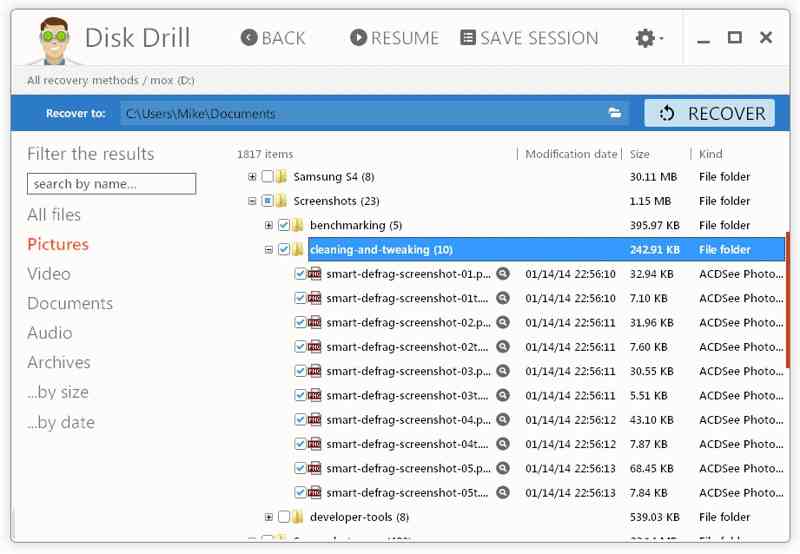
끝 점수: 9.54/10
사용자 경험: 디스크 드릴 Windows 및 macOS에서 사용할 수 있는 최고의 데이터 복구 소프트웨어 프로그램입니다. 설치가 간편하며, 바이트 단위 백업, SMART 정보 확인, 고급 카메라 복구 등 다양한 고급 기능을 제공합니다. 테스트 결과, 이 최고의 HDD 데이터 복구 소프트웨어는 전체 디스크를 스캔할 수 있으며, 스캔 결과 탐색도 직관적입니다. 대부분의 손실된 데이터를 복구할 수 있습니다.
- 직관적이고 사용자 친화적입니다.
- 여러 플랫폼에서 스캔 세션을 저장하세요.
- 정교한 스캐닝 알고리즘을 통합하십시오.
- 카메라에서 조각난 영상을 복구하세요.
- 사진 복구 기능은 지원되지 않습니다.
- 전화 고객 지원이 부족합니다.
상위 3개: Stellar Data Recovery
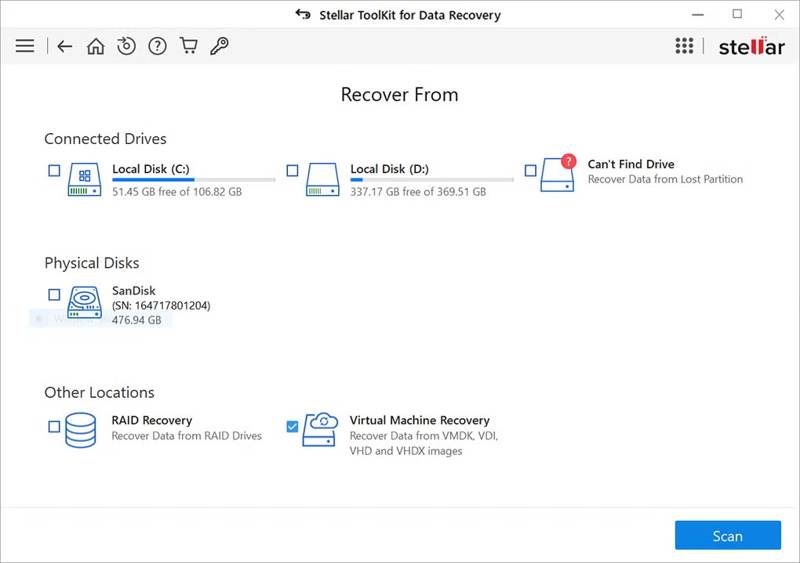
끝 점수: 9.38/10
사용자 경험: 스텔라 데이터 복구 이 소프트웨어는 손실된 사진과 비디오 복구에 탁월합니다. 손상된 사진 및 비디오 파일을 복구하고 손상된 콘텐츠를 저장할 수 있습니다. 서명 스캔 기능은 다소 미흡한 결과를 보입니다. 또한 Windows 버전과 Mac 버전의 호환성에 차이가 있습니다. 예를 들어 Windows 버전에는 다크 모드가 없습니다.
- 이미지와 비디오를 복구하고 복원합니다.
- 백업 이미지 파일을 생성합니다.
- 빠른 스캔 성능을 제공합니다.
- 디스크 데이터를 바이트 단위로 백업하는 기능을 지원합니다.
- 100MB의 데이터만 미리 볼 수 있습니다.
- 추가 기능이 부족합니다.
상위 4개: EaseUS 데이터 복구 마법사
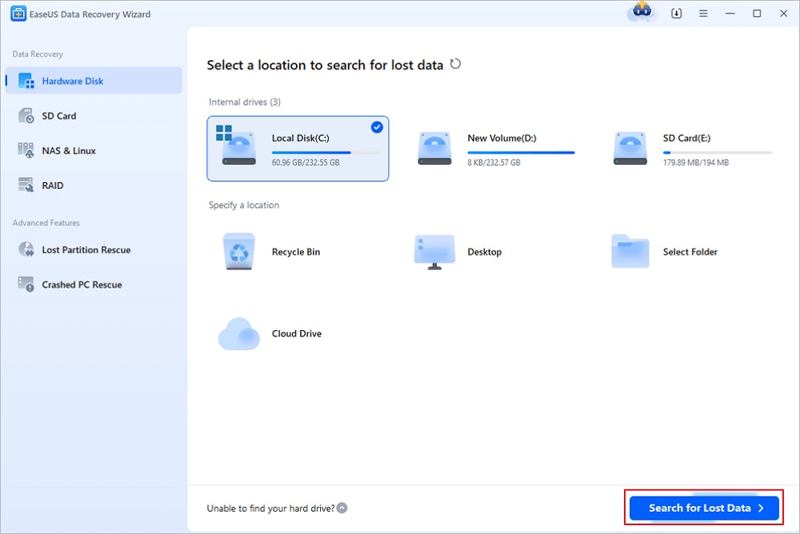
끝 점수: 8.86/10
사용자 경험: EaseUS 데이터 복구 Wizard 소프트웨어는 최대 2GB의 데이터를 무료로 복구할 수 있습니다. 하지만 무료 버전에는 팝업 광고가 포함되어 있어 전반적인 사용자 경험을 저해합니다. 실제 테스트 결과, 시그니처 기반 복구 성능은 평균 수준에 그쳤습니다. 이 소프트웨어는 잘 설계된 사용자 인터페이스와 다크 모드를 지원합니다.
- 스캔 결과를 손쉽게 세분화하세요.
- 초보자에게 적합합니다.
- 스캔 중에 데이터를 복구하세요.
- 훌륭한 고객 지원을 제공하세요.
- 팝업 광고를 포함하세요.
- 미리보기는 100MB의 데이터만 제공합니다.
상위 5개: DMDE
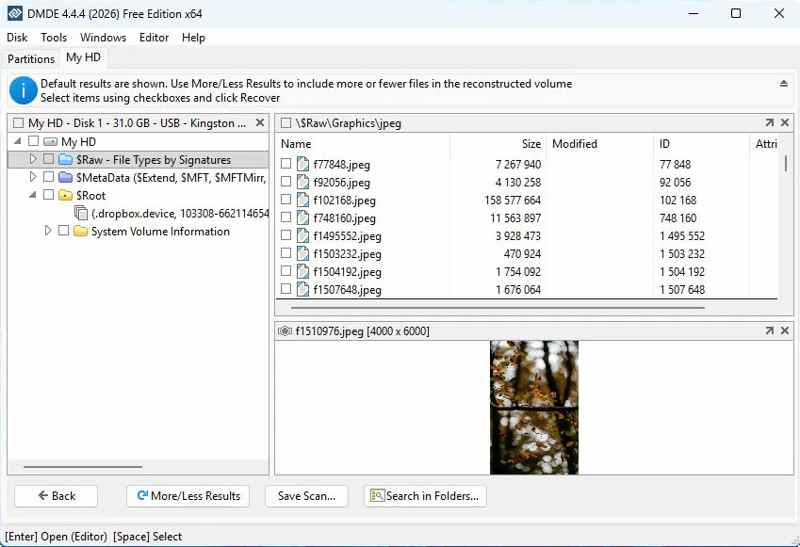
끝 점수: 8.61/10
사용자 경험: DMDE는 가장 빠른 데이터 복구 소프트웨어입니다. 무료 평가판으로는 한 번에 최대 4,000개의 파일을 복구할 수 있습니다. 저희 테스트 결과, 데이터 복구 성능은 평균보다 약간 높은 수준입니다. 하지만 EXT4 파티션에서의 복구 결과는 그다지 인상적이지 않았습니다. 테스트 동안 손실된 파티션을 감지하고 복원하는 데는 매우 뛰어난 성능을 보였습니다.
- 합리적인 가격의 요금제를 제공하세요.
- 손실된 파티션을 복구합니다.
- 사용자 지정 파일 서명을 인식합니다.
- RAID를 재구성합니다.
- 구식 인터페이스를 통합하세요.
- 가파른 학습 곡선.
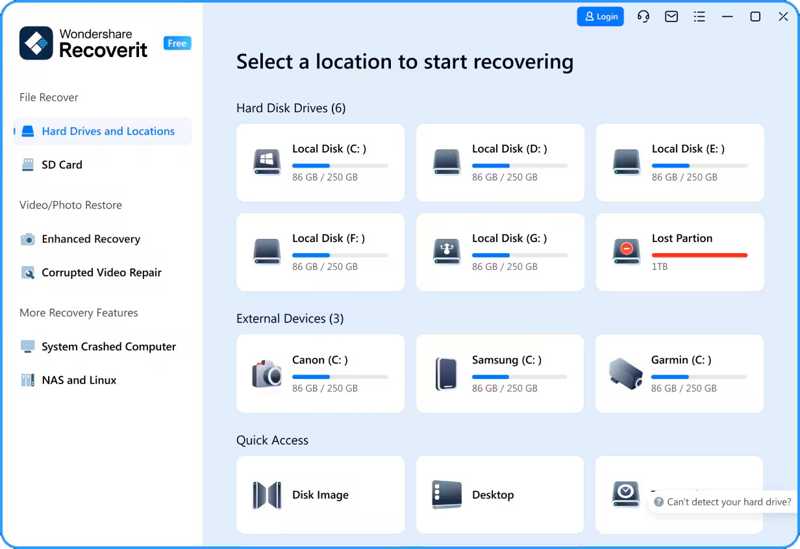
상위 6위: Wondershare Recoverit
끝 점수: 8.07/10
사용자 경험: Wondershare Recoverit 데이터 복구 소프트웨어는 최대 100MB의 데이터를 복구할 수 있습니다. 하지만 유료 구독이 필요합니다. 동영상 복구 기능은 훌륭하지만, 파일 시그니처 기반의 전반적인 복구 결과는 보통 수준입니다. 저희 테스트 결과, 빠른 검사는 모든 파티션에서 괜찮은 결과를 보여주었지만, 심층 검사는 NTFS 파일 시스템에서만 제대로 작동했습니다.
- 다양한 파일 형식을 지원합니다.
- 높은 회수율을 제공합니다.
- 고장난 PC를 위한 부팅 가능한 USB 드라이브를 만드세요.
- 디스크 스캔 이미지를 생성합니다.
- 미리보기는 일부 형식으로 제한됩니다.
- 스캔 결과에 중복 항목이 너무 많습니다.
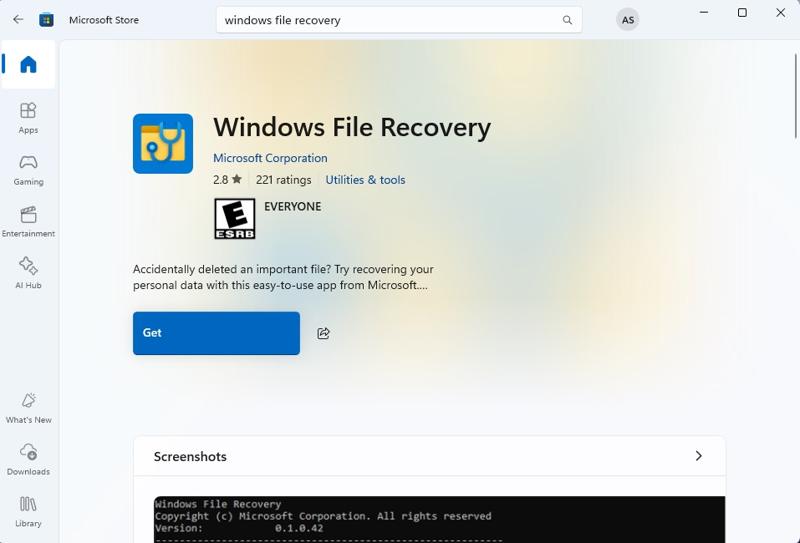
상위 7개: Windows 파일 복구
끝 점수: 8.05/10
사용자 경험: Windows File Recovery는 Microsoft에서 출시한 Windows용 최고의 데이터 복구 소프트웨어 중 하나입니다. 시스템 드라이브와 포맷된 USB 플래시 드라이브에서 복구 기능을 테스트해 보았습니다. 결과는 다소 엇갈렸습니다. 최적의 조건에서도 시스템 드라이브의 최근 삭제된 미디어 파일 복구에는 어려움을 겪었지만, 휴지통에 있는 파일은 성공적으로 복구했습니다. USB 드라이브에서의 결과는 시스템 드라이브보다 좋지 않았습니다.
- 완전 무료.
- 세 가지 모드를 포함하세요.
- 특정 파일 형식을 필터링합니다.
- 빨리 뛰어.
- 명령줄을 사용하여 데이터를 복구하세요.
- 디스크 전체를 검사할 수 없습니다.
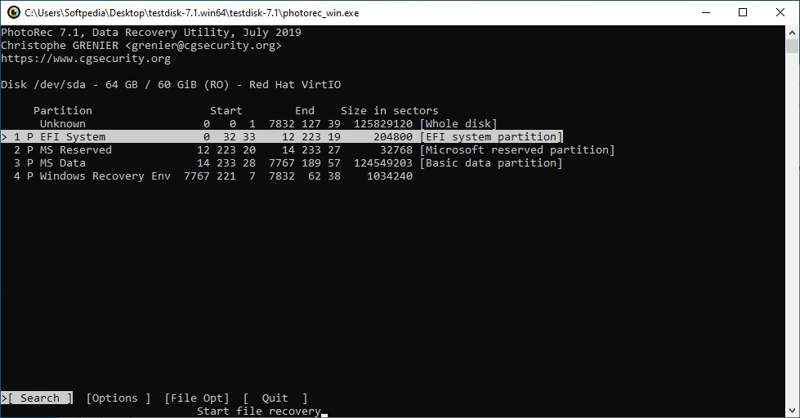
상위 8개: TestDisk & PhotoRec
끝 점수: 8.02/10
사용자 경험: TestDisk & PhotoRec은 최고의 프로그램 중 하나입니다. 무료 데이터 복구 소프트웨어 Mac, Linux, Windows에서 사용 가능합니다. 이미지 파일뿐만 아니라 내장 및 외장 하드 드라이브에서 480개 이상의 파일 형식을 복구할 수 있습니다. 저희 조사에 따르면, 이 프로그램은 프리미엄 데이터 복구 도구와 견줄 만한 성능을 자랑합니다.
- 모든 주요 운영 체제에서 작동합니다.
- 오픈 소스이며 무료입니다.
- 가볍고 빠릅니다.
- 파티션을 복원합니다.
- GUI가 없습니다.
- 파일 구조를 복원할 수 없습니다.
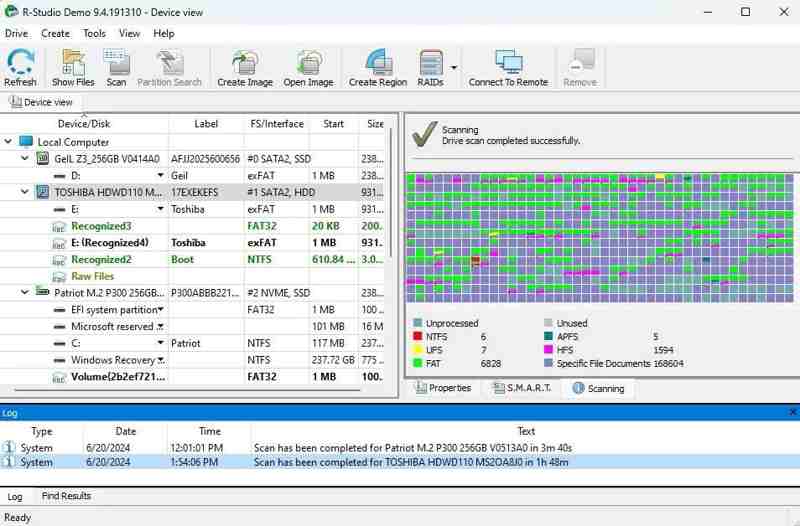
상위 9위: R-스튜디오
끝 점수: 7.88/10
사용자 경험: R- 스튜디오 Windows, macOS 및 Linux에서 사용할 수 있는 최고의 무료 데이터 복구 소프트웨어 중 하나입니다. 테스트 과정에서 200,000만 개 이상의 파일을 찾아냈습니다. 하지만 RAW 사진 및 비디오의 서명 기반 복구에는 어려움을 겪었습니다.
- 다양한 플랫폼에서.
- 손상된 RAID를 자동으로 복구합니다.
- 뛰어난 스캔 성능을 제공합니다.
- 네트워크를 이용한 데이터 복구.
- 경쟁사보다 가격이 더 비쌉니다.
- 인터페이스가 혼란스러울 수 있습니다.
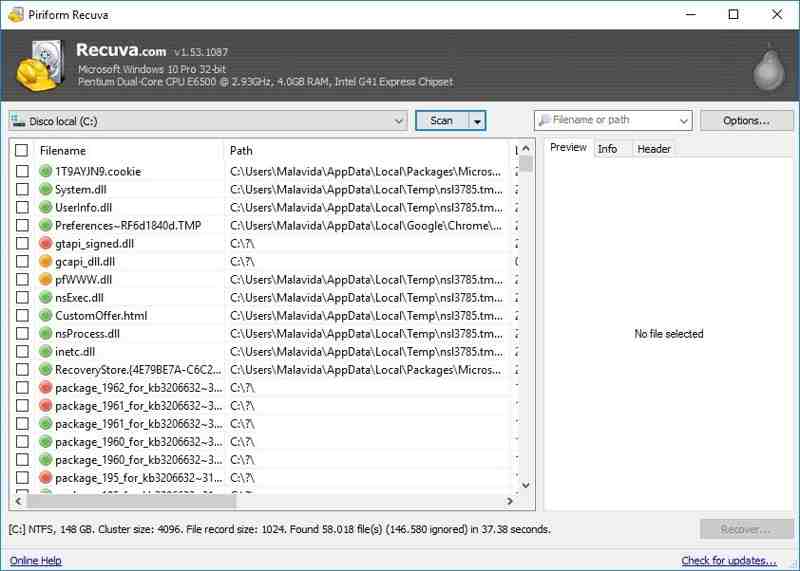
10 위 : 레 쿠바
끝 점수: 7.04/10
사용자 경험: Recuva Data Recovery는 음악 파일, 비디오, 사진, 문서, 이메일 등을 무제한으로 복구할 수 있는 무료 버전입니다. 하지만 성능은 개선이 필요합니다. 저희 테스트 결과, 사진과 비디오의 복구 성공률은 약 25%에 불과했습니다.
- 빠르고 효과적입니다.
- 전력 소모가 적습니다.
- 스캔 결과를 미리 보세요.
- 두 가지 작동 모드를 제공합니다.
- 파티션만 검사합니다.
- 심층 검사를 실행하는 데는 시간이 오래 걸립니다.
책임 한계Apeaksoft Studio는 상업적 목적으로 타인의 컴퓨터에서 개인 데이터를 복구하는 것을 권장하지 않으며, 복구 작업을 진행하기 전에 해당 국가의 데이터 복구 관련 규정을 참조할 것을 권고합니다.
파트 4: 데이터 복구 벤치마크 관련 FAQ
SD 카드 데이터 복구 소프트웨어 중 가장 좋은 것은 무엇인가요?
위에 소개된 대부분의 데이터 복구 소프트웨어 프로그램은 포맷된 SD 카드를 포함하여 SD 카드에서 데이터를 복구할 수 있습니다.
윈도우 10에는 데이터 복구 도구가 있나요?
마이크로소프트는 윈도우 11/10용 윈도우 파일 복구 프로그램을 출시했지만, 마이크로소프트 스토어에서 수동으로 설치해야 합니다.
데이터 복구에는 어떤 네 가지 유형이 있나요?
데이터 복구 솔루션은 크게 네 가지 유형으로 나뉘며, 각각 다른 장애 시나리오와 복구 목표를 대상으로 합니다.
물리적 데이터 복구
논리적 데이터 복구
클라우드 데이터 복구
원격/네트워크 데이터 복구
맺음말
자, 이제 상위 10가지를 배워야 합니다. 최고의 데이터 복구 소프트웨어 Windows, macOS, Linux용 프로그램들을 소개합니다. 저희 연구실 테스트를 기반으로 각 프로그램에 대한 리뷰를 확인하실 수 있습니다. 일부는 완전히 무료로 사용할 수 있고, 일부는 구독이 필요합니다. 상황에 맞는 프로그램을 선택하세요. 예를 들어, Apeaksoft Data Recovery는 초보자에게 적합합니다.
관련 기사




