


오늘날 디지털 데이터는 점점 더 중요해지고 있습니다. 신뢰할 수 있는 데이터 저장소를 확보하는 것이 매우 중요합니다. 데이터 복구 서비스구글에서 데이터 복구 솔루션을 검색하면 매우 긴 목록이 나타납니다. 이러한 솔루션들은 다양한 기기에서 사용 가능하며 ISO 표준을 준수하여 데이터 손상을 방지합니다. 여러분에게 적합한 솔루션을 찾도록 돕기 위해 현재 이용 가능한 인기 서비스를 조사했습니다. 이 글에서는 최고의 서비스 목록을 소개합니다.
파트 1: 최고의 데이터 복구 서비스 비교
방법론
저희는 각 인기 하드 드라이브 데이터 복구 서비스의 기능, 성공률 및 고객 리뷰를 조사하여 최적의 옵션을 선정했습니다. 평가 기준은 다음과 같습니다.
1. 가격
2. 성공률
3. 지원되는 장치
4. 고객 리뷰
5. 무료 배송
| 가격 | 성공률 | 베스트 | |
| 잔존 데이터 | $ 300에서 시작 | 96% | 성공률 |
| CBL 데이터 복구 | $ 595에 $ 995 | 90% | 긴급 데이터 복구 |
| 드라이브 세이버 | $ 500에서 시작 | 90% | 빠른 처리 |
| 온 트랙 | $ 59.99에서 시작 | 87% | 자연 재해 |
| SeaGate 데이터 복구 | $ 350- $ 700 | 90% | 수수료 없음, 회수 불가 |
| 디스크 닥터 | $ 100에서 시작 | 95% | 당일 평가 |
| 위리커버데이터 | $ 1,000에서 시작 | 85% | 데이터 복구의 우버 테크 |
| 질웨어 | $ 300에 $ 600 | 96% | 24/7 긴급 서비스 |
데이터 복구 서비스 TOP 8
상위 1개: SalvageData
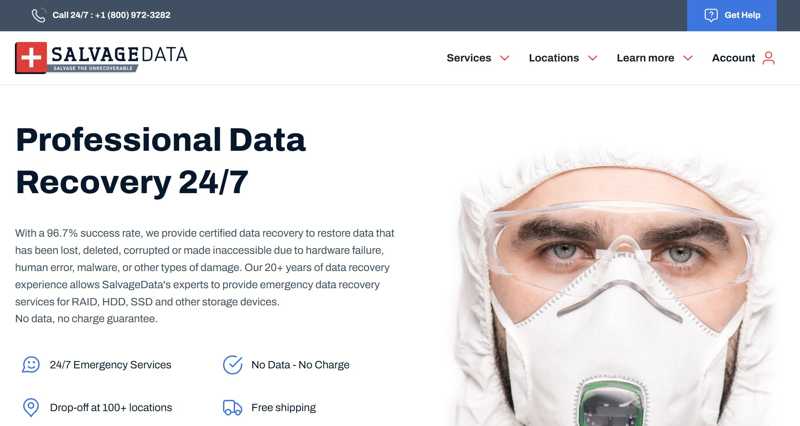
SalvageData는 스마트폰, 서버, PC, USB 드라이브 등에서 데이터를 복구할 수 있는 최고의 랜섬웨어 데이터 복구 서비스 중 하나입니다. 높은 복구 성공률을 자랑하며, 데이터 복구에 실패할 경우 비용을 청구하지 않습니다. 사용자는 데이터 복구 과정을 추적할 수 있지만, 복구 시간은 경쟁 업체에 비해 다소 오래 걸릴 수 있습니다.
- 매우 높은 성공률을 달성하십시오.
- ISO 인증을 통합합니다.
- 연중무휴 24시간 응급 서비스를 제공합니다.
- Apple 기기 등에서 작동합니다.
- 기기를 평가하는 데 시간이 좀 걸립니다.
- 고객 서비스는 그다지 좋지 않습니다.
상위 2개: CBL 데이터 복구
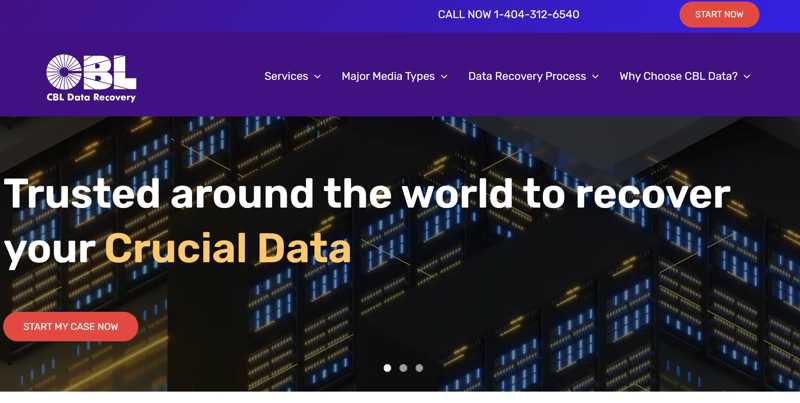
CBL 데이터 복구는 전문 하드 드라이브 데이터 복구 서비스입니다. SSD, HDD, RAID, 노트북, 휴대용 기기 등 다양한 장치를 지원합니다. 데이터 복구가 불가능할 경우, 비용은 전혀 발생하지 않습니다. 일반적으로 데이터 복구는 영업일 기준 5일 이내에 완료됩니다.
- 24시간 응급 서비스를 제공합니다.
- 다양한 기기와 플랫폼을 지원합니다.
- HDD, SSD, 플래시 드라이브, 메모리 카드 등을 지원합니다.
- 27개 지점에서 이용 가능합니다.
- 인증 여부가 불분명합니다.
- 처리 시간에 대한 언급이 없습니다.
상위 3개: DriveSavers
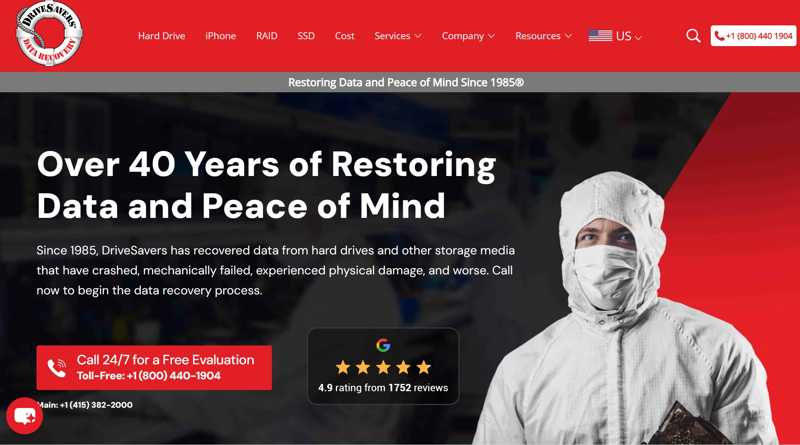
DriveSavers는 Mac, 외장 하드 드라이브, 태블릿, 노트북, 메모리 카드 등 다양한 기기의 데이터 유출 및 데이터 복구를 연중무휴 24시간 지원하는 서비스입니다. 또한 무료 진단 및 배송 서비스를 제공하며, 데이터 복구 플랜은 세 가지 서비스 레벨로 제공됩니다.
- ISO 인증.
- 최대한 빠른 데이터 복구를 제공합니다.
- HIPAA 규정을 준수합니다.
- 제조업체 승인.
- 가격이 투명하게 공개되지 않습니다.
- 비쌉니다.
상위 4개: 온트랙
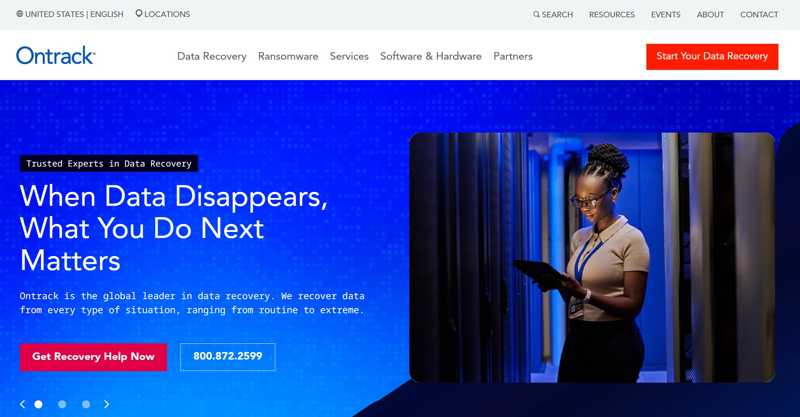
온트랙 데이터 복구 서비스는 자연재해로 인한 데이터 복구에 특화되어 있습니다. 데스크톱부터 모바일 기기, CCTV부터 테이프까지 모든 종류의 장치와 다양한 데이터 손실 상황에 대응할 수 있습니다. 또한, 랜섬웨어 공격으로 인한 데이터 복구 서비스도 제공합니다.
- ISO 인증을 통합하십시오.
- 긴급 데이터 복구 서비스를 제공합니다.
- 5개국 이상에 지점을 두고 있습니다.
- 다양한 결제 방식을 제공하세요.
- 일반적인 처리 과정은 최대 20영업일이 소요될 수 있습니다.
- 성공률이 경쟁사보다 낮습니다.
Top 5: Seagate 데이터 복구
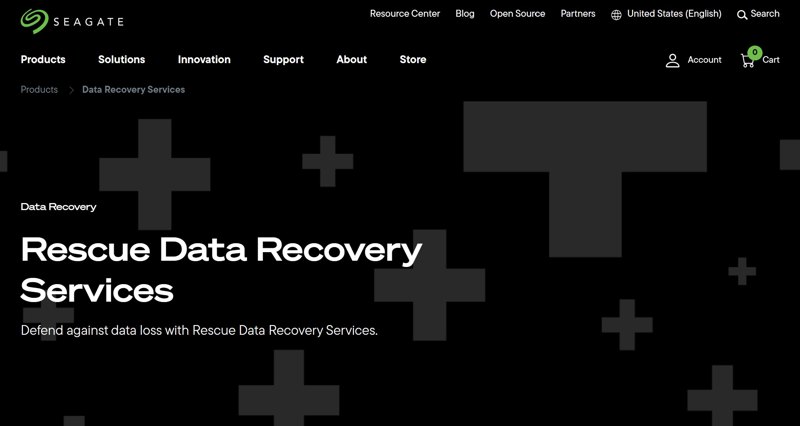
Seagate Rescue 데이터 복구 서비스는 Seagate 드라이브의 데이터 복구를 위해 설계되었습니다. Seagate 드라이브가 보증 기간 내에 있다면, 연구소 방문 데이터 복구 서비스는 무료입니다. 복구된 데이터는 암호화된 저장 장치로 전송됩니다.
- 데이터 미사용 시 요금 부과 없음.
- Seagate 드라이브에 대한 무료 연구실 복구 서비스를 제공합니다.
- 복구된 파일을 클라우드 또는 암호화된 드라이브에 저장하세요.
- Xbox용 게임 드라이버를 지원합니다.
- 회복에는 최대 15일이 걸립니다.
- 평가판은 무료가 아닙니다.
상위 6개: 디스크 닥터
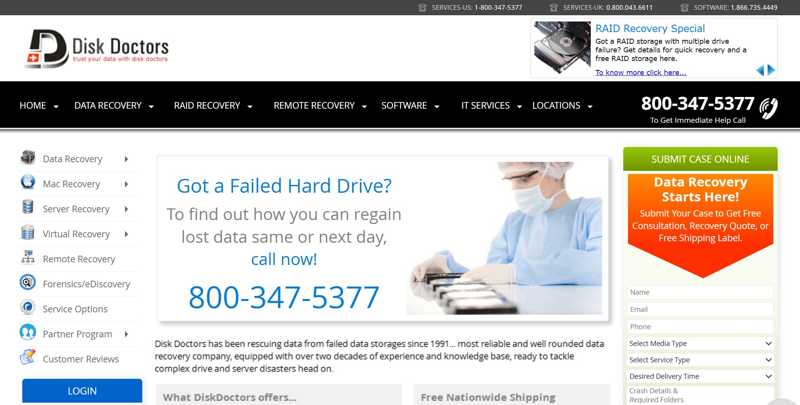
Disk Doctors는 수십 개 지역에서 이용 가능한 가장 저렴한 데이터 복구 서비스 중 하나입니다. 구체적인 처리 시간 옵션은 명시되어 있지 않지만, 서비스는 우선순위에 따라 등급이 나뉩니다. 긴급 서비스 외에도 24시간 이내에 데이터 복구를 완료하는 신속 서비스를 제공합니다.
- 무료 당일 평가를 제공합니다.
- 여러 지역에서 근무할 수 있습니다.
- 무료 반품 배송을 제공합니다.
- 디스크의 가상 이미지를 생성합니다.
- 처리 시간이 오래 걸립니다.
- 아이폰은 지원되지 않습니다.
상위 7개: WeRecoverData
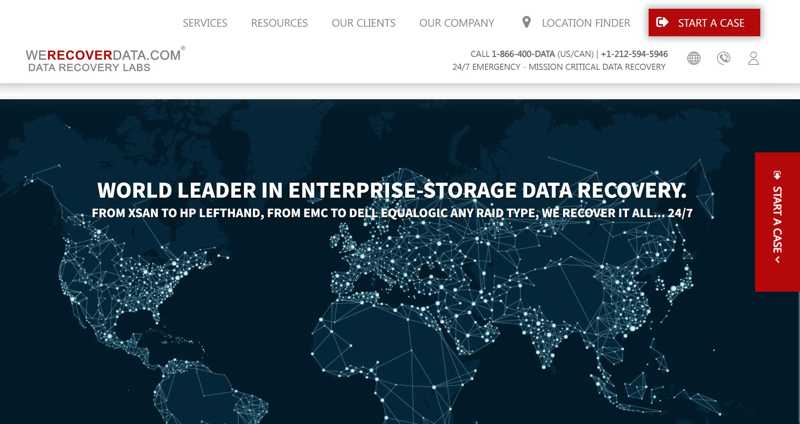
WeRecoverData는 RAID 데이터 복구 서비스로, 데이터 복구에 실패할 경우 비용을 청구하지 않습니다. RAID 외에도 하드 드라이브, SSD, 테이프, 휴대폰, 메모리 카드, 휴대용 저장 장치 등 다양한 저장 매체를 지원합니다. 북미 지역에서는 데이터 복구 후 기기를 무료로 익일 배송해 드립니다.
- 빠른 처리 시간을 제공하세요.
- ISO 인증 관련 업무를 진행하세요.
- 60개 이상의 지점에서 이용 가능합니다.
- 24시간 연중무휴 긴급 서비스를 지원합니다.
- 무료 배송은 북미 지역에만 해당됩니다.
- 가격이 비싼 편입니다.
탑 8: 길웨어
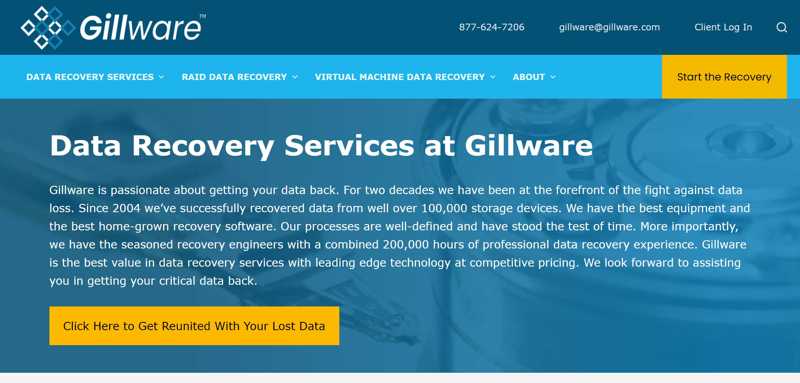
Gillware는 HDD 데이터 복구 서비스 분야에서 두각을 나타냅니다. Seagate, Western Digital, Samsung, SanDisk, Toshiba 등 주요 기술 브랜드와 파트너십을 맺고 있으며, 데이터 복구에 실패할 경우 비용을 청구하지 않는 '데이터 없음' 정책, 무료 연구실 평가 서비스, 그리고 무료 배송 서비스를 제공합니다.
- 높은 성공률을 제공합니다.
- 드라이브를 무료로 평가해 보세요.
- 무료 입고 배송을 제공합니다.
- 다양한 기기에서 작동합니다.
- 데이터 복구에는 최대 10영업일이 소요됩니다.
- 클라우드 저장소를 제공하지 않습니다.
파트 3: 보너스 팁: 직접 데이터를 복구하는 방법
보시다시피, 저희 지역 데이터 복구 서비스는 비용이 많이 듭니다. 게다가, 기기를 평가하고 복구하는 데에는 보통 며칠에서 한 달 정도 소요됩니다. Apeaksoft 데이터 복구반면, 이 프로그램은 사용자가 직접 데이터를 복구할 수 있도록 해줍니다. 직관적인 인터페이스 덕분에 사용하기 쉽습니다.
비용 효율적인 자가 데이터 복구 방법
- 컴퓨터 데이터를 신속하게 복구하세요.
- 하드 드라이브, SSD, HDD, SD 카드 등 다양한 저장 장치에서 작동합니다.
- 다양한 상황에서 사용 가능합니다.
- 높은 성공률을 제공합니다.
- Windows 11/10/8/7/XP/Vista 및 macOS 10.7 이상을 지원합니다.

데이터를 직접 복구하는 방법
1 단계 드라이브를 스캔하세요
컴퓨터에 데이터 복구 소프트웨어를 설치한 후 실행하세요. 다음으로 이동하세요. 하드 드라이브 복구 탭에서 원하는 드라이브를 선택하세요. 외장 하드 드라이브에서 데이터를 복구하려면 다음으로 이동하세요. USB / SD 카드 복구. 클릭 스캔 시작 버튼을 클릭하십시오.

2 단계 데이터 미리보기
빠른 검사를 마친 후, 소프트웨어는 자동으로 심층 검사를 수행합니다. 검사가 완료되면 데이터 유형 또는 경로별로 미리 보기를 할 수 있습니다. 또한 필터 옵션을 사용하면 손실된 파일을 빠르게 찾을 수 있습니다.

3 단계 데이터 복구
복구할 데이터를 선택하고 클릭하세요. 복구 버튼을 누르세요. 다음으로 출력 폴더를 설정하고 데이터 복구를 확인하세요. 원래 폴더보다는 다른 위치를 설정하는 것이 좋습니다.

맺음말
이 기사에서는 상위 8개 항목을 확인하고 검토했습니다. 데이터 복구 서비스저희가 제공하는 리뷰를 참고하여 이러한 도구들을 익히고 자신에게 맞는 도구를 찾아보세요. 모든 서비스가 무료는 아니라는 점을 명심하십시오. 디스크나 드라이브를 전문 서비스 센터에 보내기 전에 먼저 직접 시도해 보는 것이 좋습니다. Apeaksoft 데이터 복구 첫째, 이 기능을 사용하면 데이터를 비롯한 파일을 직접 신속하게 복구할 수 있습니다.
관련 기사




