


데이터 복구가 디지털 시대에 필수적인 기술이라는 것은 잘 알려져 있지만, 일반적으로 기술적 역량이 필요합니다. 일반 사람들이 잃어버린 파일을 복구할 수 있도록 돕기 위해 일부 개발자들은 데이터 복구 소프트웨어를 출시했습니다. 예를 들어 CleverFiles는 Disk Drill 데이터 복구소중한 데이터를 잃어버려서 애타게 찾고 계신다면, 저희의 솔직한 리뷰가 도움이 될 것입니다. 최선의 결정을 내리는 데 도움이 될 것입니다.
1부: Disk Drill 데이터 복구란 무엇입니까?
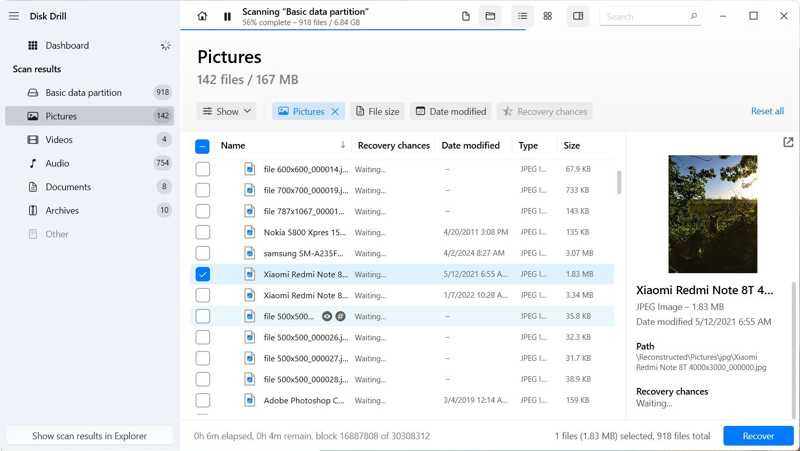
이름에서 알 수 있듯이 Disk Drill Data Recovery는 하드 드라이브에서 손실되거나 삭제된 데이터를 복구하도록 설계된 소프트웨어입니다. 데이터 복구 시장에서 탄탄한 명성을 쌓아 왔습니다. 다음으로 넘어가기 전에 이 소프트웨어의 기능을 자세히 알아보겠습니다.
Mac/PC용 Disk Drill 데이터 복구 소프트웨어의 주요 기능
1. RAW 이미지를 포함한 수백 가지 파일 유형을 지원합니다.
2. Recovery Vault를 사용하여 데이터를 무료로 보호하세요.
3. 바이트 수준의 백업 저장 매체.
4. 손실된 파일을 복구하기 전에 미리 확인하세요.
5. 손실된 파일의 성공적인 복구 가능성을 예측합니다.
6. 하드 디스크, 외장 USB, SD, CF 카드, 디스크 이미지 등에 적용 가능
7. 언제든지 데이터 스캔을 일시 중지하고 다시 시작할 수 있습니다.
8. 실수로 삭제한 경우, 하드 디스크가 손상된 경우, 드라이브가 포맷된 경우 등에 사용할 수 있습니다.
9. 다양한 파일 시스템과 호환됩니다.
Disk Drill 데이터 복구 검토
- Windows용 Disk Drill Data Recovery를 구매하면 Mac용 Disk Drill Data Recovery도 함께 잠금 해제됩니다.
- 그것은 수 RAID를 복구 최신 버전에서는.
- 이 소프트웨어는 스캔 결과를 삭제됨, 기존, 재구성의 세 가지 주요 범주로 정리합니다.
- 데이터 스캐닝 과정은 실시간으로 시각화됩니다.
- 사용자는 결과를 가상 디스크로 마운트하고 파일 탐색기에서 찾아볼 수 있습니다.
- 지원이 지연되고, 전화 지원도 제공되지 않습니다.
- 원격으로 데이터를 복구할 수 없습니다.
- 비디오 및 사진 복구와 같은 고급 기능이 부족합니다.
- 프로 버전은 비쌉니다.
Disk Drill 데이터 복구 소프트웨어 가격
Disk Drill Data Recovery를 무료로 다운로드하여 무료 버전을 사용해 볼 수 있지만, 최대 500MB의 데이터를 복구할 수 있습니다. 모든 고급 기능을 갖춘 프로 버전은 $89.00이며, 평생 업그레이드를 원하시면 $19.00를 추가로 지불해야 합니다. 최대 499.00명의 사용자를 위한 엔터프라이즈 플랜은 $10입니다. 또한, 평생 업그레이드에는 $99.00의 추가 요금이 있습니다.
EaseUS Recovery Wizard vs Disk Drill
| EaseUS 복구 마법사 | 디스크 드릴 | |
| 가격 | 연간 $ 99.95 | 평생 $ 89.00 |
| 전화 지원 | 가능 | 아니 |
| 지원 파일 형식 | 1000 | 400+ |
| RAID 기능 | 일부의 | 예 |
| SMART 장치 상태 | 아니 | 가능 |
| 디스크 이미지 생성 및 로드 | 아니 | 가능 |
| 추가 보호 기능 | 아니 | 가능 |
2부: Disk Drill 데이터 복구 사용 방법
최신 버전은 Disk Drill Data Recovery Software 5입니다. Windows 11/10 또는 macOS Sequoia가 필요합니다. 이전 운영 체제를 사용하는 경우 이전 버전을 다운로드해야 합니다.
1 단계 웹에서 운영 체제에 맞는 설치 프로그램 파일을 다운로드하고 실행한 후, 화면에 나타나는 메시지에 따라 컴퓨터에 설치하세요.
2 단계 Disk Drill SD 카드 복구를 엽니다. 클릭하고 확장합니다. 저장 장치 사이드바의 탭을 클릭하고 검사할 디스크나 장치를 선택하세요.
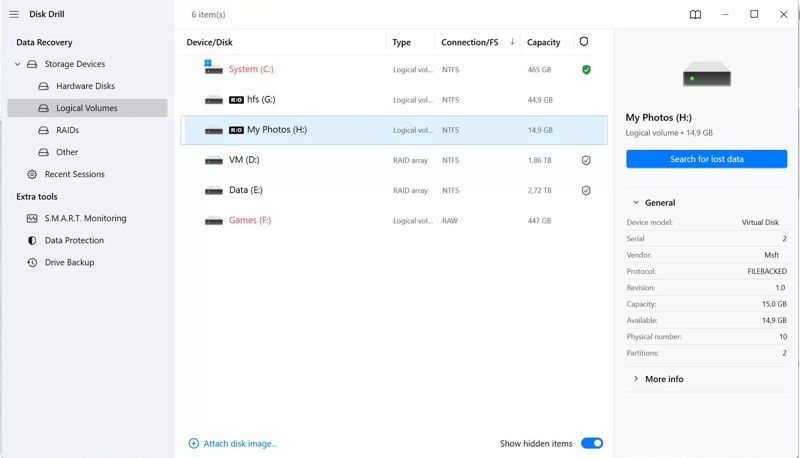
3 단계 클릭 손실된 데이터 검색 버튼을 클릭하여 디스크 또는 장치 검사를 시작하세요. 버전 5부터 소프트웨어는 자동으로 최적의 복구 방법을 사용하여 복구 가능한 파일을 찾습니다.
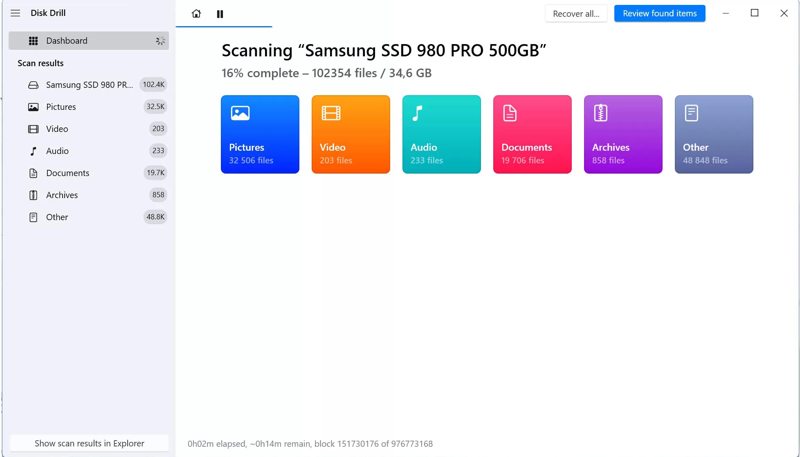
4 단계 검사하는 동안 6가지 카테고리에 걸쳐 발견된 파일 수를 모니터링할 수 있습니다.
5 단계 스캔이 완료되면 원하는 데이터 유형을 선택하면 필요에 따라 다양한 보기에서 찾은 파일을 관리하거나 미리 볼 수 있습니다. 예를 들어, Word 문서 복구 파일.
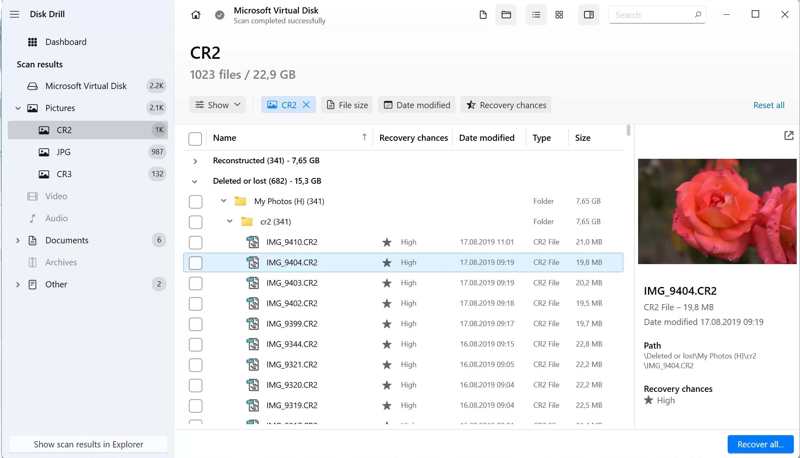
6 단계 되돌리고 싶은 각 파일 옆에 있는 상자를 선택하세요.
7 단계 다음을 클릭합니다 복구 버튼을 클릭하고 적절한 복구 대상을 선택하세요.
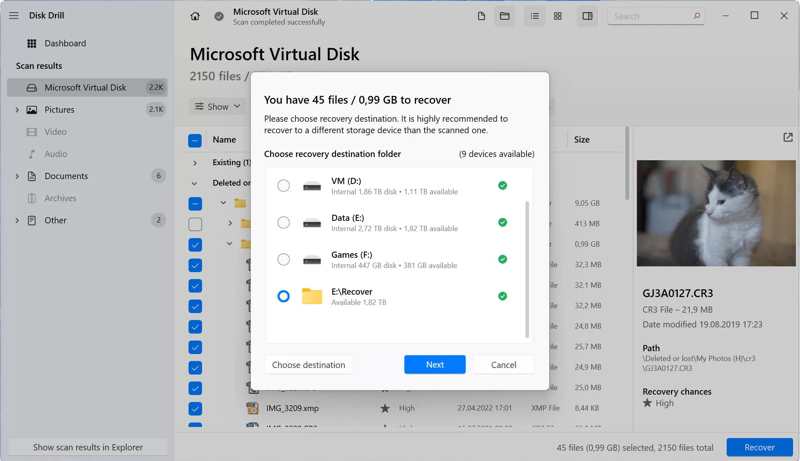
8 단계 소프트웨어가 대상이 적합하다고 확인하면 파일이 저장됩니다.
9 단계 마지막으로 복구된 데이터 표시 탐색기 버튼을 사용하여 파일을 빠르게 찾으세요.
3부: Disk Drill 데이터 복구의 가장 좋은 대안
손실된 데이터를 복구할 때는 다양한 옵션을 알아보는 것이 좋습니다. Disk Drill Data Recovery가 마음에 들지 않거나 이용할 수 없는 경우, 다른 대안을 직접 시도해 볼 수 있습니다. Apeaksoft 데이터 복구예를 들어, 다양한 상황에서 손실된 파일을 검색하는 또 다른 옵션이 있습니다.
Disk Drill 데이터 복구의 최고의 대안 중 하나
- 1. 비디오, 이메일, 사진을 포함한 거의 모든 파일 유형을 복구합니다.
- 2. 휴대폰 등 다양한 미디어 저장소에서 파일을 검색합니다.
- 3. 최대 99%의 높은 성공률을 제공합니다.
- 4. 저렴한 요금제와 가격을 제공합니다.
- 5. Windows 11/10/8/7/XP/Vista 및 Mac OS X 10.7 이상과 호환됩니다.

Disk Drill 데이터 복구의 최상의 대안을 사용하는 방법
1 단계 Disk Drill 대안 설치
Disk Drill Data Recovery를 컴퓨터에 설치한 후 가장 좋은 대안을 실행하세요. 클릭하세요. 하드 드라이브 복구 대상 드라이브를 선택하세요. 또는 USB/SD 카드 복구 이동식 장치의 데이터를 복구해야 하는 경우.

2 단계 드라이브를 스캔하세요
클릭 스캔 시작 버튼을 클릭하여 드라이브 또는 장치 검사를 시작합니다. 검사가 완료되면 유형 목록 탭에서 원하는 파일 유형을 선택하고 파일 정보를 확인하거나 파일을 미리 보세요.

3 단계 파일을 복구하세요
검색하려는 모든 파일을 선택하고 클릭하십시오. 복구 버튼을 클릭하세요. 다른 위치를 설정하고 데이터 복구를 확인하세요. 몇 분 후 해당 위치에서 파일을 찾을 수 있습니다.

맺음말
저희 글은 최고의 데이터 복구 소프트웨어 프로그램 중 하나를 알아보는 데 도움이 되었습니다. 해당 프로그램의 성능과 장점을 명확하게 보여주기 위해 EaseUS Recovery Wizard vs Disk Drill. 또한, Apeaksoft Data Recovery라는 대체 솔루션을 추천해 드립니다. 사용하기 쉽고 가격도 저렴합니다. 중요한 파일을 잃어버렸을 때 최선의 결정을 내리는 데 도움이 될 것입니다. 데이터 복구에 대해 다른 질문이 있으시면 이 게시물 아래에 메시지를 남겨주세요.
관련 기사
하드 드라이브가 손상되면 RAW 드라이브가 됩니다. 하지만 중요한 데이터를 복구하려면 RAW 드라이브의 데이터를 복구해야 합니다.
이 글에서는 외장 하드 드라이브에서 손실된 데이터를 효율적으로 복구하기 위한 다양한 시나리오별 맞춤형 솔루션을 제공합니다. 지금 바로 외장 하드 드라이브 데이터를 복구하세요!
SSD 디스크에 데이터 손실이나 손상이 발생한 경우, 지금 바로 손실된 파일을 복구해야 합니다. SSD 데이터를 쉽게 복구하는 몇 가지 방법을 확인해 보세요.
바탕화면에서 스크린샷을 찾을 수 없나요? 걱정하지 마세요! 이 게시물에서는 스크린샷이 어디에 저장되는지, 그리고 삭제된 스크린샷을 쉽게 복구하는 방법을 알려드립니다!



