


iPad에서 중요한 파일과 정보를 잃어버리는 것은 스트레스일 수 있습니다. 예를 들어, 실수로 사진이나 동영상을 삭제했거나, 소프트웨어 문제 해결을 위해 공장 초기화를 하다가 데이터가 지워진 경우처럼 말이죠. 다행히도, 이러한 상황을 해결할 수 있는 방법들이 있습니다. iPad 데이터 복구 시중에 나와 있는 도구들을 소개합니다. 이러한 도구들을 사용하면 iPad를 백업하지 않았더라도 손실된 데이터를 복구할 수 있습니다. 최고의 도구들을 선정하여 각각 검토해 보았습니다.
파트 1: 최고의 iPad 데이터 복구 소프트웨어 비교
| 수단 | 가격 | 베스트 |
| Apeaksoft iPad 데이터 복구 | 월 27.45달러, 평생 65.96달러 | 백업 없이 iPad 복구하기 |
| 디스크 드릴 iPad 데이터 복구 | $89 | 최근 삭제된 파일을 복구하세요 |
| 싱크오스 데이터 복구 | 연간 39.95달러, 평생 이용권 49.95달러, 기기 무제한 이용권은 연간 299달러입니다. | iPad 메시지 복구 |
| 스텔라 데이터 복구 | $ 59.99에서 시작 | 구형 아이패드 데이터 복구 |
| TestDisk | 무료 | 고장난 아이패드에서 데이터 복구하기 |
| PhotoRec | 무료 | 아이패드 사진 복구 |
최고의 iPad 데이터 복구 소프트웨어를 테스트하는 방법
최고의 iPad 데이터 복구 소프트웨어를 선정할 때, 저희는 자체 실험실 테스트와 수백 건의 사용자 후기를 참고합니다. 본 리뷰에서는 다음과 같은 몇 가지 측면을 중점적으로 다룹니다.
- 1.소프트웨어가 복구할 수 있는 파일의 개수.
- 2.지원되는 데이터 유형입니다.
- 3.성공률
- 4.호환되는 iPad 모델.
- 5.가격.
파트 2: 최고의 iPad 데이터 복구 소프트웨어 6가지
1위: Apeaksoft iPad 데이터 복구
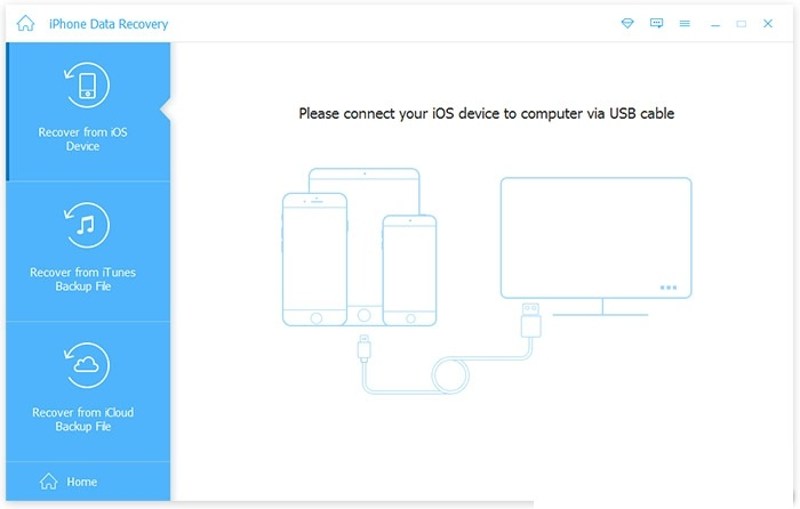
사용하기 쉬운 iPad 파일 복구 도구가 필요하시다면, Apeaksoft iPad 데이터 복구 좋은 선택입니다. 아이패드 메모리를 스캔하여 손실된 파일을 직접 찾을 수 있습니다. 또한 iTunes 또는 iCloud 백업을 열어 데이터를 추출할 수도 있습니다.
- 사용하기 쉬운.
- 높은 성공률을 제공합니다.
- 거의 모든 데이터 유형을 지원합니다.
- 최신 iPad 모델에서 작업하세요.
- 선택적 복구를 위한 미리보기 데이터입니다.
- 많은 양의 데이터를 복구해야 하는 경우 시간이 다소 걸릴 수 있습니다.
2위: Disk Drill iPad 데이터 복구
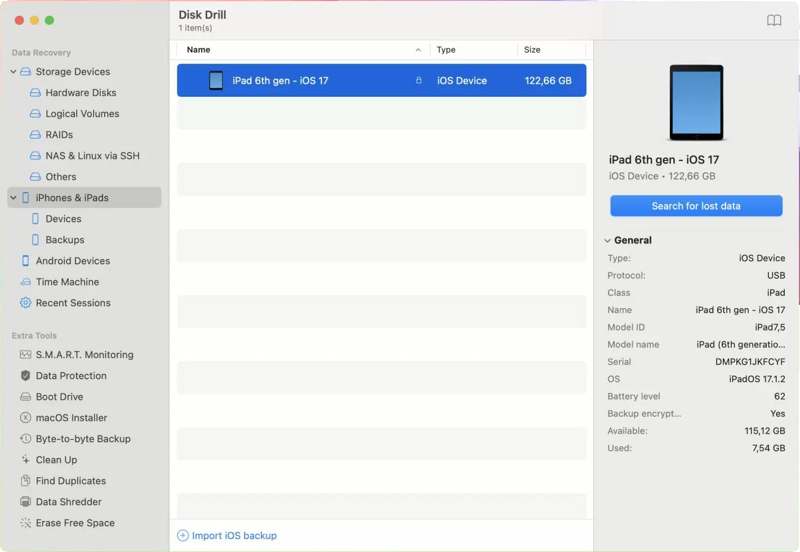
Disk Drill iPad Data Recovery는 인기 있는 Apple iPad 데이터 복구 프로그램입니다. 최근 삭제된 iPad 파일이나 기타 데이터 손실 상황에서 파일을 복구할 수 있습니다. 구매 전에 무료 버전을 사용해 볼 수 있습니다.
- 간단한 사용자 인터페이스를 통합하세요.
- 대부분의 iPad 버전을 지원합니다.
- 다양한 파일 형식을 복구합니다.
- 파일 이름을 검색하세요.
- 가격이 높다.
- 이전에 삭제된 파일에는 사용할 수 없습니다.
Top 3: Syncios 데이터 복구
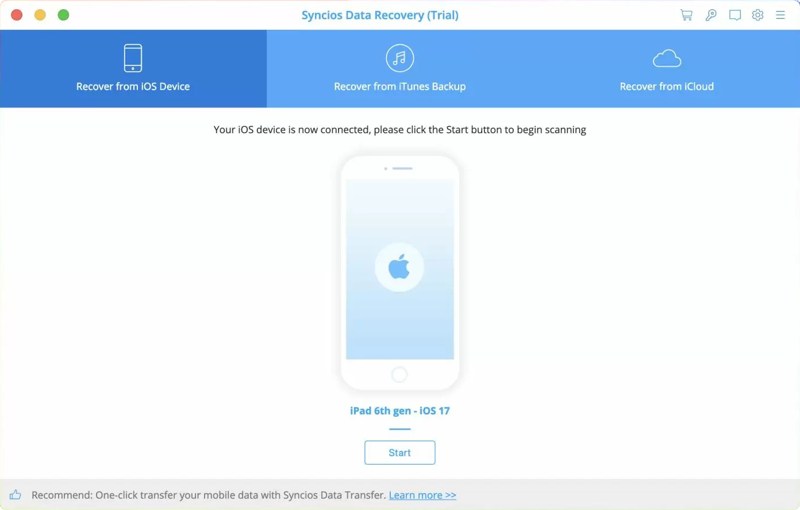
싱크오스 데이터 복구 iTunes iPad 복구 소프트웨어입니다. iPad 메모리, iTunes 또는 iCloud 백업에서 손실된 데이터를 복구할 수 있습니다. Kik, Viber, WhatsApp 메시지를 포함한 모든 메시지를 잃어버린 경우 좋은 선택이 될 수 있습니다.
- iPad 데이터를 덮어쓰지 않고 복원합니다.
- 복구된 파일을 컴퓨터에 저장하세요.
- 복구할 특정 파일을 선택하세요.
- 단순한 디자인을 통합하세요.
- 지원하는 기기가 제한적입니다.
- 일부 비디오 형식을 지원하지 않습니다.
상위 4개: Stellar Data Recovery
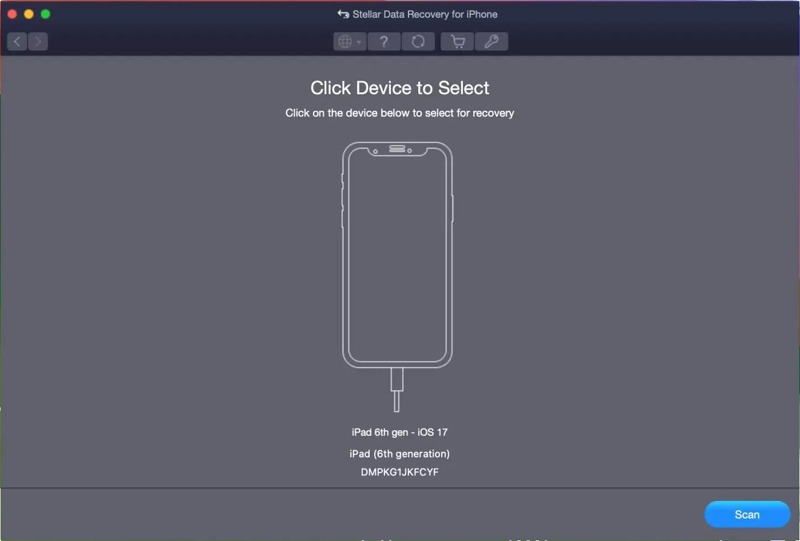
Stellar Data Recovery는 또 다른 뛰어난 iPad 복구 프로그램입니다. 복구 소프트웨어이 기능을 사용하면 iPad를 컴퓨터에 연결했을 때 메시지, 사진, WhatsApp, 메모 등을 복구할 수 있습니다.
- 사용자 친화적인 GUI를 갖추십시오.
- 다양한 파일 형식을 지원합니다.
- iPad 데이터를 컴퓨터로 복구하세요.
- PC와 Mac에서 사용 가능합니다.
- 심층 스캔은 느립니다.
- 비쌉니다.
상위 5개: 테스트 디스크
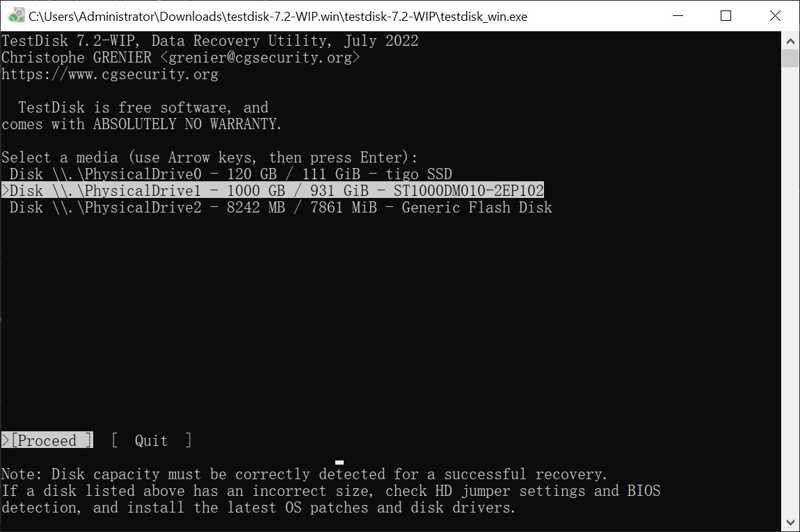
TestDisk는 오픈 소스 소프트웨어이기 때문에 무료로 사용할 수 있는 iPad 데이터 복구 프로그램입니다. 최신 버전은 7.2이며, 개발자들이 지속적으로 업데이트를 제공하고 있습니다. 이 프로그램을 사용하면 컴퓨터를 통해 iPad에서 데이터를 복구할 수 있습니다.
- 완전 무료입니다.
- 휴대가 간편하고 설치가 필요 없습니다.
- 다양한 파일 시스템을 처리할 수 있습니다.
- 데이터를 신속하게 복구하세요.
- 전문적인 지식이 필요합니다.
- GUI가 없습니다.
상위 6 : PhotoRec
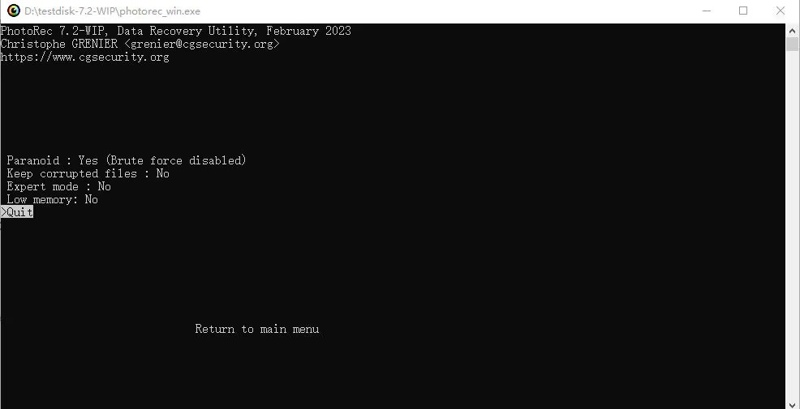
PhotoRec은 손실된 사진을 복구하는 iPad용 도구입니다. 오픈 소스 소프트웨어이므로 무료로 사용할 수 있습니다. iPad 메모리를 스캔하여 다양한 사진 파일 형식으로 저장된 손실된 사진을 찾아줍니다.
- 무료 및 오픈 소스.
- 경량 및 휴대용.
- 400개 이상의 형식과 호환됩니다.
- 사용하기에 안전합니다.
- 명령줄 인터페이스는 복잡해 보인다.
- 미리보기가 없습니다.
파트 3: 아이패드에서 데이터를 복구하는 방법
1 단계 아이패드에 연결하세요
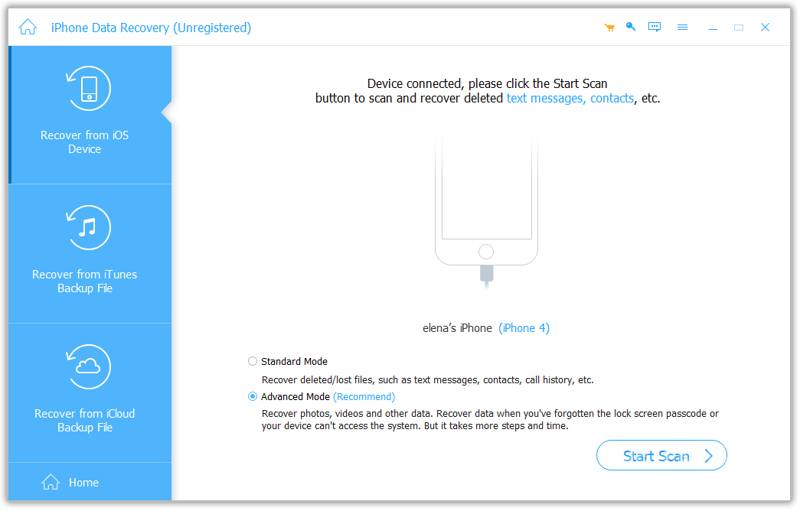
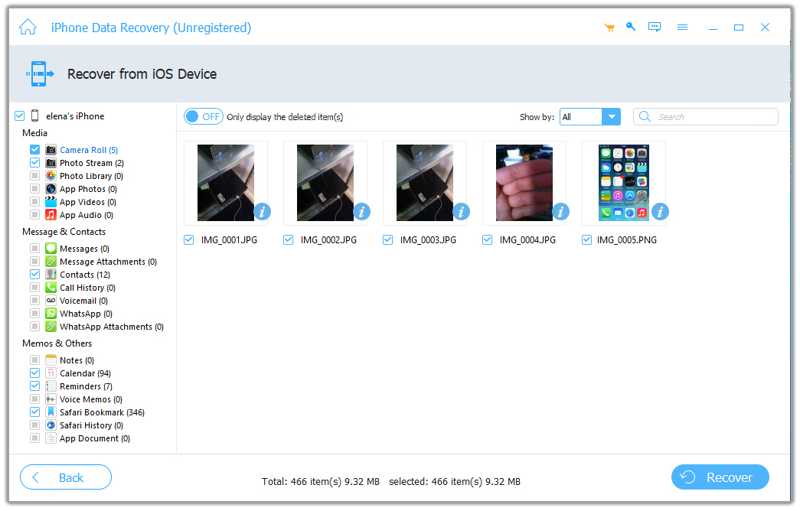
Apeaksoft iPhone Data Recovery와 같은 iPad 데이터 복구 소프트웨어를 설치하고 실행하세요. Lightning 케이블을 사용하여 iPad를 컴퓨터에 연결합니다.
2 단계 손실된 데이터 미리보기
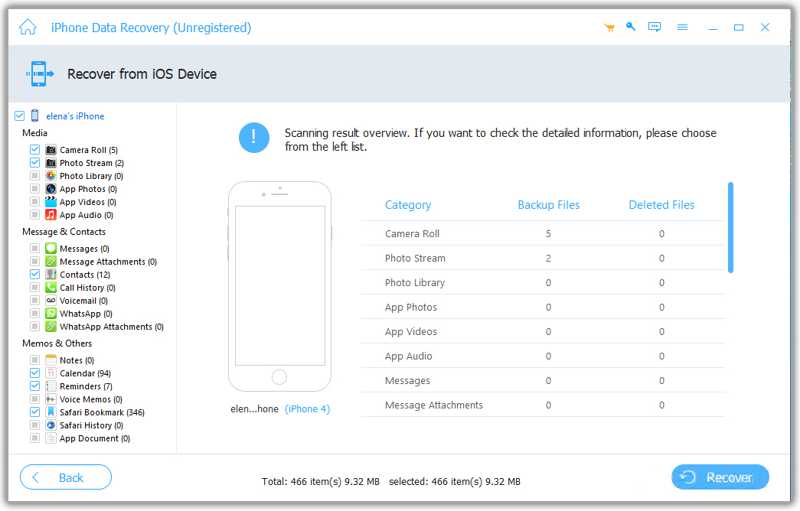
왼쪽 메뉴에서 iOS 기기에서 복구 를 클릭하고 스캔 시작 버튼. 데이터 스캔 후, 손실된 데이터를 유형별로 미리 볼 수 있습니다. 예를 들어, 카메라 롤.
3 단계 iPad에서 데이터 복구하기
다음으로 복구할 파일과 항목을 선택하고 클릭하세요. 복구 버튼을 클릭합니다. 출력 폴더를 설정하고 복구.
맺음말
이제 최소한 최고의 무료 및 유료 서비스 6가지를 알아두어야 합니다. 아이패드 데이터 복구 소프트웨어TestDisk와 PhotoRec처럼 완전히 무료로 사용할 수 있는 프로그램도 있고, 라이선스나 구독이 필요한 프로그램도 있습니다. Apeaksoft iPad 데이터 복구 초보자에게 적합한 간단한 옵션입니다.
관련 기사




