


"하드디스크를 떨어뜨렸어요. 컴퓨터에 연결해 봤는데 전혀 인식이 안 돼요. 어떻게 해야 할까요?" 손상된 하드 드라이브에서 데이터를 복구하세요하드 드라이브 또는 외장 하드 디스크는 파일, 문서, 태블릿, 미디어 파일 등을 백업하고 저장하는 데 유용한 도구입니다. 하드 드라이브가 손상되어 접근할 수 없는 경우 사용을 중단하고 물리적 문제를 점검하십시오. 데이터를 복구하려면 검증된 방법과 구체적인 가이드를 따르세요.
페이지 내용:
파트 1: 손상된 하드 드라이브에서 데이터를 복구하는 빠른 방법
백업이 없는 경우 Apeaksoft 데이터 복구 손상된 하드 드라이브에서 데이터를 복구하는 데 좋은 방법입니다. 하드 드라이브가 손상되었거나, 고장났거나, 포맷된 경우에도 스캔할 수 있습니다. 그런 다음 파일을 비롯한 데이터를 신속하게 복구할 수 있습니다.
손상된 하드디스크를 빠르게 복구하는 방법
- 손상된 하드 드라이브에서 단 한 번의 클릭으로 데이터를 복구하세요.
- 데이터 복구를 위한 정밀 검사를 제공합니다.
- 손상된 하드 디스크의 데이터를 미리 보세요.
- 다양한 파일 유형 및 형식을 지원합니다.

손상된 하드 드라이브에서 데이터를 복구하는 방법
1 단계 하드 드라이브 스캔
컴퓨터에 하드 드라이브 복구 도구를 다운로드하여 설치하고 실행하세요. 손상된 하드 드라이브를 컴퓨터에 연결합니다. 그런 다음, 다음 단계로 진행하세요. USB / SD 카드 복구 탭을 클릭하고 디스크 스캔 버튼을 클릭합니다.

2 단계 데이터 미리보기
빠른 검사가 완료되면 하드 드라이브의 데이터를 유형별 및 경로별로 확인할 수 있습니다. 또한, 특정 파일을 빠르게 찾을 수도 있습니다. 필터 기능.

3 단계 하드 드라이브 복구
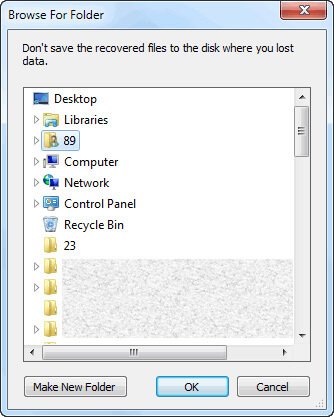
복구할 파일을 선택하고 클릭하세요. 복구 버튼을 누른 다음 출력 폴더를 선택하고 클릭하세요. OK 이를 확인하려면, 이전에 데이터를 삭제했더라도 복구할 수 있습니다. 하드 드라이브를 지웠습니다.
파트 2: 파일 기록을 이용해 손상된 하드 드라이브에서 데이터를 복구하는 방법
PC에서 백업 기능을 활성화하면 파일 기록 백업을 통해 손상된 하드 드라이브의 데이터를 복구할 수 있습니다. 이 방법은 손상된 하드 드라이브 또는 내장 하드 디스크의 특정 섹터에 적용됩니다.
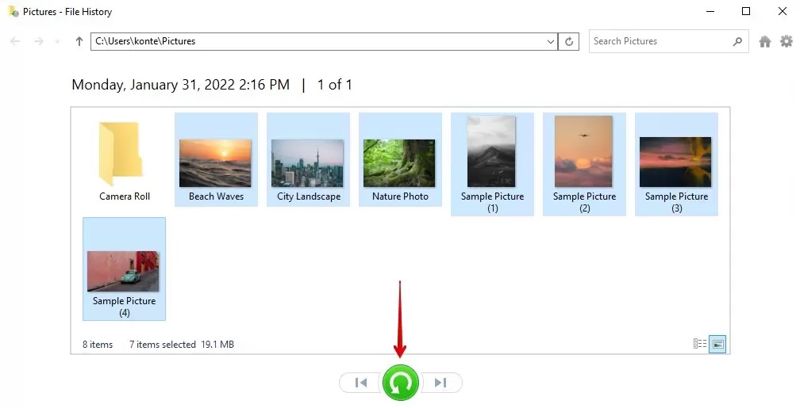
1 단계 파일 탐색기에서 손상된 하드 드라이브를 찾아 마우스 오른쪽 버튼으로 클릭합니다.
2 단계 왼쪽 메뉴에서 등록 그리고 이전 버전 탭.
3 단계 클릭 화살 버튼 옆에있는 열기 버튼을 누르고 선택하세요 파일 역사.
팁 : 검색하여 열어볼 수도 있습니다. 파일 역사 인사말 스타트 메뉴를 클릭한 다음 손상된 하드 드라이브로 이동합니다.
4 단계 검색할 데이터를 선택하고 클릭하세요. 복원 버튼을 클릭합니다.
파트 3: OneDrive 백업을 통해 손상된 하드 드라이브에서 데이터를 복구하는 방법
PC에서 Microsoft 계정을 사용하고 OneDrive를 설정한 경우, 손상된 하드 드라이브의 복사본이 OneDrive에 저장되어 있을 수 있습니다. 따라서 손상된 하드 드라이브에서 데이터를 복구할 가능성이 있습니다.
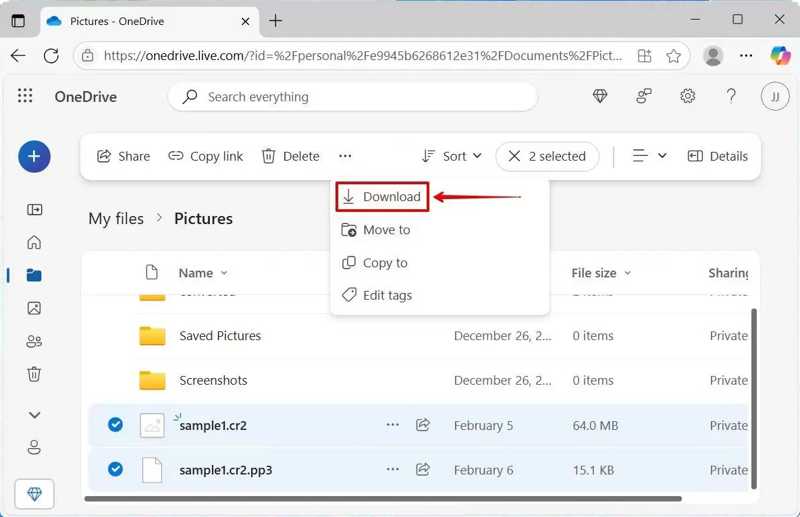
1 단계 브라우저에서 onedrive.live.com으로 이동하여 Microsoft 계정에 로그인하세요.
2 단계 머리로 내 파일 왼쪽 패널에서 백업 파일을 확인하세요.
3 단계 다운로드할 파일을 선택하고 클릭하세요. 다운로드 버튼을 클릭합니다.
4 단계 압축 파일을 다른 하드 드라이브에 저장하세요.
파트 4: 하드 드라이브의 손상된 섹터를 복구하는 방법
하드 드라이브의 손상된 섹터를 복구할 수 있나요? 네. PC에 내장된 CheckDisk 및 오류 검사 기능을 사용하면 논리적 오류, 파일 시스템 및 디스크 구조를 포함한 손상된 하드 드라이브를 복구할 수 있습니다. 단, 이 기능을 사용하면 파일 손실이 발생할 수 있다는 점에 유의하세요.
CheckDisk를 사용하여 손상된 외장 하드 디스크를 복구하는 방법
1 단계 외장 하드디스크를 PC에 연결하세요.
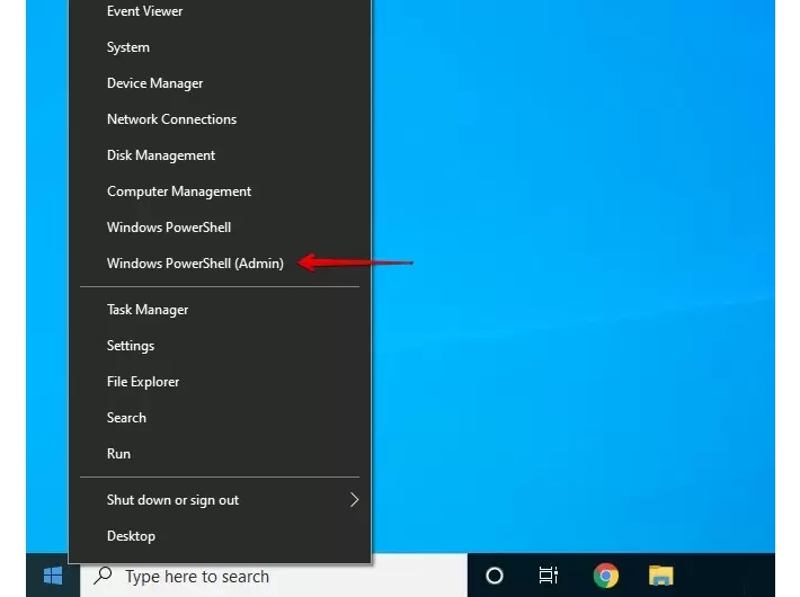
2 단계 마우스 오른쪽 버튼으로 스타트 메뉴를 선택 Windows PowerShell을 or 단말기.
3 단계 입력 chkdsk /f /r D:D: 부분을 손상된 하드 드라이브의 드라이브 문자로 바꾸세요.
4 단계 를 누르십시오 엔터 버튼 키보드의 키를 누릅니다.
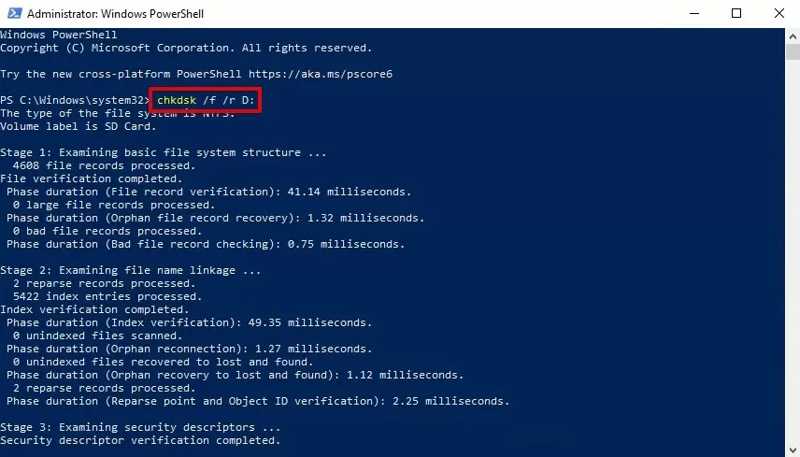
5 단계 작업이 완료되면 손상된 하드 드라이브에 다시 접근하여 정상적으로 작동하는지 확인하십시오.
6 단계 그러면 손실된 데이터를 복구할 수 있습니다.
하드 드라이브의 손상된 섹터를 오류 검사를 통해 복구하는 방법
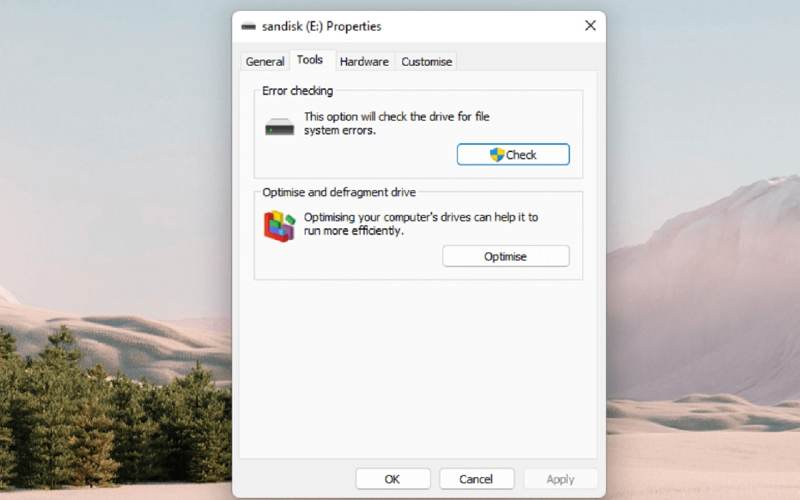
1 단계 파일 탐색기를 실행하고 하드 드라이브를 찾으십시오.
2 단계 마우스 오른쪽 버튼으로 클릭하고 등록.
3 단계 로 전환 도구 탭을 클릭하고 체크 밑에있는 버튼 오류 확인 오류를 검사하고 손상된 외장 하드 드라이브를 복구하기 시작합니다.
4 단계 프로세스가 완료될 때까지 기다린 후 손상된 영역에 다시 접근하십시오.
맺음말
이 가이드에서는 다음 방법을 설명합니다. 손상된 하드 드라이브에서 데이터를 복구하세요 손상된 하드 드라이브를 복구하는 방법도 알려드립니다. 백업을 활성화했다면 파일 기록에서 손실된 파일을 복구할 수 있습니다. Microsoft 계정에 로그인했다면 OneDrive에서 파일을 찾을 수 있을 것입니다. Apeaksoft Data Recovery는 내장 및 외장 하드 드라이브 모두에서 작동합니다. 또한, 하드 디스크를 복구하고 다시 액세스하는 방법에 대한 가이드도 참고하세요.
관련 기사




