



다른 디지털 기기와 마찬가지로, 물에 의한 손상은 많은 아이폰 사용자에게 걱정거리입니다. 최신 아이폰은 다양한 수준의 방수 기능을 갖추고 있지만, 완전히 방수되는 제품은 없습니다. 애플은 IP 등급 시스템을 사용하여 각 모델의 방수 성능을 정의합니다. 이 등급은 아이폰이 특정 깊이의 물속에서 특정 시간 동안 견딜 수 있음을 나타냅니다. 이 가이드에서는 검증된 방수 및 방진 방법을 소개합니다. 물로 손상된 iPhone에서 데이터 복구.
페이지 내용:
파트 1: 물에 젖은 아이폰에서 데이터를 복구할 수 있을까요?
물에 젖은 아이폰에서 데이터를 복구할 수 있을까요? 대부분의 경우 가능합니다. 애플에 따르면 미디어 파일, 연락처, 메시지, 앱 데이터는 NAND 플래시 저장 칩에 저장됩니다. 이 칩은 물에 닿는 순간 손상되지 않습니다. 복구 성공률을 높이려면 물에 젖은 아이폰은 즉시 전원을 끄는 것이 좋습니다.
파트 2: iCloud를 통해 물에 젖은 iPhone에서 데이터를 복구하는 방법
아이폰에 iCloud 백업을 설정해 두었다면 물에 젖은 아이폰에서도 데이터를 쉽게 복구할 수 있습니다. 단, 이 방법은 충분한 저장 공간이 있는 iOS 기기가 필요하며, 데이터 복구 전에 기기를 초기화해야 합니다.
1 단계 접근 가능한 iOS 기기가 새 기기인 경우 6단계로 건너뛰세요. 그렇지 않은 경우, 다음 명령을 실행하세요. 설정 응용 프로그램.
2 단계 We Buy Orders 신청서를 클릭하세요. 일반 다음, iPhone 전송 또는 재설정.
3 단계 가볍게 두드리다 모든 콘텐츠 및 설정 지우기 (이 작업을 하면 아이폰이 초기화되므로, 미리 조치를 취해두는 것이 좋습니다.) 당신의 아이폰을 백업).
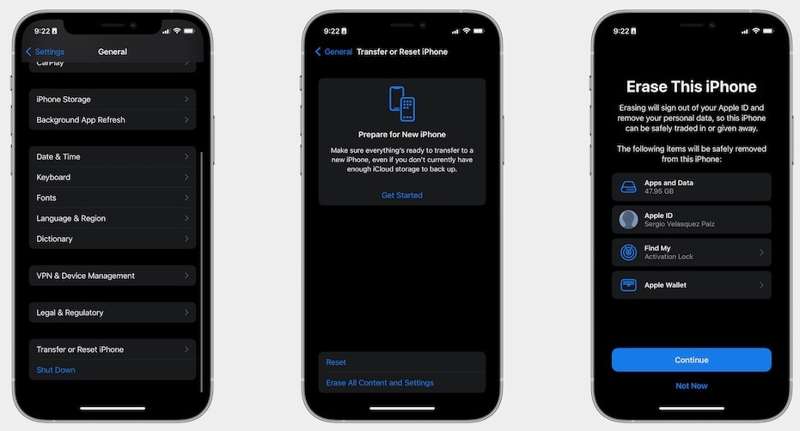
4 단계 메시지를 읽고 탭하세요 계속.
5 단계 메시지가 표시되면 iPhone 암호를 입력하고 작업을 확인하세요.
6 단계 아이폰을 재시작하고 설정하세요.
7 단계 Wi-Fi 네트워크에 연결합니다.
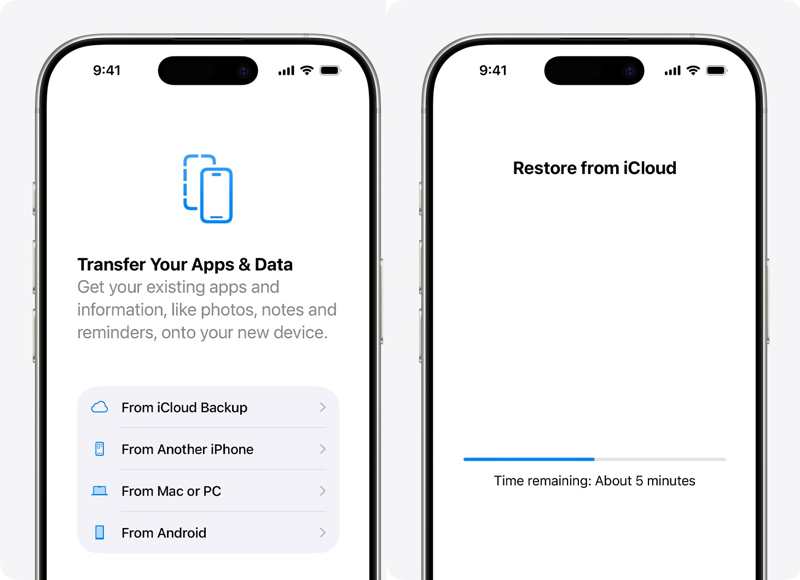
8 단계 도착하면 앱 및 데이터 전송 화면에서 선택 iCloud 백업에서.
9 단계 Apple 계정과 암호를 입력하세요.
10 단계 최신 백업을 선택하고 프로세스를 시작하세요.
11 단계 다음으로 설정을 완료하면 데이터에 액세스할 수 있습니다.
파트 3: 컴퓨터를 이용해 물에 젖은 아이폰에서 데이터를 복구하는 방법
물에 젖어 손상된 아이폰에서 데이터를 복구하는 또 다른 방법은 컴퓨터에 백업해 두는 것입니다. 단, 백업 파일이 있어야 하며, 백업 파일을 저장할 수 있는 충분한 용량의 iOS 기기가 하나 더 필요합니다.
물에 젖어 손상된 아이폰에서 PC를 이용해 데이터를 복구하는 방법
1 단계 두 번째 아이폰을 USB 케이블로 PC에 연결하세요.
2 단계 iTunes 최신 버전을 엽니다.
팁 : iTunes는 macOS Mojave 및 이전 버전에서 사용할 수 있습니다.
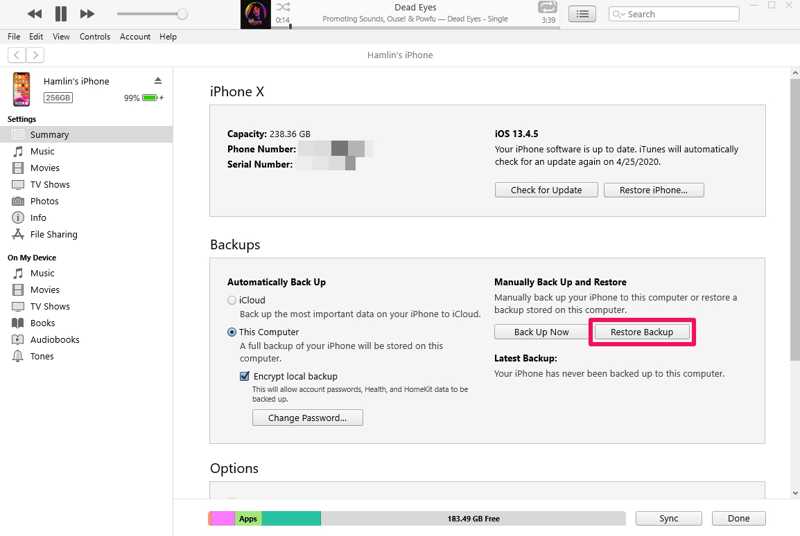
3 단계 클릭 전화번호 iPhone이 감지되면 왼쪽 상단 모서리에 있는 버튼을 클릭하세요.
4 단계 로 이동 제품 개요 탭을 클릭하십시오. 백업 복원 아래 백업 표제.
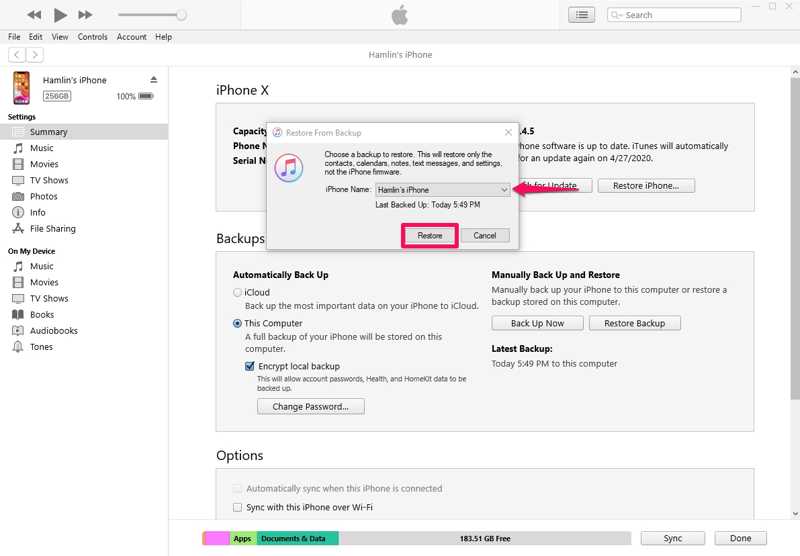
5 단계 최신 백업을 선택하고 클릭하세요. 복원 버튼을 클릭합니다.
물에 젖어 손상된 아이폰에서 맥을 이용해 데이터를 복구하는 방법
1 단계 호환되는 케이블을 사용하여 두 번째 iPhone을 Mac에 연결하세요.
2 단계 Finder 앱을 실행합니다.
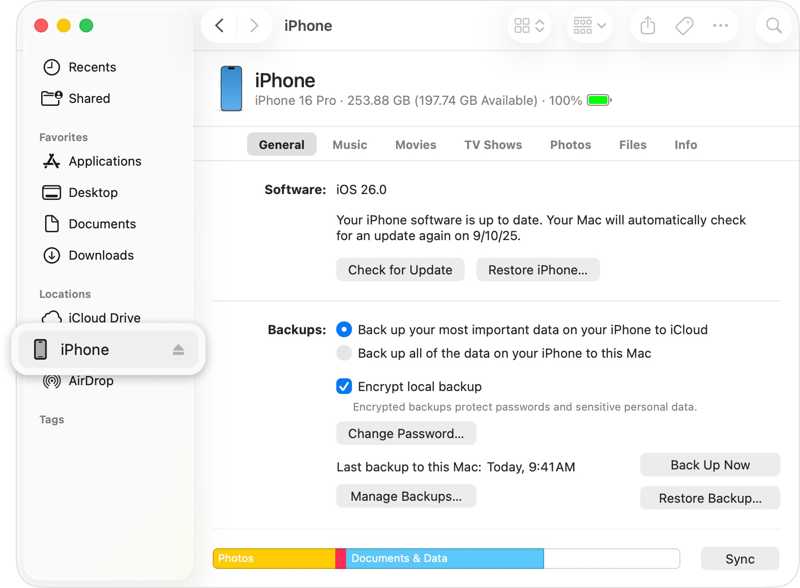
3 단계 기기 이름을 클릭하고 다음으로 이동하세요. 일반 .
4 단계 클릭 백업 복원 버튼 아래에 백업 안내
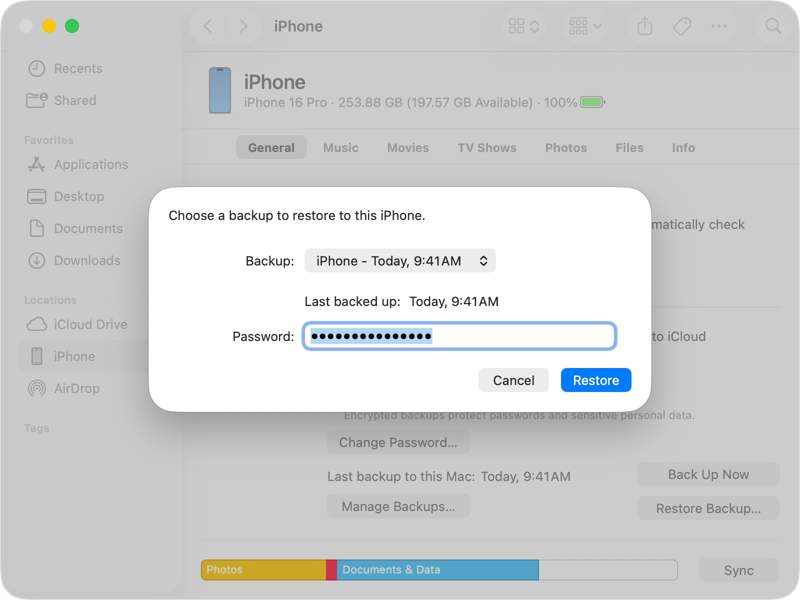
5 단계 최신 백업을 선택하고 클릭하세요. 복원.
파트 4: 백업 없이 물에 젖은 아이폰에서 데이터를 복구하는 방법
Apeaksoft 아이폰 데이터 복구 이 프로그램은 백업이 없더라도 물에 젖은 아이폰에서 데이터를 복구할 수 있도록 도와줍니다. 메모리를 스캔하여 물에 젖은 아이폰에서 손실된 파일을 찾아줍니다. 또한 사용자 친화적인 인터페이스 덕분에 사용하기 쉽습니다.

다운로드 횟수: 100회 1,000,000 사용자
- 백업 없이 아이폰 데이터를 복구하세요.
- iTunes 또는 iCloud 백업에서 손실된 데이터를 복구하세요.
- 선택적 복구를 위해 iPhone 데이터를 미리 봅니다.
- 잠겨 있거나, 작동하지 않거나, 물에 손상된 기기에서도 작동합니다.
- 다양한 아이폰 및 아이패드 기기를 지원합니다.

백업 없이 물에 젖은 아이폰에서 데이터를 복구하는 방법
1 단계 아이폰 스캔
PC에 iPhone 데이터 복구 소프트웨어를 설치한 후 실행하세요. Mac용 버전도 있습니다. Lightning 케이블을 사용하여 iPhone을 PC에 연결하세요. 다음 단계로 진행하세요. iOS 기기에서 복구 탭을 클릭 스캔 시작 소프트웨어가 기기를 감지한 후 버튼을 누르세요.

2 단계 데이터 미리보기
데이터 스캔 후 아이폰에서 데이터 유형별로 미리 보기를 할 수 있습니다. 예를 들어 사진을 복구하려면 다음을 선택하세요. 사진 라이브러리 카메라 롤.

3 단계 물에 젖은 아이폰에서 데이터를 복구하세요
물에 젖은 아이폰에서 복구할 파일과 항목을 선택하고 클릭하세요. 복구 버튼을 클릭합니다. 출력 폴더를 설정하고 복구.

맺음말
이 가이드에서는 다음 방법을 설명했습니다. 물에 젖은 아이폰에서 데이터 복구하기iCloud 또는 컴퓨터 백업을 다른 iOS 기기에 복원하여 데이터를 복구할 수 있습니다. 단, 아이폰이 물에 젖기 전에 백업을 해 두어야 합니다. Apeaksoft 아이폰 데이터 복구 이 프로그램을 사용하면 백업 없이도 물에 손상된 iOS 기기에서 데이터를 추출할 수 있습니다.

관련 기사




