


무료 오픈 소스 프로그램인 Audacity는 특히 음악가와 팟캐스트 편집자들에게 오디오 녹음 및 편집을 위한 최고의 선택지입니다. 하지만 Audacity를 사용하다 보면 예기치 않은 소프트웨어 오류, 바이러스 공격, 실수로 인한 삭제 등으로 저장하지 않은 프로젝트나 임시 프로젝트 파일이 손실될 수 있습니다. 정말 끔찍한 상황이겠죠?
여러분에게는 이런 일이 절대 일어나지 않기를 바랍니다. 하지만 지금 이 악몽을 꾸고 있다면 더 이상 두려워하지 마세요. 우리는 당신을 도울 것입니다 잃어버린 Audacity 파일 복구. 이 기사에는 5가지 효율적인 방법이 있습니다. 계속 읽어주세요.
페이지 내용:
| 방법 | 베스트 |
| 데이터 복구 소프트웨어 | 삭제되거나 손실된 Audacity 파일을 드라이브에서 빠르고 쉽게 복구하려는 사람들을 위한 것입니다. |
| 임시 폴더 | Audacity 임시 디렉터리에 여전히 저장되어 있는 저장되지 않은 AU 조각을 검색합니다. |
| 자동 충돌 복구 | Audacity가 예기치 않게 종료된 후 저장되지 않은 프로젝트를 복원하는 방법. |
| 내보낸 파일 | 이전에 내보낸 오디오 파일에서 Audacity 녹음을 복원합니다. |
| 명령 프롬프트 실행 | 저장 장치의 파일 시스템 오류로 인해 파일에 접근할 수 없었던 문제를 해결합니다. |
| 디스크 드라이버를 다시 설치하세요 | 기기 인식 오류로 인해 Audacity 파일이 인식되지 않는 문제를 해결하세요. |
방법 1: 전문 소프트웨어를 사용하여 손실된 Audacity 녹음 파일 복구
Audacity 녹음을 검색하려면 디스크를 직접 검색하는 대신 훨씬 더 효율적인 전문 데이터 복구 도구를 사용하기만 하면 됩니다. 예를 들어, Apeaksoft 데이터 복구 훌륭한 선택입니다. Audacity 데이터 손실 문제를 처리하는 효과적인 솔루션을 제공합니다.
클릭 한 번으로 손실된 Audacity 파일을 복구하세요
- 누락/저장되지 않은/삭제된 Audacity 데이터를 쉽게 복구하세요.
- 프로그램 충돌, 바이러스 공격, 실수로 삭제 등으로 손실된 Audacity 파일을 복구하세요.
- 파일을 미리 보면 더욱 정확하게 선택적으로 복구할 수 있습니다.
- Audacity 파일 외에도 오디오, 이미지, 비디오, PDF/Word/Excel 문서, 이메일 및 기타 파일도 복구할 수 있습니다.

간단히 말해서 Apeaksoft Data Recovery는 Windows와 Mac 모두에서 최고의 복구 소프트웨어입니다. 그리고 이 소프트웨어의 작동은 매우 쉽고 간단합니다. 아래 지침을 따르십시오.
1 단계 위의 버튼을 클릭하여 Apeaksoft Data Recovery를 컴퓨터에 다운로드하고 설치하세요. 그런 다음 프로그램을 실행하세요.

2 단계 Audacity 파일이 있는 위치를 선택하고 버튼을 누르세요. 스캔 시작 버튼을 클릭합니다.

3 단계 빠른 검사가 완료되면 정밀 검사가 자동으로 수행됩니다. 그런 다음 선택하세요. 오디오 왼쪽 패널의 옵션을 선택하고 활용하세요. 필터 대상 Audacity 파일을 검색하는 함수입니다.

4 단계 파일을 확인하고 누르세요 복구 버튼을 클릭합니다.
팁 : Apeaksoft Data Recovery를 사용하면 하드/플래시 드라이브, 메모리 카드, 디지털 카메라 등에서 모든 종류의 데이터를 복구할 수 있습니다. 그것은 심지어 당신이 할 수 있습니다 휴지통에 없는 삭제된 파일 복구.
방법 2: 임시 폴더를 통해 삭제된 Audacity 파일 복구
저장되지 않은 Audacity 트랙을 다시 가져오려면 임시 Audacity 파일을 저장하는 폴더를 찾아야 합니다.
1 단계 엽니다 대담, 그리고 Ctrl 키 P 열려면 키보드의 키 환경 설정 창문. 그런 다음 디렉토리, 임시 파일 디렉토리의 위치가 표시됩니다.
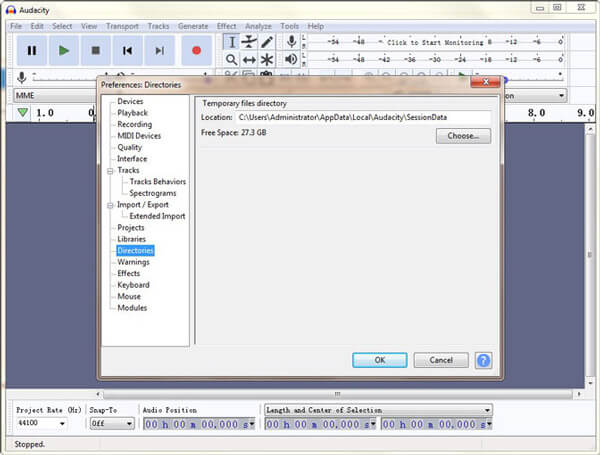
Windows 11/10/8: C:UsersUserNameAppDataLocalAudacitySessionData
Windows 7: C:UsersUserNameAppDataLocalTemp udacity_1_2_temp
Windows XP: C:Documents and SettingsLocal SettingsTemp udacity_1_2_temp
2 단계 이 폴더를 엽니다. 저장하지 않은 파일이 이 폴더에 있는지 확인하십시오. 대답이 '예'이면 Audacity로 엽니다. 이제 더 안전한 장소에 파일을 저장할 수 있습니다.
방법 3: 자동 충돌 복구 기능을 사용하여 Audacity에서 손실된 파일 복구
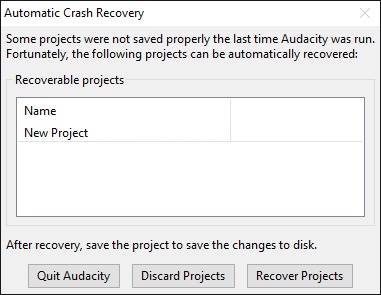
Audacity 자체는 Audacity 충돌로 인해 저장되지 않은 프로젝트를 복구할 수 있는 내장 복구 도구를 제공합니다. 이 도구는 다음에 프로그램을 시작할 때 복구 가능한 파일이 있음을 알리기 위해 자동으로 팝업됩니다. 를 클릭하기만 하면 됩니다. 프로젝트 복구 버튼을 누르면 최신 파일을 다시 가져옵니다.
팁 :
Audacity에 자동 저장 기능이 있나요?
예, 다음이 있습니다. 자동 저장 충돌 또는 종료 후 저장되지 않은 변경 사항을 복원할 수 있는 기능.
방법 4: 내보낸 파일 검색을 통해 손실된 Audacity 녹음 파일 복구
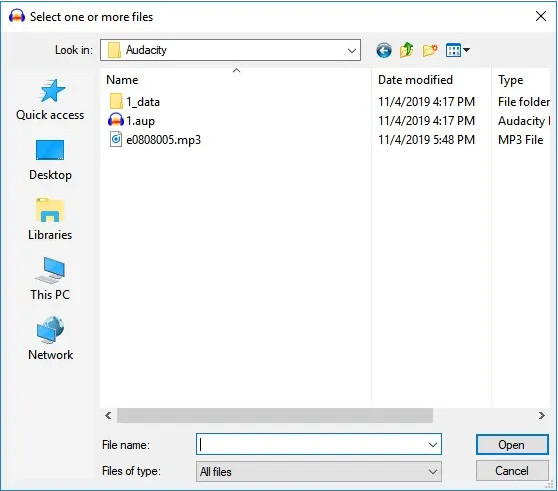
손실된 Audacity 녹음을 미리 내보낸 경우 내보낸 오디오 파일에서 삭제된 Audacity 녹음을 쉽게 찾을 수 있습니다. 당신이 해야 할 일은 Audacity 파일이 저장된 폴더를 찾는 것입니다. 그런 다음 삭제되거나 손실된 Audacity 녹음을 선택하고 엽니다 버튼을 눌러 Audacity 파일을 복구하세요.
방법 5: 명령 프롬프트를 사용하여 Audacity 파일을 열어보세요
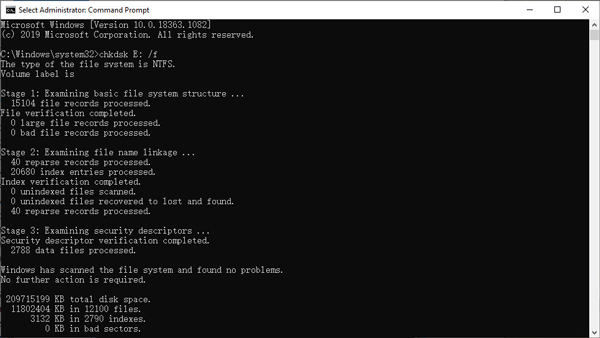
저장 장치 손상으로 인해 Audacity 파일을 열 수 없거나 표시되지 않는 경우, CHKDSK 명령을 실행하여 장치의 파일 시스템을 복구하고 Audacity 파일에 대한 정상적인 접근을 복원할 수 있습니다.
1 단계 를 누르십시오 Windows R 키보드의 키를 동시에 눌러 깨우기 달리기 창문. 그런 다음 입력 cmd를 클릭 OK 명령 프롬프트를 엽니다.
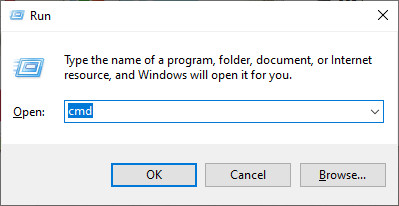
또는 당신은 당신의 스타트 메뉴. 앱을 마우스 오른쪽 버튼으로 클릭하고 선택 관리자 권한으로 실행.
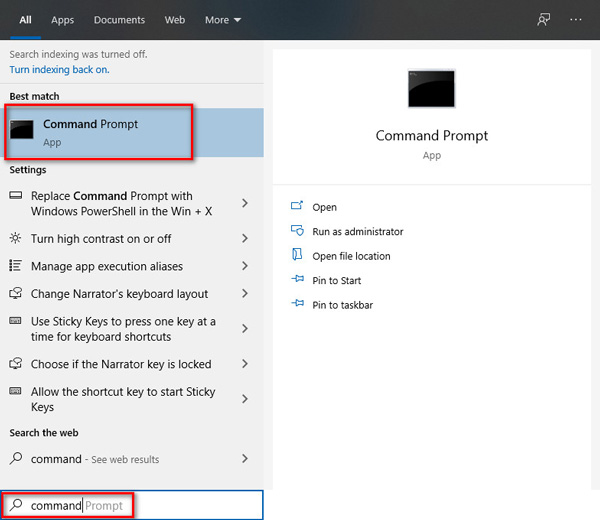
2 단계 그런 다음 아래 명령을 입력하고 키보드에서 Enter 키를 누릅니다.
chkdsk < SD 카드 드라이브 문자>:/f(예: chkdsk E: /f)
방법 6: Audacity 파일을 성공적으로 읽으려면 디스크 드라이버를 다시 설치하십시오.
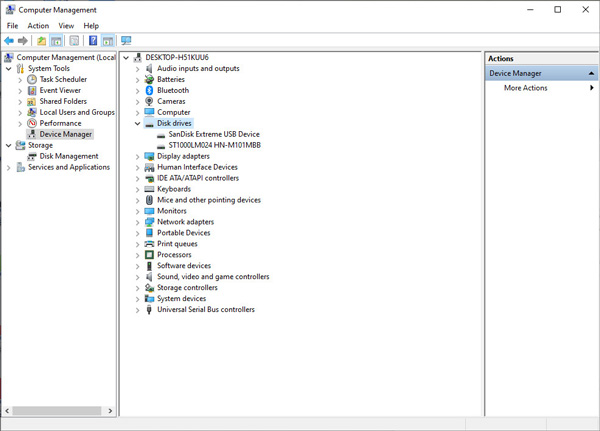
이 방법은 컴퓨터가 메모리 카드나 USB 드라이브에 있는 Audacity AU 파일을 인식하지 못할 때 사용할 수 있습니다. 디스크 드라이버 오류로 인해 컴퓨터가 메모리 카드나 USB 드라이브의 Audacity 파일을 인식하지 못하는 경우, 디스크 드라이버를 다시 설치하여 시스템이 장치를 제대로 인식하도록 할 수 있습니다.
2 단계 로 이동 장치 관리자 더블 클릭 디스크 드라이브. 이동식 드라이브를 찾아 마우스 오른쪽 버튼으로 클릭합니다. 딸깍 하는 소리 OK.
맺음말
Audacity는 실제로 프로그램 충돌에 대한 자동 복구 유틸리티를 지원합니다. 하지만 100% 보장되는 것은 아닙니다. 제 시간에 복구하는 것을 잊어버리면 귀중한 오디오 프로젝트를 잃을 수도 있습니다. 하지만, Apeaksoft 데이터 복구 할 수 있는 능력을 가지고 있다 Audacity 녹음 복구 어떤 상황에서도. 또한 복구 프로세스 중에 Audacity 프로젝트의 원래 품질을 유지할 수 있습니다.
그건 그렇고, 파일을 잃지 않으려면 다음을 수행해야 합니다. 데이터 백업 정기적으로 파일을 제거하기 전에 한 번 더 확인하십시오.
관련 기사
실수로 삭제한 인스타그램 메시지를 복구할 수 있을까요? 인스타그램에서 삭제된 메시지를 확인하는 4가지 방법을 알아보세요.
Excel 임시 파일이 무엇인지, 그 위치를 알고 있나요? 이 귀중한 게시물에서 저장되지 않은 Excel 임시 파일을 복구하는 방법과 이 모든 내용을 알아보세요.
이 가이드에서는 삭제된 문서, 저장되지 않은 문서, 손실된 문서, 덮어쓴 문서, 교체된 문서를 포함하여 Word 문서를 복구하는 방법을 설명합니다.
실수로 메모 내용을 삭제하셨나요? 스티키 노트를 안전하고 빠르게 복구하는 방법을 알아보려면 이 글을 읽어보세요.



