


Samsung Notes는 삼성 사용자를 위해 내장된 메모 작성 앱입니다. 이 무료 앱은 텍스트, 이미지, 비디오, 오디오 등을 만들 수 있는 간결하고 명확하며 조작하기 쉬운 플랫폼을 사용자에게 제공하여 일상 생활과 업무에 생산성을 더할 수 있습니다. 중요하고 창의적인 메모를 실수로 삭제했다면 어떻게 될까요? 그러한 딜레마에 직면했다면 이 게시물이 귀하의 요구를 충족시키고 도움이 될 수 있습니다. 삼성 노트 복구 백업 유무.
페이지 내용:
1부. 휴지통에서 Samsung Notes 복구 - 고려해야 할 첫 번째 방법
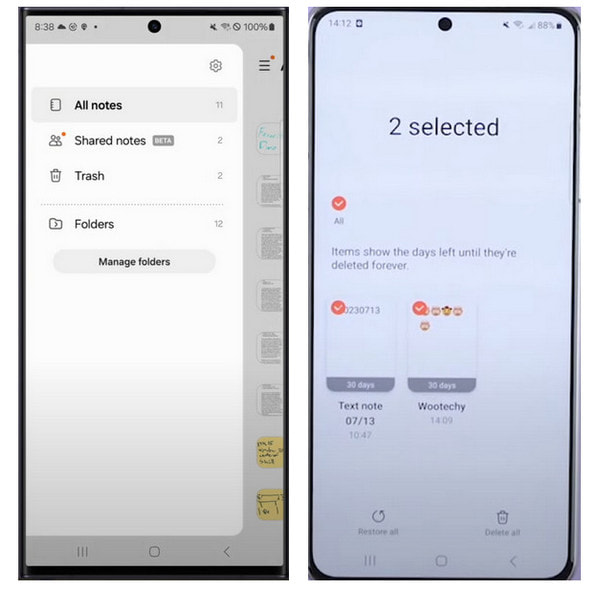
삼성 노트가 분실된 경우 가장 먼저 해야 할 일은 휴지통을 확인하는 것입니다. 휴지통 삭제된 Samsung Notes는 30일 이내에 휴지통 폴더에 보관하세요. 원하는 파일을 찾을 가능성이 매우 높습니다. 실수로 메모를 삭제했다면 아래 단계에 따라 Samsung Notes의 휴지통 폴더를 확인해 보세요.
1 단계 삼성으로 가세요 노트 앱을 열고 왼쪽 상단 모서리에 있는 세 개의 수평선 기호를 탭합니다.
2 단계 이제 다음을 볼 수 있습니다. 휴지통 목록의 폴더입니다. 계속하려면 탭하세요.
3 단계 삭제된 모든 메모를 찾아보고 하나 이상의 항목을 선택하세요. 그러면 두 가지 옵션이 있는 것을 볼 수 있습니다. 전부 복구 모두 삭제. 여기에서 왼쪽을 탭하세요. 전부 복구 Samsung Notes를 복원하는 옵션.
2부. 백업 없이 삼성 노트를 복구하는 방법
Samsung 휴지통에서 원하는 메모를 찾을 수 없고, 메모가 갑자기 사라졌다면 삭제되거나 손실된 Samsung 메모를 복구할 수 있는 최고의 도구가 있습니다. Apeaksoft 안드로이드 데이터 복구. 이 도구는 사전에 백업하지 않고도 Samsung Notes를 복원할 수 있습니다. 따라서 Samsung Cloud로 Samsung Notes를 백업하지 않은 경우 먼저 이 전문 데이터 복구 프로그램을 시도해야 합니다.
백업 없이 삼성노트 쉽게 검색하기
- 한 번의 클릭으로 안드로이드 SMS를 복구, 연락처, 사진, 비디오 등.
- 시스템 충돌, 실수로 인한 삭제 등으로 인해 손실된 데이터를 검색합니다.
- 컴퓨터에서 Samsung Notes를 관리하고 백업하세요.
- 모든 인기 있는 삼성 모델과 안드로이드 버전과 폭넓게 호환됩니다.

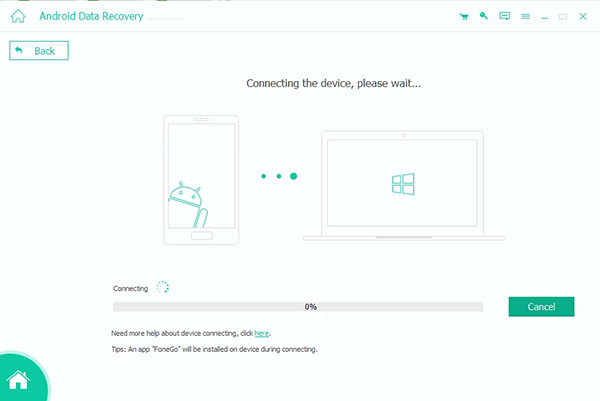
1 단계 소프트웨어를 다운로드하고 삼성폰을 연결하세요
위의 다운로드 버튼을 클릭하여 Mac 또는 Windows PC에 Android 데이터 복구 프로그램을 다운로드하세요. USB 케이블로 삼성 휴대폰을 컴퓨터에 연결하세요. 그러면 프로그램이 삼성 휴대폰을 자동으로 감지합니다.
2 단계 삼성폰에서 USB 디버깅 활성화하기
다음 창에서는 화면의 자세한 지침을 따라야 합니다. Android용 USB 디버깅 활성화.
3 단계 삼성 노트 검색
삼성 휴대폰에서 USB 디버깅을 활성화하면 다양한 파일 형식의 인터페이스를 볼 수 있습니다. 여기에서 체크 표시를 해야 합니다. 서류 옵션 아래의 미디어 부분. 다른 파일을 복구하려면 해당 파일을 모두 선택하면 됩니다. 그런 다음 클릭하세요. 다음 프로그램이 작동하도록 하세요. 탭하세요. 허용 / 권한 부여 / 제공 메시지가 나타나면 Samsung 휴대폰에서 옵션을 선택하세요.

4 단계 분실된 삼성노트 확인 및 복구
스캔 프로세스가 완료되면 결과 인터페이스에서 삭제된 Samsung Notes를 모두 확인할 수 있습니다. 수표를 개선하려면 다음을 켤 수 있습니다. 삭제 된 항목 만 표시. 삭제된 Samsung Notes를 성공적으로 찾았다면 복구 버튼을 클릭하여 복원합니다.
팁 :
Samsung Notes를 백업하는 방법은 무엇입니까?
Samsung Cloud를 사용하면 Samsung Notes를 쉽게 백업할 수 있습니다. 설정 > 클라우드 및 계정 > 삼성 클라우드. 다른 것을 시도해 볼 수도 있습니다. 삼성 백업 앱 Samsung Notes를 백업하세요.
부품 3. Samsung Cloud Backup을 통해 Samsung Notes를 복구하는 방법
삼성 클라우드에 Samsung Notes를 백업해 두셨다면, 삭제된 Samsung Notes를 번거로움 없이 쉽게 복구하실 수 있습니다.
1 단계 Samsung 메인 화면에서 Samsung Notes 앱을 찾아 길게 누릅니다. 선택 제거 옵션. 검색창을 사용하여 Samsung Notes 앱을 검색하고 탭하여 앱 정보를 확인할 수도 있습니다. 아래로 스크롤하여 탭하세요. 스토어의 앱 세부정보. 새 인터페이스에서 제거 옵션. 그런 다음 Google Play에서 다시 설치하세요.
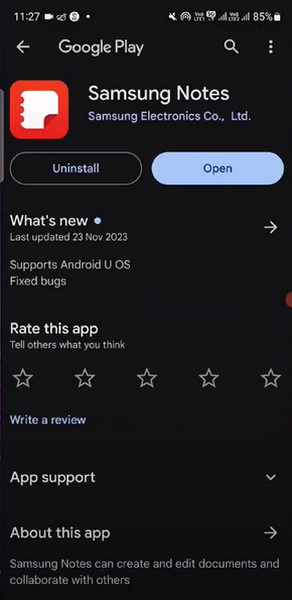
2 단계 이제 Samsung Notes 앱을 열고 필요한 권한을 부여하세요. 메모 동기화 옵션이 표시되면 설정 계속합니다.
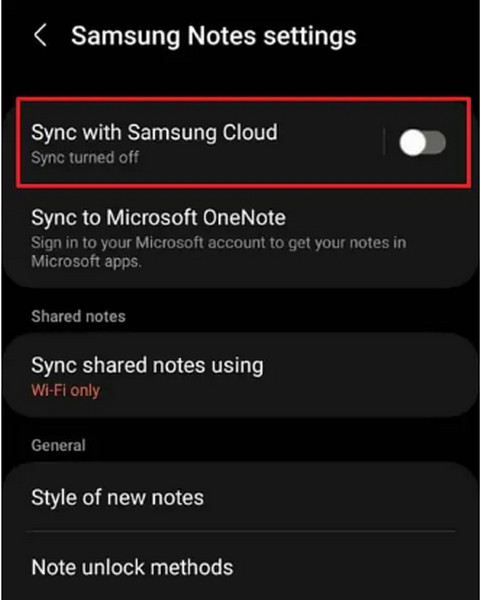
3 단계 Samsung Notes 설정 인터페이스에서 삼성 클라우드와 동기화 옵션. 이 기능이 모든 Samsung Notes를 복원할 때까지 기다리세요.
4부: 오래된 휴대폰에서 Samsung Notes를 복구하는 방법
새로운 삼성폰으로 교체하면서 삼성노트가 분실된 경우 삼성 클라우드 백업에서 복구하는 것 외에도 다음을 사용하여 기존폰에서 노트를 전송할 수도 있습니다. 삼성 스마트 스위치.
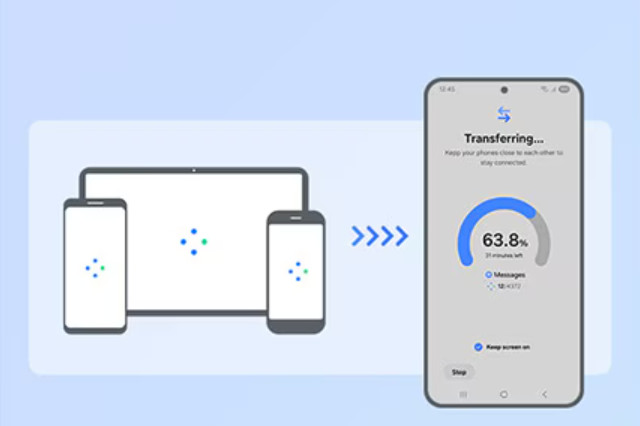
1 단계 두 대의 삼성 휴대폰에 Smart Switch를 다운로드하여 설치하세요.
2 단계 화면의 안내에 따라 휴대폰을 설정하세요. 하나는 데이터 전송용이고, 다른 하나는 수신용입니다.
3 단계 메모 관련 옵션을 선택하고 프로세스를 시작하세요.
팁 :
Samsung Notes를 iPhone으로 전송하는 방법은 무엇입니까?
Samsung Notes를 iPhone으로 전송하는 방법에는 여러 가지가 있습니다. 먼저, iCloud 계정에 메모를 업로드할 수 있습니다. 둘째, 다음과 같은 일부 타사 프로그램을 사용할 수 있습니다. 모비에트랜스 Android 휴대폰에서 iPhone으로 데이터를 전송하는 방법입니다.
맺음말
이 자세한 게시물을 통해 배울 수 있습니다. 삼성 노트를 복구하는 방법 4가지 가능한 방법을 사용합니다. 이러한 방법 중, Apeaksoft 안드로이드 데이터 복구 최고의 선택이 되어야 합니다.
관련 기사




