


"검색 기록을 이용해서 예전에 봤던 내용을 다시 찾곤 했는데, 최근에 실수로 삭제해 버렸어요. 검색 기록을 복구할 방법이 있을까요?" 오늘날 웹 브라우저는 크롬, 파이어폭스, 애플의 사파리 등 거의 모든 디지털 기기에서 필수적인 도구입니다. 웹 브라우저를 통해 사용자는 중요한 검색 기록을 관리할 수 있습니다. 만약 중요한 검색 기록을 잃어버리거나 실수로 삭제했다면, 여기에서 복구 방법을 알아보세요. 검색 기록 복구 iPhone, Android 기기, Windows 또는 Mac에서 사용 가능합니다.
페이지 내용:
파트 1: 아이폰에서 검색 기록을 복구하는 방법
아이폰이나 아이패드에서 삭제된 검색 기록을 찾는 가장 쉬운 방법은 다음과 같습니다. Apeaksoft 아이폰 데이터 복구이 프로그램은 기기 메모리를 스캔하여 데이터를 복구할 수 있습니다. 또한, 기기를 초기화하지 않고도 iTunes 또는 iCloud 백업에서 검색 기록을 추출할 수 있습니다.
아이폰 검색 기록을 복구하는 가장 좋은 방법
- 백업 없이 아이폰에서 삭제된 검색 기록을 찾는 방법.
- iCloud 또는 iTunes 백업에서 데이터를 추출합니다.
- 복구하기 전에 손실된 검색 기록을 미리 볼 수 있습니다.
- 다양한 브라우저에서 이용 가능합니다.
- 최신 버전의 iOS 및 iPadOS를 지원합니다.

아이폰에서 검색 기록을 복구하는 방법
1 단계 iPhone에 연결
컴퓨터에 아이폰용 최고의 데이터 복구 소프트웨어를 설치한 후 실행하세요. 이 소프트웨어는 Windows 11/10/8/7/XP/Vista 및 macOS 10.7 이상에서 작동합니다. 라이트닝 케이블을 사용하여 아이폰을 컴퓨터에 연결하세요. 다음 단계로 진행하세요. iOS 기기에서 복구 탭.

팁 : iTunes 또는 iCloud 백업에서 검색 기록을 복구하려면 다음을 선택하십시오. iTunes 백업 파일에서 복구 or iCloud 백업 파일에서 복구.
2 단계 미리보기 검색 기록
클릭 스캔 시작 버튼을 눌러 기기에서 복구 가능한 데이터를 검색하세요. 검색이 완료되면 모든 데이터가 유형별로 정리됩니다. 사이드바에서 원하는 데이터 유형을 선택하세요. 예를 들어, 사파리 역사. 선택할 수 있습니다 삭제된 항목만 표시 삭제된 검색 기록을 보려면 맨 위 옵션을 선택하세요.
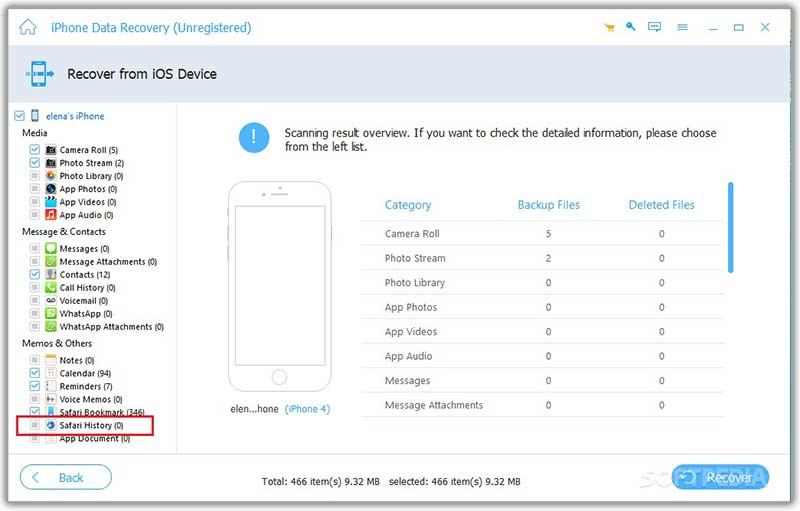
3 단계 삭제된 검색 기록 복구하기
복구하려는 항목을 선택하세요. 예를 들어, 다음을 복구할 수 있습니다. 아이폰 통화 기록. 클릭 복구 하단의 버튼을 누르세요. 다음으로 출력 폴더를 설정하고 완료 버튼을 누르세요. 복구.

파트 2: 안드로이드에서 검색 기록을 복구하는 방법
Google 계정에서 웹 및 앱 활동 기록을 사용하도록 설정한 경우, Android 휴대폰의 Chrome에서 삭제된 검색 기록을 복구할 수 있습니다. 이 방법은 안정적인 인터넷 연결이 필요합니다.
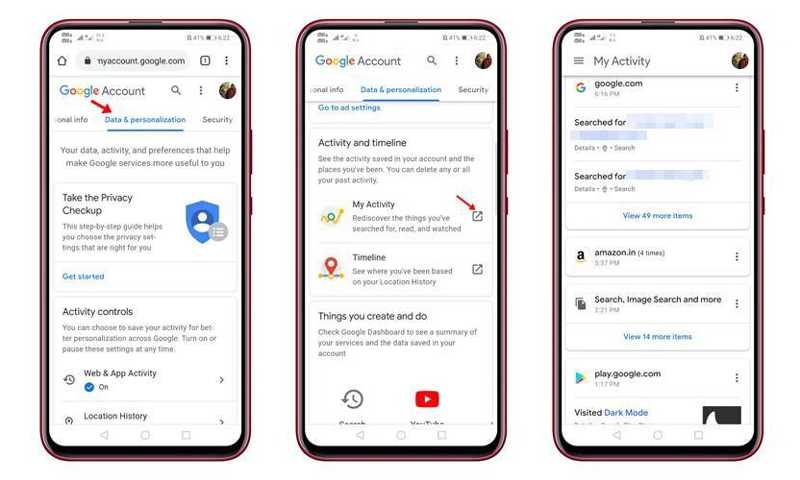
1 단계 크롬 브라우저를 열고 www.google.com/settings로 이동하세요.
2 단계 계정에 로그인하세요 Google 내 활동 페이지.
3 단계 로 전환 데이터 및 개인화 탭을 찾아 내 활동.
4 단계 아래로 스크롤하여 삭제된 검색 기록을 찾아 복구하세요.
파트 3: 윈도우에서 검색 기록을 복원하는 방법
PC에서 삭제된 검색 기록을 복구해야 하는 경우 파일 탐색기를 사용하면 됩니다. 각 브라우저는 검색 기록을 로컬 파일에 저장합니다. 해당 파일로 이동하여 빠르게 열 수 있습니다. 이 방법을 사용하려면 DB Browser for SQLite가 필요합니다.
1 단계 를 누르십시오 승리 R 키보드의 버튼을 눌러 실행 대화 상자를 엽니다.
2 단계 사용하시는 브라우저에 따라 아래 경로를 복사하여 붙여넣으세요.
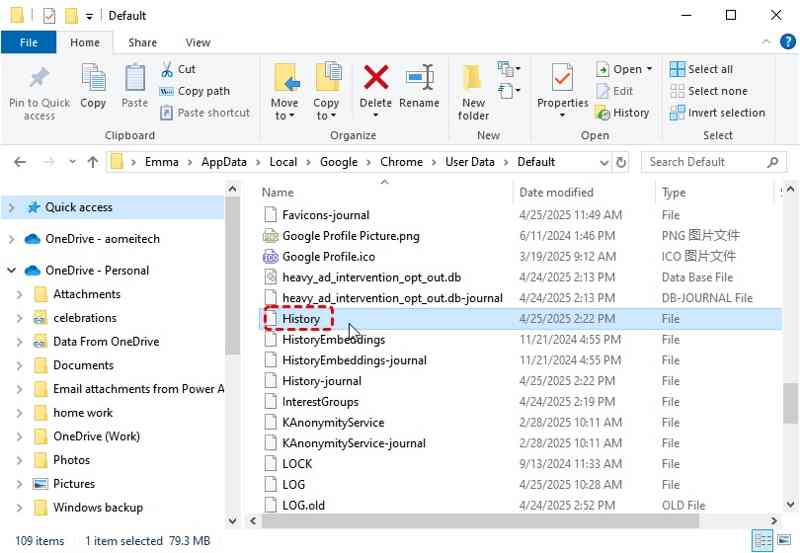
크롬: %LocalAppData%GoogleChromeUserDataDefault\
Firefox: %APPDATA%MozillaFirefoxProfiles\
Microsoft Edge: %LocalAppData%MicrosoftEdgeUser DataDefault\
3 단계 를 누르십시오 OK 버튼을 클릭합니다.
4 단계 그런 다음, 찾아 연혁 해당 파일을 DB Browser for SQLite로 엽니다.
5 단계 아래로 스크롤하여 찾기 방문한 링크 테이블.
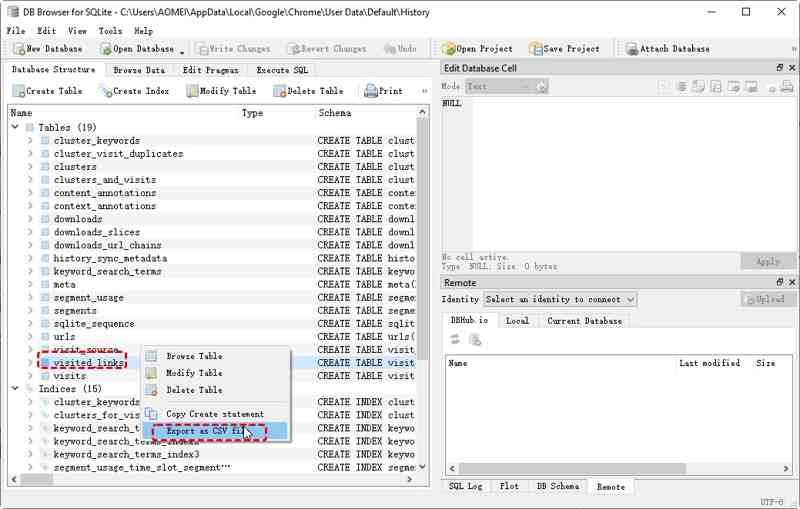
6 단계 마우스 오른쪽 버튼을 클릭하고 선택하세요 CSV 파일로 내보내기그리고 바탕화면에 저장하세요.
7 단계 다음으로 CSV 파일을 엑셀에서 열면 복원할 수 있습니다. 삭제된 구글 검색 기록.
파트 4: Mac에서 삭제된 검색 기록을 복구하는 방법
Mac에서 삭제된 검색 기록을 복구하려면 Time Machine이 켜져 있는 경우 Time Machine을 사용해 볼 수 있습니다. 모든 검색 기록은 History.db라는 파일에 저장됩니다. 아래 단계를 따라 Mac에서 검색 기록을 복구해 보세요.
1 단계 맥에서 브라우저를 닫으세요.
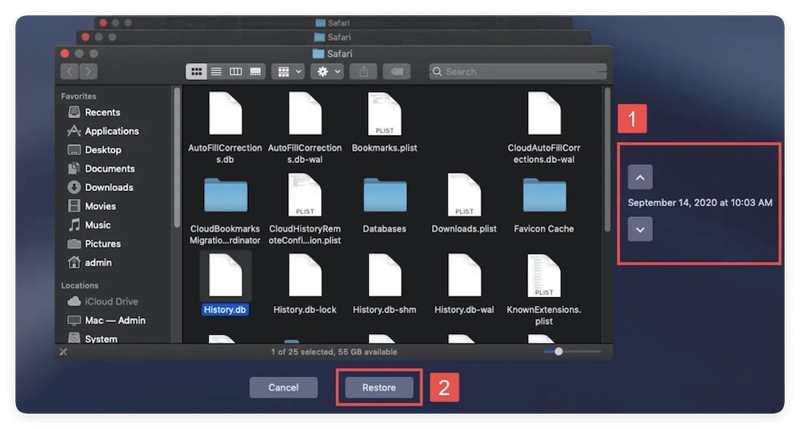
2 단계 Finder를 열고 브라우저 폴더로 이동하세요. Safari의 경우 경로는 다음과 같습니다. ~/도서관/사파리/.
3 단계 Time Machine 백업 장치를 Mac에 연결하세요.
4 단계 엽니다 시간 기계 그리고 적절한 백업을 찾으세요.
5 단계 그런 다음, 찾아서 선택하세요. 역사.db 파일을 클릭하고 클릭하세요. 복원 버튼을 클릭합니다.
6 단계 공식 웹사이트에서 SQLite 브라우저를 설치하고 실행하세요. 어플리케이션 폴더에 있습니다.
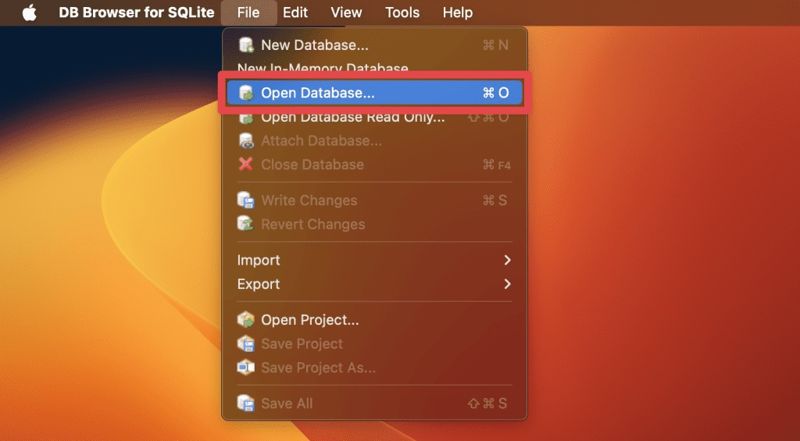
7 단계 로 이동 입양 부모로서의 귀하의 적합성을 결정하기 위해 미국 이민국에 메뉴를 선택하고 데이터베이스 열기.
8 단계 History.db 파일을 선택하고 클릭하세요. 엽니다 맥에서 검색 기록을 복구하는 방법.
맺음말
이제, 당신은 이해해야합니다 검색 기록 복원 방법 iPhone, Android, Windows 또는 Mac 기기에서 검색 기록을 복구할 수 있습니다. 저희 가이드를 읽고 적절한 방법을 선택하여 단계별로 따라하면 어떤 브라우저에서든 손실된 검색 기록을 복구할 수 있습니다. Apeaksoft iPhone 데이터 복구는 iPhone 또는 iPad에서 검색한 내용을 복구하는 데 가장 적합한 옵션입니다.
관련 기사
중요한 채팅 이미지를 실수로 삭제한 경우, 이 튜토리얼에서는 WhatsApp에서 이미지를 복구하는 여러 가지 방법을 보여줍니다.
이 가이드에서는 백업 파일이 있든 없든 iPhone에서 삭제된 음성 메일을 복구하는 여러 가지 효과적인 방법을 공유합니다.
이 가이드에서는 삭제된 항목 폴더, Outlook 서버, 백업 및 타사 소프트웨어를 사용하여 Outlook 이메일을 복구하는 4가지 방법을 안내합니다.
iCloud에서 삭제된 앱을 복원하고 싶으신가요? 이 글에서는 삭제된 앱을 손쉽게 되찾을 수 있는 검증된 3가지 방법을 소개합니다.



