


사진을 실수로 삭제하는 것은 흔한 일이지만, 걱정하지 마세요. 사진을 되찾을 수 있는 다양한 방법이 있습니다. 물론 소프트웨어 오류, 실수로 삭제, SD 카드 고장, 공장 초기화 등으로 삼성 기기에 저장된 소중한 사진을 잃어버리면 속상할 수밖에 없습니다. 이 가이드에서는 검증된 복구 방법을 소개합니다. 삼성에서 삭제된 사진 복구하기 내장 기능, 클라우드 서비스 및 고급 기술을 활용합니다.
페이지 내용:
파트 1: 삼성 휴대폰 휴지통에서 사진 복구하기
삼성 갤러리 앱에서 사진을 삭제하면 휴지통 앨범으로 이동되어 최대 30일 동안 보관됩니다. 완전히 삭제되기 전에 삼성에서 삭제된 사진을 복구할 수 있습니다.
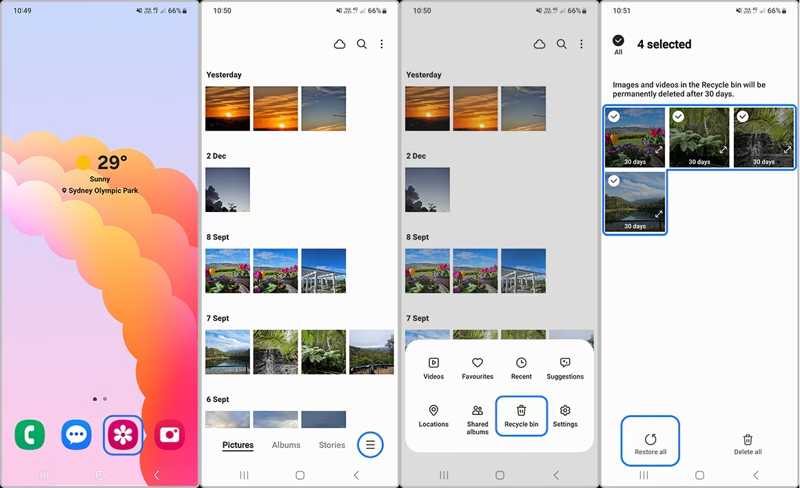
1 단계 당신을 엽니 다 갤러리 (Gallery) 응용 프로그램.
2 단계 탭 햄버거 하단의 버튼을 선택하고 휴지통.
3 단계 탭 편집 버튼을 클릭합니다.
4 단계 복구할 사진을 선택하고 탭하세요. 전부 복구.
파트 2: 구글 포토에서 삼성 휴대폰 사진 복구하기
일부 삼성 사용자들은 구글 포토에 사진을 저장하는 것을 선호합니다. 구글 포토는 삭제된 사진을 휴지통 앨범에 최대 60일 동안 보관한 후 영구 삭제합니다. 그 전에는 삼성 휴대폰에서 삭제된 사진을 찾아볼 수 있습니다.
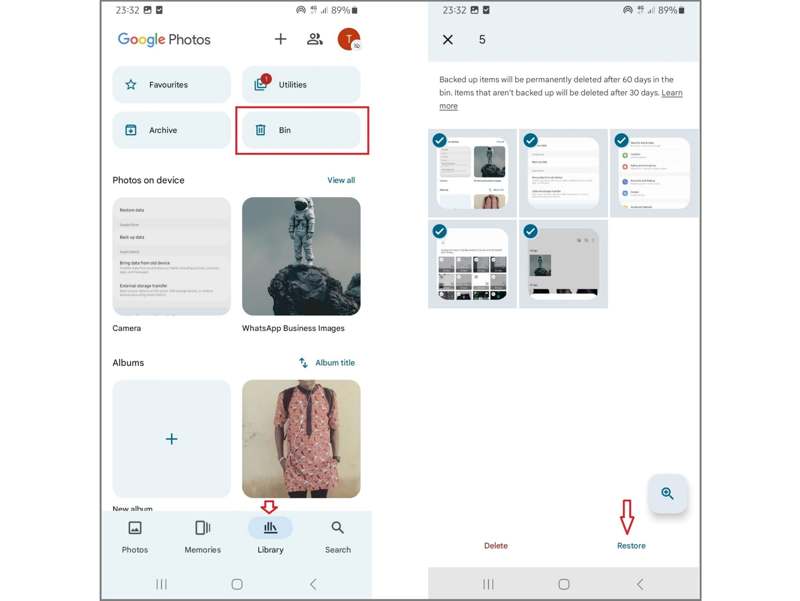
1 단계 실행 Google 포토 앱을 휴대 전화에 추가합니다.
2 단계 로 이동 도서관 탭.
3 단계 선택 빈 최근 삭제된 사진을 볼 수 있는 앨범입니다.
4 단계 복구하고 싶은 사진을 각각 터치하세요.
5 단계 탭 복원 버튼을 누르고 작업을 확인하세요.
파트 3: 삼성 클라우드에서 삼성 휴대폰의 삭제된 사진 찾기
설정하셨다면 삼성 클라우드 백업 갤러리 앱에 저장된 사진은 계정에 백업되어 있을 수 있습니다. 즉, 삼성 휴대폰에서 삭제된 사진도 백업이 있는 경우 복구할 수 있습니다.
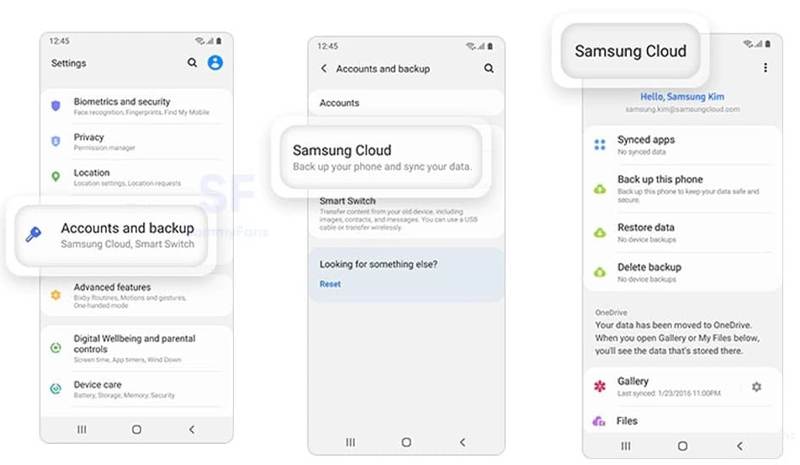
1 단계 실행 설정 Galaxy 폰의 앱.
2 단계 가볍게 두드리다 계정 및 백업, 선택 삼성 클라우드.
3 단계 클라임웍스와 함께 하늘과 닿는 여정을 시작하세요 갤러리 (Gallery) 백업된 사진을 보려면.
4 단계 그런 다음 복원 삭제된 사진을 삼성 휴대폰에서 복원하는 버튼입니다.
4부: Smart Switch를 이용한 삼성 사진 복원
스마트 스위치 삼성 공식 백업 서비스입니다. 삼성 기기의 사진을 컴퓨터나 SD 카드에 백업할 수 있습니다. 실수로 사진을 삭제했을 경우, 삼성 기기에서 삭제된 사진을 복구할 수 있습니다.
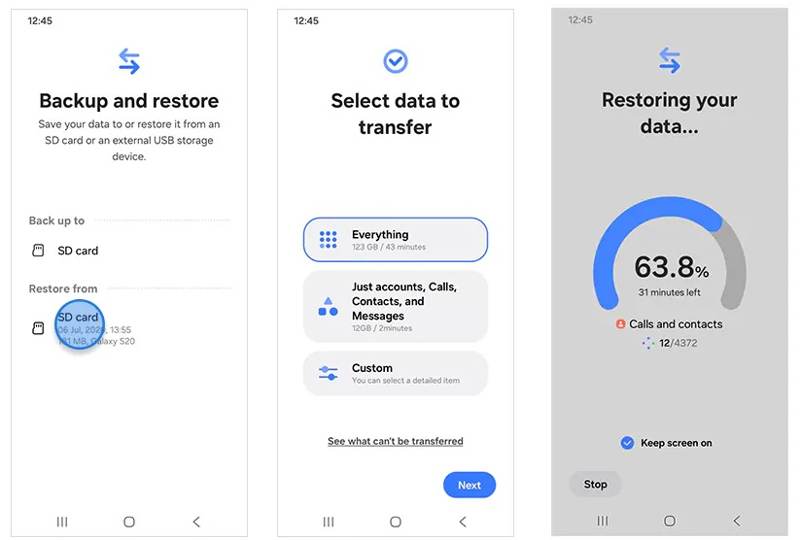
1 단계 스마트폰에서 Smart Switch 앱을 실행하세요.
2 단계 백업용 SD 카드를 기기에 삽입하세요.
3 단계 왼쪽 메뉴에서 데이터 백업 및 복원, 탭 계속.
4 단계 그런 다음 SD 카드 아래 에서 복원 안내
5 단계 가볍게 두드리다 모두 or 관습 그리고 사진을 고르세요.
6 단계 히트 다음 복원을 시작하세요. 그런 다음 삼성에서 삭제된 사진을 확인할 수 있습니다.
파트 5: 백업 없이 삼성 사진을 복구하는 궁극적인 방법
백업이 없으면 삼성 기기에서 영구 삭제된 사진을 복구하기 어렵습니다. 다행히도, Apeaksoft 안드로이드 데이터 복구 이 프로그램은 이러한 문제를 해결하는 데 도움을 줄 수 있습니다. 휴대폰 메모리를 스캔하여 손실된 사진, 동영상 등을 찾아낼 수 있습니다. 더욱 중요한 것은, 기존 데이터를 손상시키지 않고 삼성 휴대폰에서 손실된 사진을 복구할 수 있다는 점입니다.
백업 없이 삼성 사진 복구를 하는 가장 좋은 방법
- 삼성에서 영구 삭제된 사진을 복구하세요.
- 삭제된 사진을 미리 보고 특정 파일을 찾을 수 있습니다.
- 거의 모든 상황에서 사용 가능합니다.
- 고장난 삼성 기기에서 손실된 사진을 복구하세요.
- 다양한 삼성 휴대폰 및 태블릿을 지원합니다.

백업 없이 삼성에서 사진을 복구하는 방법
1 단계 휴대전화에 연결
컴퓨터에 최고의 사진 복구 소프트웨어를 설치한 후 실행하세요. 삼성 휴대폰에서 USB 디버깅 모드를 켜고 USB 케이블로 컴퓨터에 연결하세요. 메시지가 나타나면 선택하세요. 사진 전송 or 파일 전송.

2 단계 사진 스캔
소프트웨어가 기기를 감지하면 원하는 데이터 유형 옆의 확인란을 선택하세요. 갤러리, 사진 자료실, 그리고 더. 클릭 다음 휴대폰에 있는 사진을 스캔하는 버튼입니다.

3 단계 삭제 된 사진을 복구
완료되면 기기에서 복구 가능한 사진을 볼 수 있습니다. 사진이 너무 많으면 해당 옵션을 활성화하세요. 삭제 된 항목 만 표시 화면 상단에 있습니다. 원하는 사진을 찾을 수 없으면 클릭하세요. 면밀히 살펴보다. 마지막으로 복구 버튼을 클릭하고 출력 폴더를 설정한 다음 확인하세요.

맺음말
이제, 당신은 이해해야합니다 삼성폰에서 삭제된 사진을 복구하는 방법 스마트폰이나 태블릿에서 최근 삭제한 사진을 복구할 수 있습니다. 내장된 갤러리 및 Google 포토 앱의 휴지통을 이용하면 사진을 되찾을 수 있습니다. 또한, 기기를 백업해 둔 경우 삼성 클라우드 또는 스마트 스위치 백업에서도 손실된 사진을 찾을 수 있습니다. Apeaksoft 안드로이드 데이터 복구 백업이 없더라도 사진을 복원할 수 있는 최선의 방법입니다.
관련 기사
삼성에서 아이폰으로 전환하면 Move to iOS 앱, 컴퓨터, 클라우드 서비스, 타사 소프트웨어를 사용하여 데이터를 전송할 수 있습니다.
여기서는 휴대폰 화면이 켜지지 않거나 깨진 경우에도 삼성 휴대폰에서 데이터를 복구하는 4가지 방법을 알아볼 수 있습니다.
이 글에서는 삼성 잠금 화면에 대해 자세히 설명합니다. 잠금 화면을 쉽게 설정, 사용자 지정, 제거하는 방법을 알아볼 수 있습니다.
삼성에서 메시지를 백업하려면 Apeaksoft Android Data Backup & Restore, Samsung Cloud 서비스 또는 모바일 앱을 사용할 수 있습니다.



