



디지털 카메라, 스캐너, iPhone 또는 iPad에서 Mac으로 사진을 전송하고 싶으신가요? Mac에는 사진 전송에 유용한 앱들이 기본으로 설치되어 있는데, 그중에서도 이미지 캡처 앱이 좋은 예입니다. 이미지 캡처 앱은 어떤 기능을 제공할까요? Mac에서 이미지 캡처맥에서 이미지 캡처 프로그램을 어떻게 찾나요? 이 프로그램을 사용하여 아이폰 사진을 맥으로 전송하는 방법은 무엇인가요? 이 글을 읽으면 궁금한 모든 답을 찾을 수 있습니다.
페이지 내용:
파트 1 Mac에서 이미지 캡처란 무엇인가
Image Capture는 macOS에 내장된 앱으로, 카메라, 스캐너, 메모리 카드, iOS 기기 등 연결된 외부 장치의 사진을 전송하고 정리하는 데 사용됩니다. 이 편리한 도구를 사용하면 스캐너를 제어하고 스캔한 문서의 해상도, 색상, 크기, 파일 형식을 설정할 수 있습니다. 가져오기 기능 외에도 다른 앱으로 이미지를 전송할 수도 있습니다.
사진 앱과 달리 이미지 캡처는 가져온 파일을 저장할 위치를 더 세밀하게 제어할 수 있으며, 가져온 파일을 사진 보관함에 자동으로 추가하지 않습니다.
이미지 캡처 앱 vs 사진 앱
| 기능 | 이미지 캡처 | 사진 앱 |
| 목적 | 연결된 기기에서 사진과 동영상을 가져옵니다. | 사진을 관리하고, 정리하고, 편집하고, 동기화하세요. |
| 지원 장치 | 아이폰, 아이패드, 디지털 카메라 및 스캐너 | 주로 아이폰, 아이패드, 맥과 같은 애플 기기들 |
| 사진 촬영 장소 | 선택한 폴더에 사진을 저장합니다. | 사진을 사진 보관함에 저장합니다. |
| 사진 관리 | 앨범, 편집 또는 정리 기능이 없습니다. | 앨범, 편집 도구, 검색 및 iCloud 동기화 |
| 사진 삭제 | "가져오기 후 삭제" 옵션을 지원합니다. | 기기에서 사진을 삭제할 수 있습니다. |
| 지원 기기 | 아이폰/카메라에서 맥으로 사진을 빠르게 전송하기 | Apple 기기 간 사진 라이브러리 관리 및 동기화 |
파트 2: Mac에서 이미지 캡처 기능은 어디에 있나요?
Mac에서 Image Capture를 찾을 수 없으신가요? 이 섹션에서는 Mac에서 Image Capture를 찾아 실행하는 세 가지 기본적인 방법을 안내합니다.
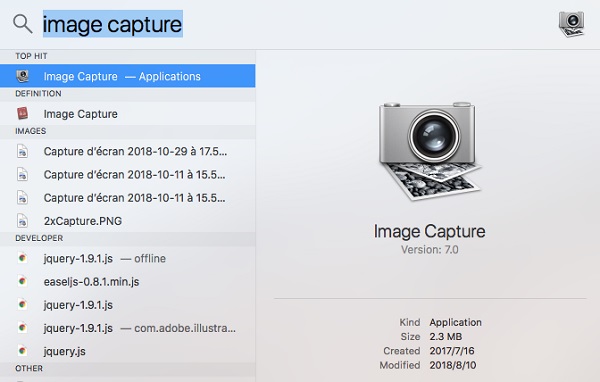
방법 1. 스포트라이트를 사용하여 이미지 캡처 열기
1 단계 Command + Space 키를 눌러 Spotlight 검색을 엽니다. 그런 다음 입력합니다. 이미지 캡처 검색 창에
2 단계 선택 이미지 캡처 검색 결과에서 앱을 찾아 누르세요. 엔터 버튼.
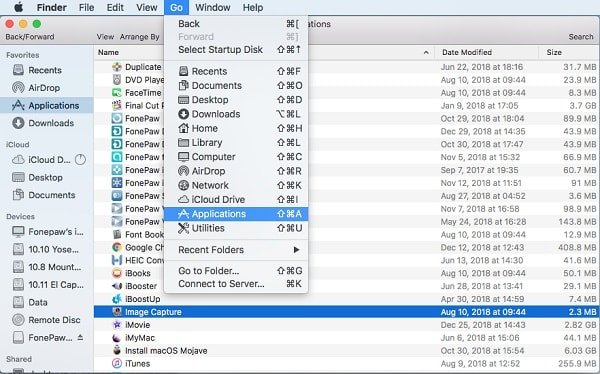
방법 2. Finder를 통해 이미지 캡처 열기
1 단계 Finder를 열고 선택하세요 어플리케이션 사이드바에서 가져오시거나, 또는 클릭하셔도 됩니다. Go Finder 메뉴에서 옵션을 선택하고 어플리케이션 드롭 다운 메뉴에서
2 단계 찾기 이미지 캡처 응용 프로그램 폴더에 있습니다. 더블 클릭하여 여세요.
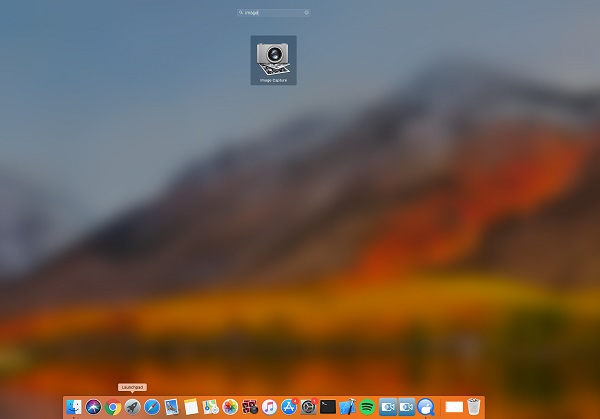
방법 3. Launchpad를 통해 이미지 캡처 열기
1 단계 엽니다 런치 패드 독에서.
2 단계 에 대한 검색 이미지 캡처 Launchpad에서 상단의 검색창을 사용하세요.
3 단계 이미지 캡처를 찾은 다음 클릭하여 엽니다.
파트 3: Mac에서 이미지 캡처 사용 방법
Mac에서 Image Capture를 사용하여 사진을 가져오는 방법은 무엇일까요? 이 섹션에서는 자세한 가이드를 제공합니다. macOS Sequoia와 iPhone 17 Pro에서 Image Capture를 테스트한 결과, USB-C 연결을 통해 500장 이상의 사진을 성공적으로 가져왔습니다.
1 단계 Image Capture 앱을 사용하여 iPhone 또는 iPad에서 이미지를 가져오려면 먼저 소스 장치를 USB 케이블로 Mac에 연결해야 합니다.
2 단계 iPhone 잠금 해제 및 Mac 신뢰 설정을 활성화하세요. 실행 이미지 캡처 Mac에서.
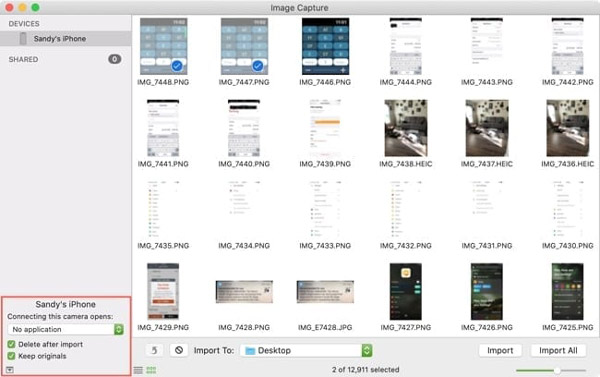
3 단계 아이폰 또는 아이패드에 있는 사진이 자동으로 아래에 표시됩니다. 디바이스.
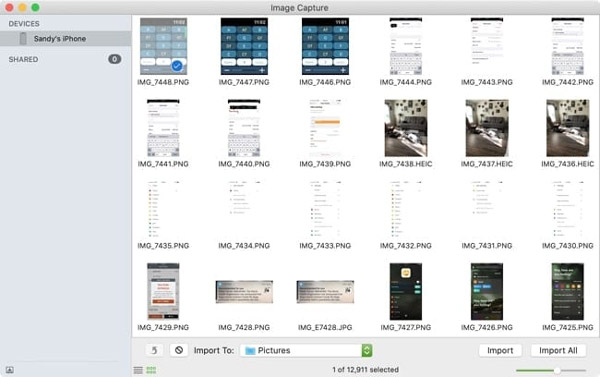
4 단계 아이폰이나 아이패드의 사진을 가져오려면 다음을 클릭하세요. 다음으로 가져오기 사진을 원하는 맥의 폴더에 저장할 수 있는 위치 선택 옵션이 있습니다.
5 단계 클릭 수입 진행하는 옵션. 모든 사진을 Mac으로 전송하려면 모두 가져 오기 ~에 대한 옵션 iPhone 사진을 Mac으로 전송.
사진을 Mac으로 가져온 후에는 자유롭게 관리할 수 있습니다. 또한, 놓치지 말아야 할 숨겨진 기능들도 있습니다. 아래를 클릭하세요. 표시 / 숨기기 앱의 왼쪽 하단에 있는 버튼을 클릭하면 기기 연결 옵션이 두 가지 표시됩니다. 하나는... 가져오기 후 삭제다른 하나는 원본 보관.
파트 4: Mac에서 이미지 캡처 대신 데이터를 전송하는 방법
Image Capture는 연결된 기기에서 사진만 전송할 수 있으므로, Mac에서 다양한 유형의 iPhone/iPad/iPod 데이터를 관리하고 전송하려면 더 강력한 대안이 필요할 수 있습니다. Apeaksoft 아이폰 전송 iOS 기기와 Mac 간에 사진, 비디오, 음악, 연락처, 메시지 등을 전송하는 데 매우 유용한 대안입니다. 사진 관리 기능도 뛰어나 사진 생성, 이름 변경, 삭제, 미리 보기, 정보 확인은 물론 HEIC 이미지를 PNG 또는 JPEG 형식으로 변환할 수 있습니다.

다운로드 횟수: 100회 1,000,000 사용자
- 사진 가져오기를 위한 Image Capture의 훌륭한 대안입니다.
- 클릭 한 번으로 iPhone/iPad/iPod에서 Mac으로 사진을 전송하세요.
- Mac에서 iOS 기기로 사진을 가져올 수도 있습니다.
- 기기에서 새 앨범을 만드는 등 사진을 관리하고 정리하세요.
- 아무런 번거로움 없이 사진을 미리 보세요.

파트 5: Mac에서의 이미지 캡처 관련 FAQ
내 Mac에서 이미지 캡처를 찾을 수 없습니다. 어떻게 수정합니까?
위에서 언급한 방법이 작동하지 않는 경우 이미지 캡처 응용 프로그램이 실수로 Mac에서 삭제되었거나 지워졌을 수 있습니다. 이 경우 macOS 운영 체제를 다시 설치할 수 있습니다.
이미지 캡처를 어떻게 다운로드합니까?
Image Capture는 Mac에 내장된 Apple 앱이므로 다운로드할 필요도 없고 다운로드할 수도 없습니다.
Mac에서 이미지 캡처 기능이 작동하지 않는 이유는 무엇입니까?
이미지 캡처 기능이 Mac에서 제대로 작동하지 않는 이유는 연결 문제, macOS 버전 문제, 권한 설정 문제 또는 지원되지 않는 장치 때문일 수 있습니다. 장치를 다시 연결하거나, 다른 USB 케이블을 사용하거나, Mac과 장치를 재시동하면 문제를 해결할 수 있습니다.
내 아이폰이 이미지 캡처에 나타나지 않는 이유는 무엇인가요?
아이폰의 잠금 해제가 되어 있고 맥을 신뢰하고 있는지 확인하세요. 먼저 Finder에서 아이폰이 인식되는지 확인할 수 있습니다. 인식되지 않으면 아이폰을 다시 연결하거나 USB 케이블을 바꿔보세요.
사진을 가져온 후 삭제되는 이유는 무엇인가요?
왼쪽 하단에서 '가져오기 후 삭제' 옵션을 켤 수 있습니다.
맺음말
Mac에서 Image Capture를 성공적으로 찾으시길 바랍니다. 맥에서 이미지 캡처를 사용하는 방법iPhone 또는 iPad에서 Mac으로 사진을 옮기려면 이미지 캡처 앱을 사용하세요. Apeaksoft 아이폰 전송 다음은 여러분이 사용해 볼 만한 훌륭한 애플리케이션들입니다.

관련 기사




