



주요 요점
- 내 공개 스냅챗 스토리가 몇 번 스크린샷되었는지 확인할 수 있지만, 친구가 아닌 사람이 스크린샷을 찍은 경우에는 특정 사용자를 추적할 수 없습니다.
- 스냅챗은 내 공개 스냅챗 스토리를 스크린샷한 친구들의 사용자 이름을 표시할 수 있습니다.
- 스냅챗 스토리 스크린샷 데이터는 모두 24시간 후 자동으로 만료됩니다.
할 수 있을지 궁금하신가요? 내 공개 스냅챗 스토리를 누가 스크린샷했는지 확인해 보세요비공개 친구 전용 스토리와 달리 공개 스냅챗 스토리는 스크린샷 정책이 달라 많은 사용자들이 혼란스러워합니다. 스냅챗 공개 스토리의 규칙에 대한 자세한 내용은 이 게시물을 확인하세요!
페이지 내용:
스냅챗 스크린샷 알림: 공개 스토리 vs 비공개 스토리
스냅챗은 친구에게만 공개되는 비공개 스토리와 공개 스토리에 완전히 다른 두 가지 추적 시스템을 사용합니다. 이 때문에 사용자들이 공개 스냅챗 스토리를 누가 스크린샷했는지 확인하기 어려운 것입니다.
친구만 볼 수 있는 비공개 스토리
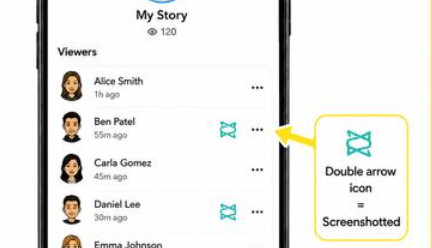
이 스토리 모드는 스냅챗에 추가한 친구에게만 표시됩니다. 스냅챗 친구는 스냅챗에서 자세한 스크린샷 정보를 확인할 수 있습니다. 보기 목록을 열면 스크린샷을 찍은 사용자의 사용자 이름 옆에 양방향 화살표 아이콘이 표시됩니다.
스냅챗 공개 스토리
비공개 스토리와 달리 공개 스토리는 친구와 모르는 사람을 포함한 모든 스냅챗 사용자에게 공개됩니다. 이러한 공개 게시물의 경우 스크린샷 추적 기능이 부분적으로만 작동합니다. 스냅챗 친구가 스크린샷을 찍으면 내 보기 목록에 친구의 사용자 이름과 스크린샷 아이콘이 표시됩니다. 하지만 모르는 사람이 스크린샷을 찍었을 경우에는 누가 찍었는지 알 수 없습니다. 총 스크린샷 횟수만 표시됩니다.
내 공개 스냅챗 스토리를 누가 스크린샷했는지 확인하는 방법
위에서 언급했듯이 공개 스토리의 전체 스크린샷 추적은 불가능하지만, 공개 스냅챗 스토리에 대한 제한적이고 유효한 스크린샷 데이터는 여전히 볼 수 있습니다.
1 단계 스냅챗을 열고 프로필 버튼을 누르세요.
2 단계 원하는 공개 스토리를 선택하고 콘텐츠 페이지를 여세요.
3 단계 위로 스와이프하면 시청자 목록이 표시됩니다. 양방향 화살표 아이콘이 표시된 사용자는 내 스토리를 스크린샷한 친구입니다.
4 단계 공개 프로필 분석 페이지를 열면 총 스크린샷 개수를 확인할 수 있습니다.
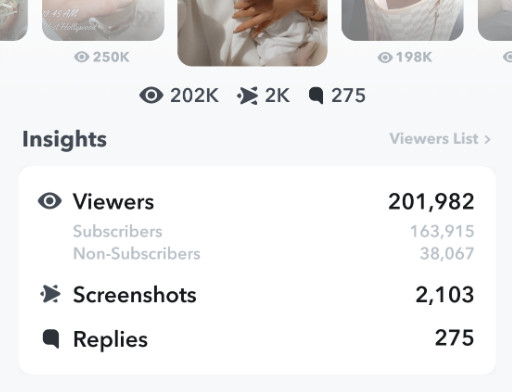
팁 : 이 기록들은 임시적인 것임을 유념해 주세요. 24시간의 스토리 기간이 종료되면 모든 조회수 및 스크린샷 통계는 사라집니다.
내 공개 스냅챗 스토리를 누가 캡처했는지 왜 알 수 없나요?
스냅챗은 친구가 아닌 사람이 내 공개 스토리를 볼 때의 개인정보를 보호합니다. 아는 친구만 볼 수 있는 비공개 스토리와 달리, 공개 스토리는 플랫폼의 모든 스냅챗 사용자가 볼 수 있습니다. 만약 앱에서 스크린샷을 찍은 모든 사용자의 사용자 이름을 보여준다면, 해당 사용자의 개인정보가 침해될 수 있으며 이는 스냅챗의 개인정보 보호 정책에 위배됩니다.
보너스: 알림 없이 스냅챗 스토리 또는 채팅 화면을 캡처하는 방법
스냅챗의 엄격한 스크린샷 추적 규칙 때문에 친구의 공개 스토리나 채팅을 일반 스크린샷으로 찍더라도 스크린샷 알림이 뜰 수 있습니다. 알림 없이 고화질로 공개 또는 비공개 스냅챗 스토리를 저장하려면, Apeaksoft 스크린 레코더 당신에게 이상적인 해결책이 될 수도 있습니다.
이 안정적인 데스크톱 화면 녹화 프로그램을 사용하면 Snapchat 스토리나 채팅에서 스크린샷을 찍을 때 알림이 전송되지 않도록 무료로 캡처할 수 있습니다. 스크린샷에 그림이나 텍스트를 추가하여 주석을 달 수도 있고, 필요에 따라 편집할 수도 있습니다. 또한 이 도구를 사용하면 다양한 방법으로 스크린샷을 찍을 수 있습니다. 스크롤링 스크린 샷.
스크린샷 외에도 스냅챗 채팅이나 스토리를 녹화하여 나중에 풀 HD 화질로 다시 볼 수 있습니다. 녹화 중에는 원하는 영역을 자유롭게 선택할 수 있고, 상대방에게 알리지 않고도 화질 손실 없이 녹화된 파일을 얻을 수 있습니다.
1 단계 아래 다운로드 버튼을 클릭하여 이 강력한 도구를 무료로 다운로드하세요.
2 단계 왼쪽 메뉴에서 화면 캡처 왼쪽 상단의 드롭다운 목록에서 선택하세요.

3 단계 화면에 십자 모양 조준선이 나타납니다. 이 조준선을 드래그하여 원하는 영역을 선택할 수 있습니다.
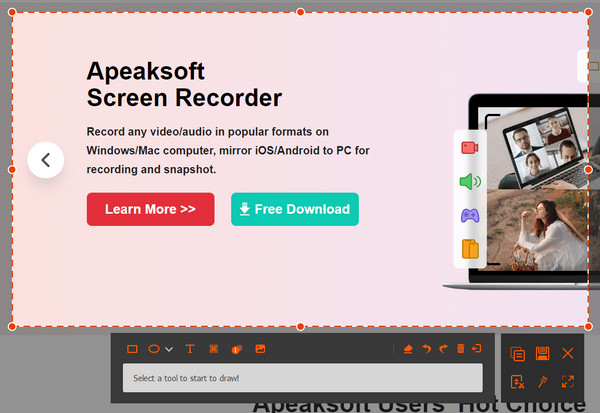
4 단계 화면에 있는 도구를 사용하여 스냅챗 스크린샷을 자르거나, 표시하거나, 강조 표시하거나, 주석을 달 수 있습니다.
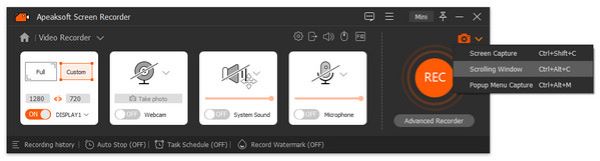
5 단계 스크롤링 스크린샷을 찍으려면 오른쪽 상단의 아래쪽 화살표를 클릭하고 드롭다운 목록에서 '스크롤링 스크린샷'을 선택하세요.
팁 : 이 도구는 또한 당신에게 도움이 될 수 있습니다 FaceTime 스크린샷 사전 고지 없이.
맺음말
이 글에서는 스냅챗의 스크린샷 추적 방식과 공개 스토리에서 볼 수 있는 내용을 자세히 소개했습니다. 요약하자면, 내 공개 스냅챗 스토리를 스크린샷한 친구는 볼 수 있지만, 친구가 아닌 사람이 스크린샷을 찍은 기록은 숨겨집니다. 다른 사람에게 알리지 않고 스냅챗 스크린샷을 찍고 싶다면, 스토리를 공개하지 않는 방법을 사용할 수 있습니다. Apeaksoft 스크린 레코더 해볼.

관련 기사




