



새 휴대폰을 구입했는데 기존 안드로이드 폰의 연락처를 새 폰으로 옮기고 싶으신가요? 데이터 마이그레이션에 시간을 낭비하고 싶지 않으신가요? 이 가이드에서는 연락처를 옮기는 6가지 간편한 방법을 알려드립니다. 안드로이드 기기 간 연락처 공유 즉시. 어떤 안드로이드 브랜드를 사용하든, 당신에게 가장 적합한 솔루션을 찾을 수 있을 것입니다!
페이지 내용:
- 파트 1: 안드로이드 연락처 전송 방법 간략 비교
- 파트 2: MobieTrans를 사용하여 안드로이드에서 안드로이드로 연락처를 전송하는 방법 (가장 쉬운 방법)
- 파트 3: Nearby Share를 통해 안드로이드 기기에서 안드로이드 기기로 연락처를 보내는 방법
- 파트 4: Google 계정을 통해 Android 기기 간 연락처 동기화하는 방법
- 파트 5: 스마트 스위치(삼성)를 사용하여 안드로이드 기기 간 연락처 공유하기
- 파트 6: SIM 카드를 사용하여 안드로이드 기기에서 안드로이드 기기로 연락처를 복사하는 방법
- 파트 7: VCF 파일을 이용하여 안드로이드 기기 간 연락처를 옮기는 방법
파트 1: 안드로이드 연락처 전송 방법 간략 비교
단계별 지침을 살펴보기 전에, 가장 인기 있는 안드로이드 연락처 전송 방법을 빠르게 비교할 수 있도록 비교표를 먼저 보여드리겠습니다!
| 방법 | PC가 필요합니까? | 인터넷 연결이 필요합니까? | 사용의 용이성 | 제한 사항 |
| 모비트랜스 | 가능 | 가능 | 아주 쉽게 | 컴퓨터와 네트워크가 필요합니다. |
| 주변 공유 | 아니 | 아니 | Easy | 기기들은 서로 가까이 있어야 합니다. 연락처 목록이 많은 경우에는 적합하지 않습니다. |
| Google 계정 동기화 | 아니 | 가능 | 아주 쉽게 | 구글 계정이 필요합니다. |
| 삼성 스마트 스위치 | 아니 | 가능 | Easy | 삼성 제품이 아닌 휴대폰과는 호환되지 않을 수 있습니다. |
| SIM 카드 | 아니 | 아니 | 보통 | 저장 공간이 제한되어 있어 모든 연락처 정보가 저장되지 않을 수 있습니다. |
| 모비트랜스 | 아니 | 아니 | 보통 | 연락처를 수동으로 내보내고 가져와야 합니다. |
파트 2: MobieTrans를 사용하여 안드로이드에서 안드로이드로 연락처를 전송하는 방법 (가장 쉬운 방법)
Apeaksoft MobieTrans MobieTrans는 안드로이드 기기 간, iOS 기기 간, 또는 iOS 기기와 안드로이드 기기 간 데이터 전송을 위한 올인원 솔루션입니다. 뿐만 아니라 모바일 기기에서 PC로 데이터를 내보내는 기능도 제공합니다. MobieTrans는 휴대폰 파일 추가, 삭제, 전송, 정보 편집, 연락처 중복 제거 등을 간편하게 처리할 수 있는 믿음직한 데이터 관리 도구입니다.

다운로드 횟수: 100회 1,000,000 사용자
- iOS 기기, 안드로이드 기기, 윈도우 PC 간에 데이터를 자유롭게 전송하세요.
- 몇 번의 클릭만으로 모든 중요 데이터를 새 휴대폰에 동기화하세요.
- 연락처, 사진, 동영상, 메시지 등 다양한 유형의 데이터를 이동할 수 있습니다.
- 모든 iOS 및 Android 버전과 Windows 11/10/8.1/8/7/Vista/XP를 지원합니다.
안전한 다운로드

1 단계 소프트웨어를 실행하고 안드로이드 기기를 PC에 연결하세요. 그런 다음 클릭하세요. 연락처 왼쪽 메뉴의 옵션입니다.
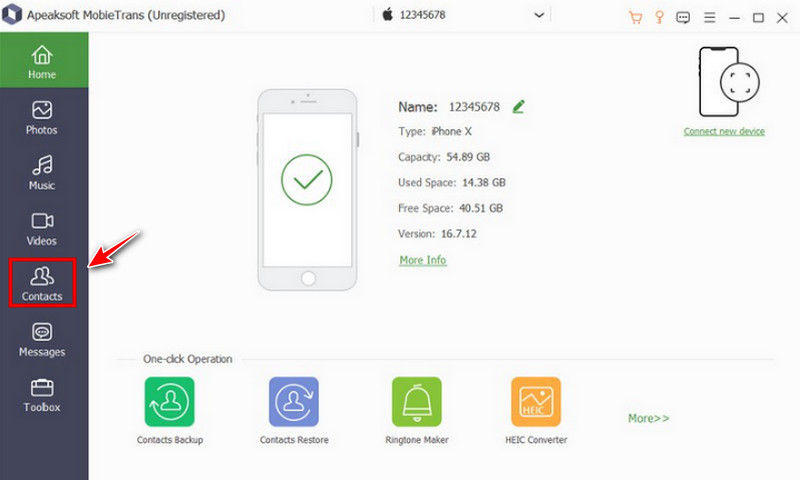
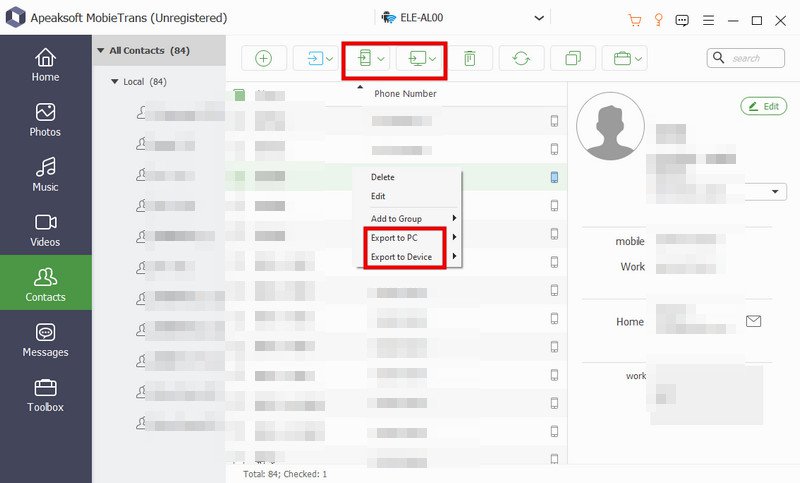
2 단계 기기에 저장된 모든 연락처를 확인할 수 있습니다. 전송할 연락처를 선택하세요.
3 단계 클릭 전화번호 상단 바의 버튼을 선택하세요 장치로 내보내기연락처를 가져올 다른 기기를 선택하세요. (안드로이드 기기에서 안드로이드 기기로) 몇 초만 기다리면 연락처가 성공적으로 전송됩니다.
파트 3: Nearby Share를 통해 안드로이드 기기에서 안드로이드 기기로 연락처를 보내는 방법
빠르고 간편하게 오프라인으로 연락처를 전송하고 싶다면, 내장된 '근처 공유' 기능을 사용할 수 있습니다. 시작하기 전에 두 안드로이드 스마트폰 모두에서 블루투스를 켜고 위치 서비스를 활성화해야 합니다.
1 단계 안드로이드 기기에서 연락처 앱을 열고 탭하세요. XNUMX 점 메뉴 연락처 설정에 접근하려면.
2 단계 가볍게 두드리다 가져 오기 / 내보내기 > 연락처를 공유하세요그런 다음 복사할 연락처를 선택하거나 '모두 선택'을 탭하세요.
3 단계 가볍게 두드리다 공유다음을 선택 주변 공유 (삼성 기기에서는 퀵쉐어(Quick Share) 기능이 표시됩니다.)
4 단계 기기 목록에서 연락처를 받을 안드로이드 기기를 선택하세요. 연락처를 받으려면 받은 기기에서 '수락'을 탭해야 합니다.
파트 4: Google 계정을 통해 Android 기기 간 연락처 동기화하는 방법
많은 안드로이드 사용자는 이미 구글 계정을 가지고 있습니다. 그렇다면 구글 계정을 통해 연락처를 동기화하는 것이 안드로이드 기기 간 연락처를 전송하는 가장 쉬운 방법 중 하나입니다.
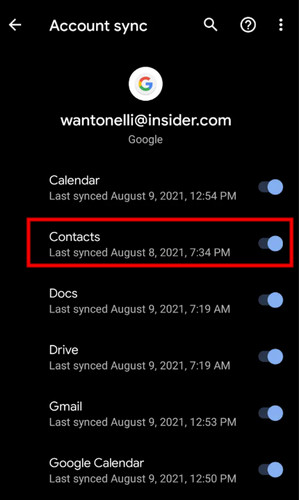
1 단계 엽니다 설정, 아래로 스크롤하여 계정 or 계정 및 백업. 누르기 구글 Google 계정을 선택합니다.
2 단계 확인 연락처 동기화가 활성화되어 있는지 확인하세요. 그런 다음 오른쪽 상단의 '지금 동기화'를 선택하세요.
3 단계 목적지 휴대폰에서 동일한 Google 계정으로 로그인한 다음, 다음 경로로 이동하세요. 설정 > 계정 > 구글 계정을 선택하세요. 활성화하세요. 연락처 동기화를 하면 연락처가 새 기기에 자동으로 나타납니다.
파트 5: 스마트 스위치(삼성)를 사용하여 안드로이드 기기 간 연락처 공유하기
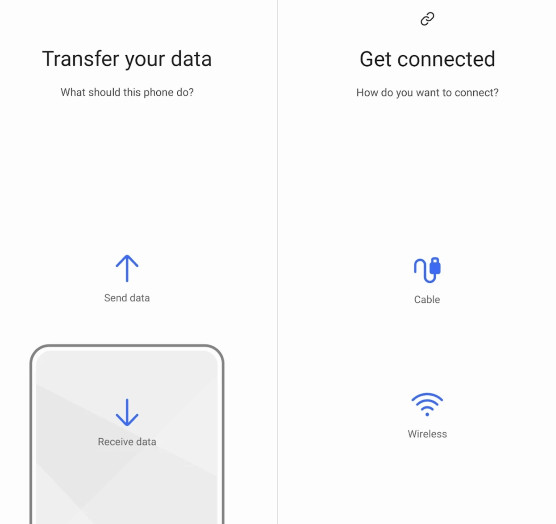
삼성 휴대폰 사용자라면 다음을 사용할 수 있습니다. 스마트 스위치 안드로이드 기기 간 연락처를 끊김 없이 전송할 수 있습니다. 이 기능은 삼성 휴대폰 전용으로 설계되었으며, 다른 브랜드 휴대폰과는 호환되지 않을 수 있습니다.
1 단계 열기 연락처 Android 소스에서 앱을 실행하고 탭하세요. XNUMX 점 메뉴 그리고 발견 연락처 관리.
2 단계 가볍게 두드리다 연락처 내보내기 유심 카드를 선택하세요. 연락처가 유심 카드에 복사됩니다.
3 단계 휴대전화 전원을 끄고 SIM 카드를 제거하세요. 제거한 SIM 카드를 목적지 안드로이드 기기에 삽입하세요.
4 단계 열기 연락처 대상 Android 기기에서 앱을 실행하려면 다음으로 이동하세요. 메뉴 > 연락처 관리 > 연락처 가져 오기다음 선택 SIM 카드에서 가져오기.
파트 6: SIM 카드를 사용하여 안드로이드 기기에서 안드로이드 기기로 연락처를 복사하는 방법
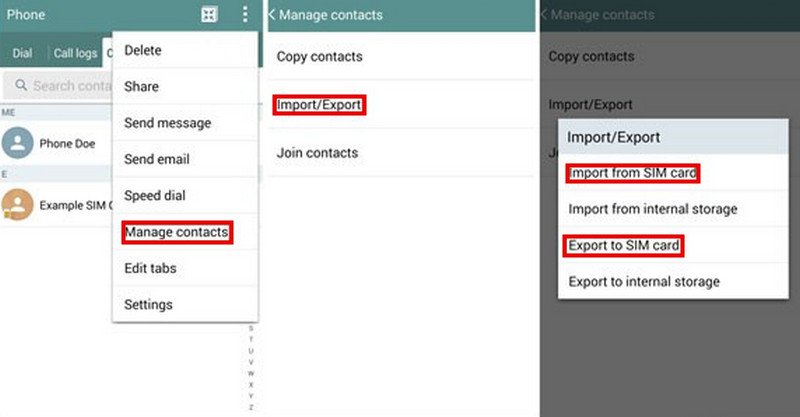
안드로이드 폰에 SIM 카드를 사용하는 경우, 연락처를 SIM 카드에 복사한 다음 다른 폰에 SIM 카드를 넣고 연락처를 가져올 수 있습니다. 하지만 SIM 카드에는 저장 공간이 제한되어 있어 250~500개의 연락처만 저장할 수 있습니다. 연락처가 더 많다면 VCF 파일을 사용하여 안드로이드 폰 간 연락처 전송을 고려해 보세요.
1 단계 열기 연락처 Android 소스에서 앱을 실행하고 탭하세요. XNUMX 점 메뉴, 찾아서 연락처 관리.
2 단계 가볍게 두드리다 연락처 내보내기 유심 카드를 선택하세요. 연락처가 유심 카드에 복사됩니다.
3 단계 휴대전화 전원을 끄고 SIM 카드를 제거하세요. 제거한 SIM 카드를 목적지 안드로이드 기기에 삽입하세요.
4 단계 대상 안드로이드 기기에서 연락처 앱을 열고 다음으로 이동하세요. 메뉴 > 연락처 관리 > 연락처 가져 오기다음 선택 SIM 카드에서 가져오기.
파트 7: VCF 파일을 이용하여 안드로이드 기기 간 연락처를 옮기는 방법
VCF 파일에는 연락처, 이름, 전화번호, 이메일 주소 및 기타 정보가 저장될 수 있습니다. 연락처를 VCF 파일로 내보내 이메일로 전송한 다음 새 안드로이드 휴대폰에 수동으로 가져올 수 있습니다.
1 단계 열기 연락처 앱에서 XNUMX 점 메뉴, 찾아서 연락처 관리.
2 단계 가볍게 두드리다 연락처 내보내기 저장할 폴더를 선택하세요. 연락처는 VCF 파일로 저장됩니다.
3 단계 해당 폴더로 이동하여 내보낸 VCF 파일을 찾은 다음 탭하세요. 공유Gmail 앱을 선택하여 계약서를 첨부 파일로 보낼 수 있습니다.
4 단계 다른 안드로이드 휴대폰에서 Gmail 계정에 로그인하고 VCF 파일을 다운로드하세요.
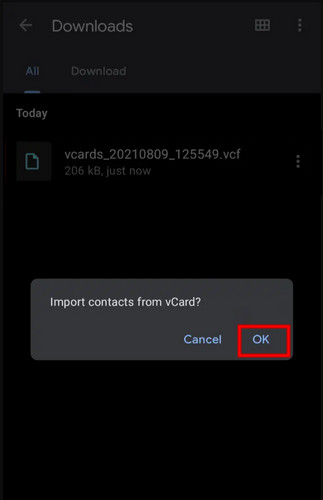
5 단계 연락처 앱을 열고 다음으로 이동하세요. 메뉴 > 연락처 관리 > 연락처 가져 오기그런 다음 연락처를 가져올 VCF 파일을 선택하세요.
맺음말
여러분은 6가지 다른 방법을 배웠습니다. 안드로이드 기기에서 안드로이드 기기로 연락처를 전송하세요다음번에 새 휴대폰으로 바꿀 때, 연락처를 하나씩 수동으로 추가할 필요가 없을 거예요! 이러한 효과적인 방법들을 사용하면 연락처를 쉽게 추가할 수 있습니다. WhatsApp 메시지 이동사진, 음악 등 필요한 모든 것을 번거로움 없이 새 안드로이드 기기에 옮기세요!

관련 기사




