



슬라이드쇼는 미리 정해진 순서대로 프로젝터 화면이나 디지털 디스플레이 장치에 일련의 정지 이미지 또는 동영상을 보여주는 프레젠테이션입니다. 사진을 보고 정리하는 편리한 방법입니다. iOS 기기의 사진 앱에서는 선택한 사진과 비디오를 슬라이드쇼로 만들 수 있습니다. 이 가이드에서는 슬라이드쇼를 만드는 방법과 슬라이드쇼 재생 방법을 설명합니다. 아이폰에 슬라이드쇼를 저장하세요 미디어 파일을 쉽게 정리할 수 있도록.
페이지 내용:
파트 1: 아이폰 사진 앱에서 슬라이드쇼 저장하는 방법
앞서 언급했듯이, 사진 앱의 슬라이드쇼 기능은 사진과 동영상을 빠르게 보여주는 데 이상적인 방법입니다. 슬라이드쇼를 만들면 자동으로 '추억'으로 저장됩니다. 아이폰 슬라이드쇼를 저장하는 방법은 다음과 같습니다.
1 단계 실행 사진 앱을 홈 화면에서 삭제합니다.
2 단계 앨범으로 이동하세요 앨범 원하는 미디어 파일이 있는 탭으로 이동합니다. 여러 앨범에 걸쳐 항목을 선택하려면 다음으로 이동하세요. 도서관 탭.
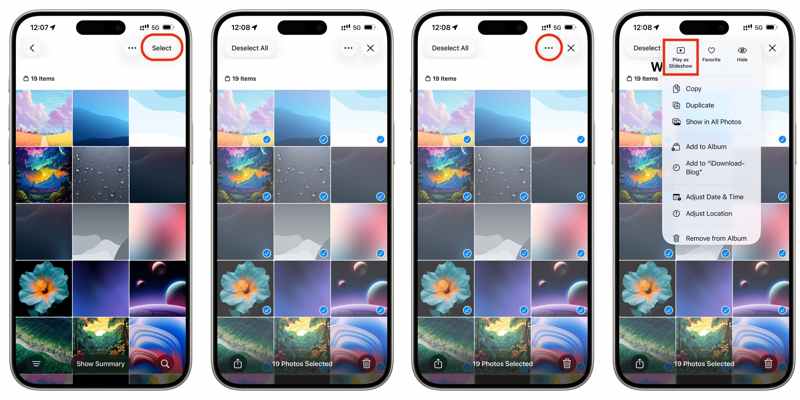
3 단계 탭 클라임웍스와 함께 하늘과 닿는 여정을 시작하세요 오른쪽 상단의 버튼을 누르고 사용하고 싶은 사진과 동영상을 각각 선택하세요.
4 단계 다음으로 더 보기 3개의 점 아이콘이 있는 버튼을 선택하고 슬라이드쇼로 재생.
5 단계 그러면 미리보기 화면으로 이동합니다.
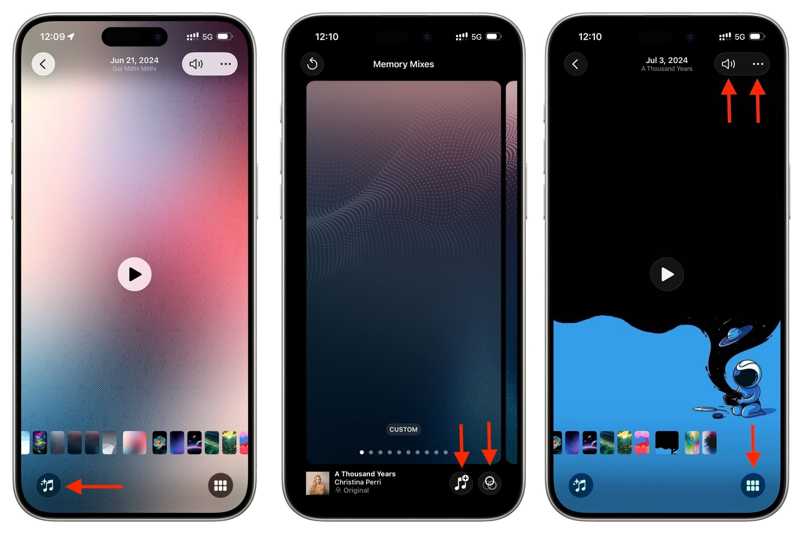
6 단계 탭 음악 버튼, 선택 테마슬라이드쇼의 모양을 맞춤 설정하려면 모양을 선택하세요.
7 단계 그런 다음 음악 버튼, 선택 음악그리고 트랙을 고르세요.
8 단계 작업 미리보기를 탭하세요 선택한다 당신이 만족한다면.
9 단계 사진을 추가하거나 삭제하려면 (선택 사항)을 탭하세요. 슬라이드 쇼 사각형 아이콘이 6개 있는 버튼을 누르세요. 그런 다음 탭하세요. 참고자료 사진을 선택하거나 선택 해제하는 버튼입니다.
10 단계 다른 편집 도구를 사용하려면 탭하세요. 더 보기 점 세 개 아이콘이 있는 버튼을 클릭하세요. 그런 다음 제목, 반복 횟수 등을 편집할 수 있습니다.
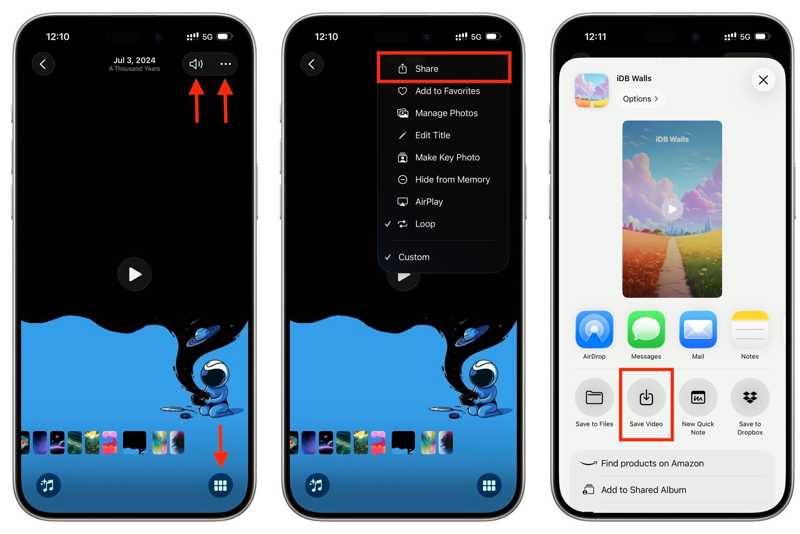
11 단계 아이폰 슬라이드쇼를 저장하려면 다음을 선택하세요. 공유 인사말 더 보기 메뉴를 선택합니다.
12 단계 Pick 비디오 저장 도구 상자에서.
참고 : 슬라이드쇼에 저작권이 있는 노래가 포함되어 있으면 저장할 수 없습니다.
파트 2: iMovie를 사용하여 iPhone에서 슬라이드쇼를 저장하는 방법
사진 앱의 슬라이드쇼 기능은 아이폰에 사진을 슬라이드쇼로 저장하는 간단한 방법입니다. 하지만 전환 효과와 같은 기능이 부족합니다. 다행히 iMovie는 슬라이드쇼 형식으로 사진을 저장하는 데 더 많은 기능을 제공합니다.
1 단계 열기 iMovie와 앱을 iPhone에 설치하십시오.
2 단계 가볍게 두드리다 프로젝트 만들기 선택하고 영화.
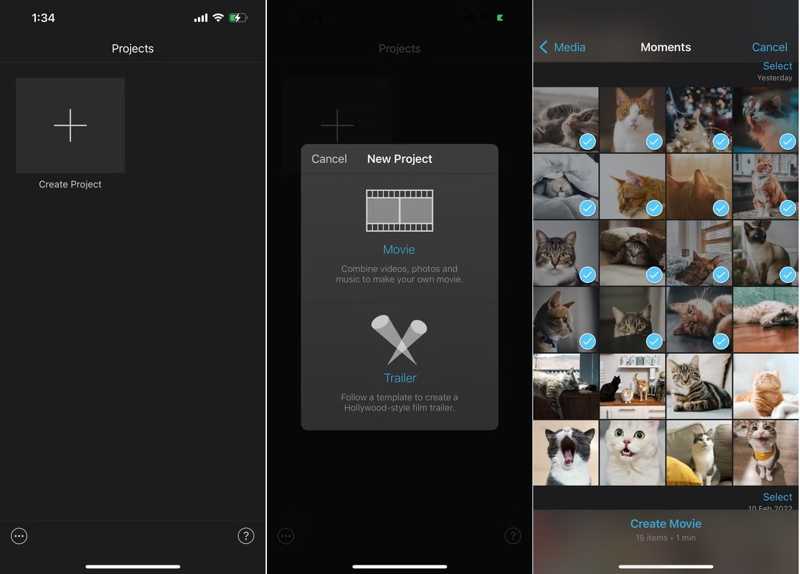
3 단계 카메라 롤에서 원하는 이미지를 선택하세요.
4 단계 선택한 후 영화 만들기.
5 단계 새 사진을 추가하려면, 해당 위치를 이동하세요. 플레이헤드 올바른 위치로 탭하세요 추가항목을 선택하고 누르세요. 추가.
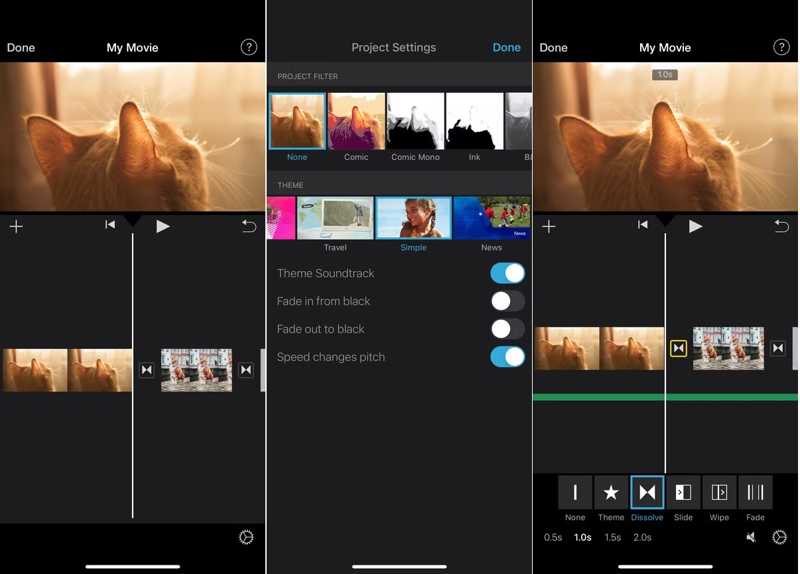
6 단계 사진의 지속 시간을 변경하려면 타임라인에서 해당 사진을 탭하고 노란색 핸들을 움직이세요.
7 단계 배경을 터치하고 탭하세요 설정 버튼을 클릭합니다.
8 단계 필터, 테마 및 오디오 트랙을 설정하세요.
9 단계 두 사진 사이로 재생헤드를 이동하고 전환 효과를 선택하세요.
10 단계 편집이 완료되면 탭하세요. 선택한다.
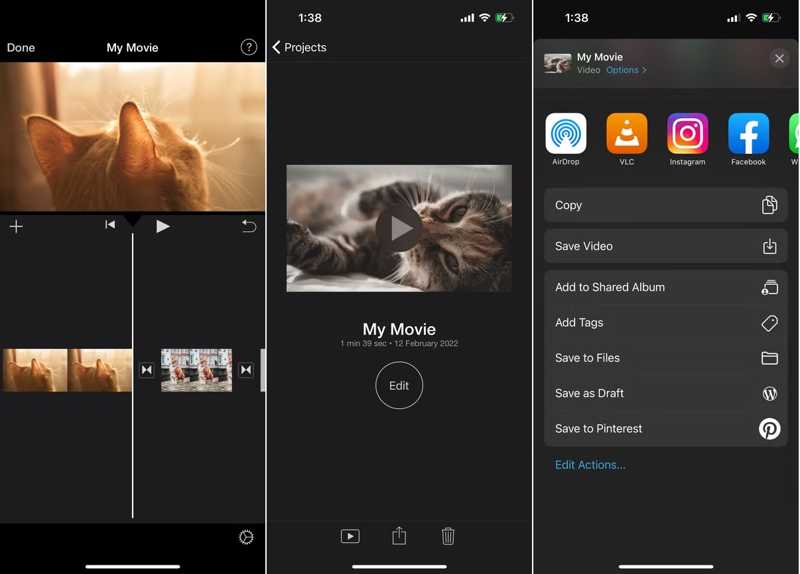
11 단계 탭 공유 버튼을 선택하고 비디오 저장 아이폰 슬라이드쇼를 저장하려면.
파트 3: 보너스 팁: 아이폰 슬라이드쇼를 컴퓨터에 저장하는 방법
아이폰에서 슬라이드쇼를 저장하면 새로운 비디오 파일이 생성됩니다. 즉, 선택한 사진의 복사본이 만들어지는 것입니다. 저장 공간을 확보하려면 아이폰 슬라이드쇼를 컴퓨터에 저장할 수 있습니다. Apeaksoft 아이폰 전송.

다운로드 횟수: 100회 1,000,000 사용자
- 케이블을 사용하여 아이폰의 슬라이드쇼를 컴퓨터로 저장하세요.
- 아이폰 슬라이드쇼 미리보기를 통해 선택적으로 백업할 수 있습니다.
- 사진 변환기 같은 추가 기능을 제공하세요.
- iOS 및 iPadOS의 최신 버전을 지원합니다.

아이폰 슬라이드쇼를 컴퓨터에 저장하는 방법
1 단계 아이폰 전송 설치
아이폰 슬라이드쇼 전송 소프트웨어를 PC 또는 Mac에 다운로드하여 설치하세요. 아이폰 슬라이드쇼를 저장하고 싶을 때 소프트웨어를 실행하세요. 라이트닝 케이블을 사용하여 아이폰을 PC에 연결하세요. 메시지가 나타나면 이 PC를 신뢰하세요.
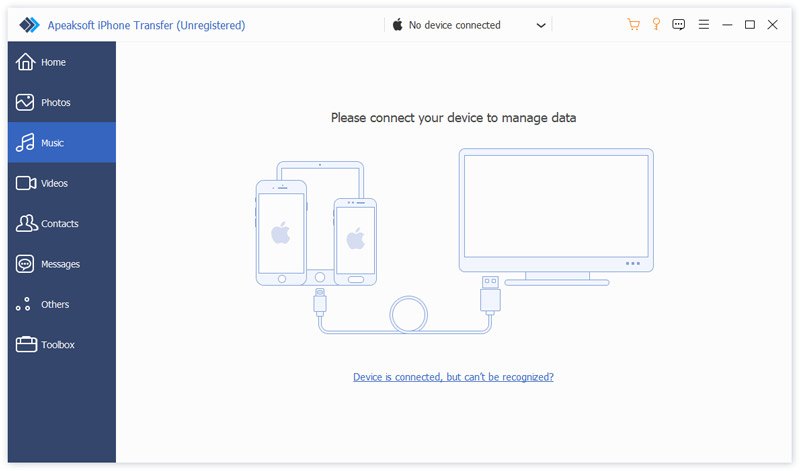
2 단계 미리보기 슬라이드쇼
장치가 감지되면 다음으로 이동하세요. 사진 or 비디오 상황에 따라 탭을 선택하세요. iPhone에서 모든 슬라이드쇼를 볼 수 있습니다.
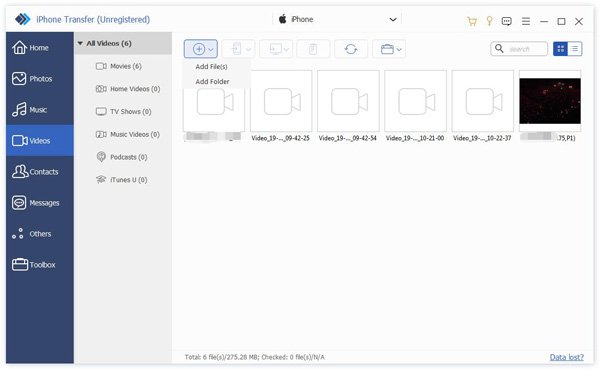
3 단계 아이폰 슬라이드쇼 저장
iPhone 슬라이드쇼를 선택하세요. 클릭하세요. PC 상단 메뉴바의 버튼을 선택하고 PC로 내보내기원하는 폴더로 이동하여 아이폰 슬라이드쇼를 저장하세요. 이 과정 동안 아이폰을 컴퓨터에 연결해 두세요.

맺음말
이 가이드에서는 다음 방법을 설명했습니다. 아이폰 슬라이드쇼 저장내장된 사진 앱을 사용하면 슬라이드쇼를 만들고 비디오로 저장할 수 있습니다. 더 많은 편집 도구와 기능을 사용하려면 iMovie 앱을 사용하여 사진과 비디오를 슬라이드쇼로 만들 수 있습니다. 아이폰에 사진과 슬라이드쇼를 더 많이 저장하기에 용량이 부족하다고 느껴지면, Apeaksoft 아이폰 전송 슬라이드쇼를 컴퓨터로 옮기는 데 도움이 될 수 있습니다.

관련 기사




