


"iPhone에서 iCloud 캘린더를 켰는데 MacBook의 캘린더에 일정이 나타나지 않아요. 어떻게 해야 할까요?" Apple은 사용자들을 위해 몇 가지 서비스를 도입했습니다. 예를 들어, 캘린더 앱은 모든 Apple 기기에서 일정과 이벤트를 동기화할 수 있습니다. 하지만 이 앱이 완벽한 것은 아니며, 때때로 동기화가 중단될 수 있습니다. 이 튜토리얼에서는 이러한 문제가 발생했을 때 해결 방법을 설명합니다. 아이폰 캘린더가 동기화되지 않습니다 iPad, 컴퓨터 또는 Google 캘린더를 이용하세요.
페이지 내용:
파트 1: 아이폰 캘린더가 동기화되지 않는 이유
아이폰 캘린더는 계정 또는 물리적 연결과 동기화되어야 합니다. 하지만 여러 요인으로 인해 아이폰 캘린더가 동기화되지 않을 수 있습니다. 해결 방법을 살펴보기 전에 주요 원인을 알아보겠습니다.
- 1.연결 상태가 좋지 않은 경우(예: 휴대폰 데이터, Wi-Fi 또는 물리적 연결).
- 2.두 기기에서 서로 다른 계정으로 로그인하는 등 설정이 잘못되었습니다.
- 3.기기가 멈춥니다.
- 4.클라우드 저장소 또는 대상 장치에 저장 공간이 부족합니다.
- 5.소프트웨어 오류.
파트 2: 아이폰과 아이패드 간 캘린더 동기화 오류 해결 방법
아이폰과 아이패드의 캘린더가 동기화되지 않는 경우, 아래 해결 방법을 따라 문제를 직접 해결할 수 있습니다. 그러면 동일한 iCloud 계정에 연결된 아이폰과 아이패드에서 일정을 확인할 수 있습니다.
해결 방법 1: 네트워크 확인
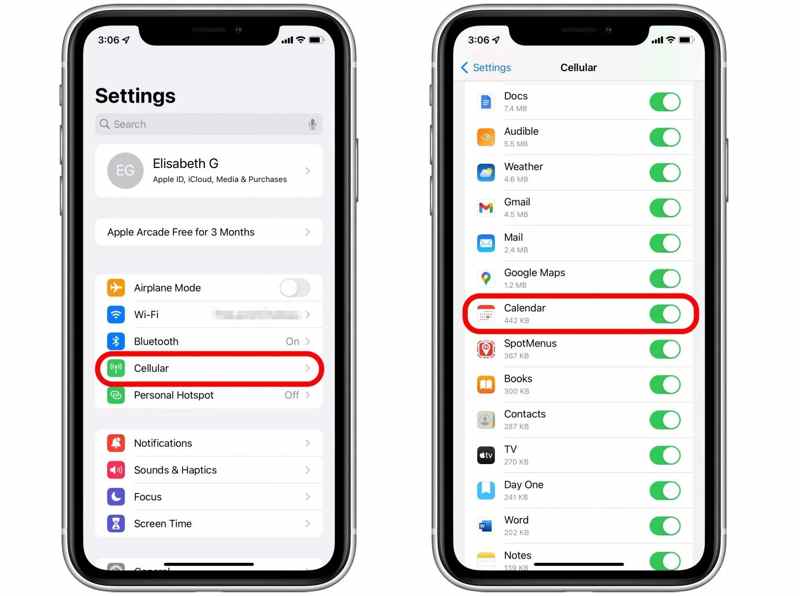
1 단계 화면 상단에 표시되는 네트워크 신호 강도를 확인하세요.
2 단계 셀룰러 데이터를 사용 중인 경우, 다음 명령을 실행하세요. 설정 응용 프로그램.
3 단계 왼쪽 메뉴에서 세포의.
4 단계 아래로 스크롤하여 확인하세요. 칼렌더 켜져 있습니다.
해결책 2: 하나의 Apple ID 사용
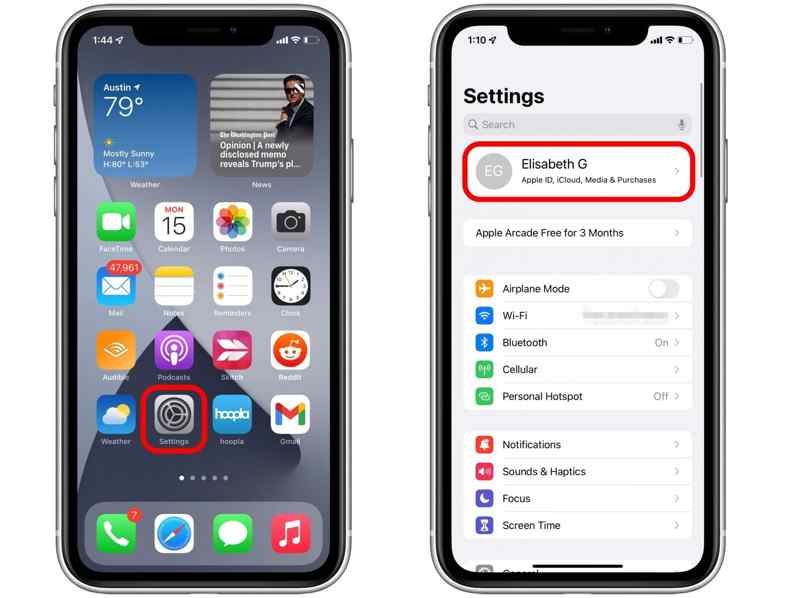
1 단계 열기 설정 아이폰과 아이패드 모두에서 사용할 수 있는 앱입니다.
2 단계 프로필을 탭하고 Apple ID를 확인하세요.
3 단계 서로 다르면 탭하세요. 로그아웃 하나의 장치에서.
4 단계 Apple ID 자격 증명을 입력하고 안내에 따라 계정에서 로그아웃하세요.
5 단계 다음으로 설정 응용 프로그램.
6 단계 가볍게 두드리다 애플 계정, 선택 수동으로 로그인.
7 단계 다른 기기와 연결된 Apple ID와 암호를 입력하십시오.
8 단계 그런 다음 아이폰과 아이패드 캘린더 동기화 문제가 해결되었는지 확인하십시오.
해결책 3: 아이폰과 아이패드를 재시작하세요
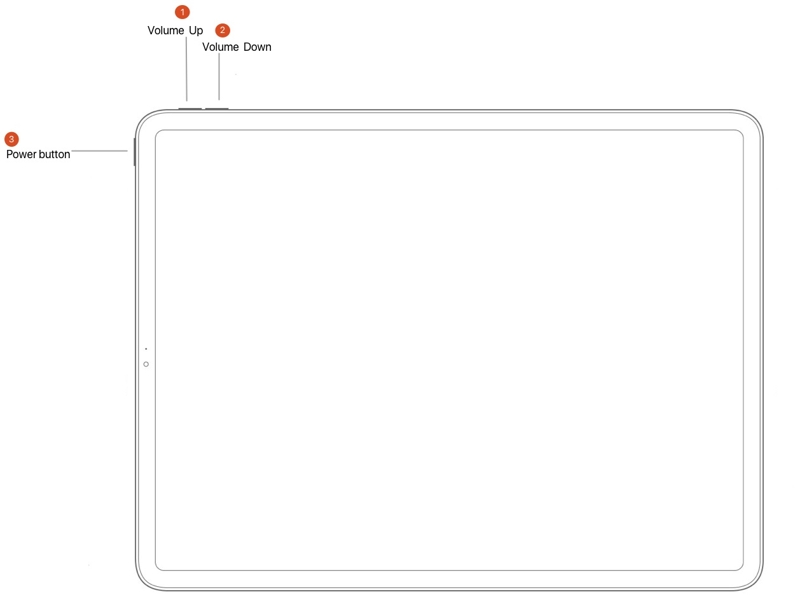
iPhone X 이상 또는 홈 버튼이 없는 iPad의 경우
둘 중 하나를 길게 누릅니다. 음량 버튼 + 측면 or 인기 전원 끄기 화면이 나타날 때까지 버튼을 계속 누르고 계세요.
iPhone 8 및 이전 모델 또는 홈 버튼이 있는 iPad의 경우
를 누르고 출력 전원 끄기 화면을 트리거하는 버튼입니다.
슬라이더를 움직여 두 기기를 모두 끄세요.
몇 분 후에, 측면, 인기및 출력 Apple 로고가 보일 때까지 버튼을 클릭합니다.
그런 다음 아이폰 캘린더를 다시 동기화하세요.
해결책 4: 캘린더용 iCloud 설정을 다시 구성합니다.
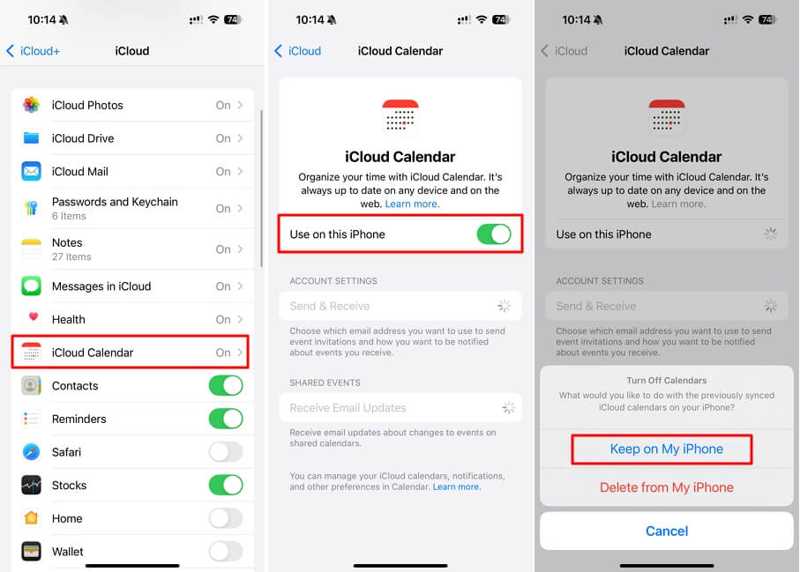
1 단계 실행 설정 두 장치 모두에서 앱.
2 단계 프로필을 탭하고 다음으로 이동하세요. iCloud에, 선택 iCloud에 캘린더.
3 단계 전환 이 iPhone에서 사용하세요 or 이 iPad에서 사용하세요.
주의 사항iCloud 캘린더가 활성화되어 있는 경우, 비활성화했다가 다시 활성화하세요.
파트 3: 아이폰 캘린더가 구글 또는 아웃룩과 동기화되지 않을 때 해결 방법
아이폰 캘린더가 구글 캘린더나 아웃룩과 동기화되지 않는 이유는 대개 계정 설정이 잘못되었기 때문입니다. 기존 계정을 삭제하고 다시 추가하면 문제를 빠르게 해결할 수 있습니다.
해결 방법 1: 계정을 다시 추가하기
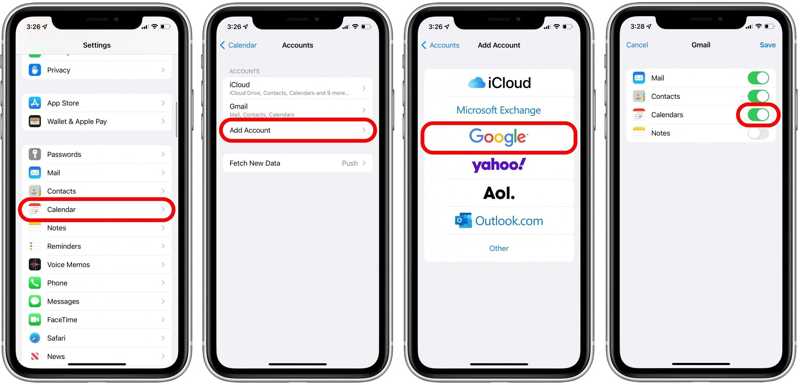
1 단계 실행 설정 앱을 iPhone에 설치하십시오.
2 단계 왼쪽 메뉴에서 칼렌더, 탭 계정.
3 단계 Google 또는 Outlook 계정을 탭하여 삭제하세요.
4 단계 다음으로 계정 추가 선택하고 구글 or Outlook.
5 단계 로그인 정보를 다시 입력하세요.
6 단계 그런 다음 토글을 켜십시오. 달력 구글 캘린더와 동기화되지 않는 아이폰 캘린더 문제를 해결하는 방법.
해결책 2: 클라우드 공간 확인
아이폰에 Google 캘린더 또는 Outlook 캘린더를 설정했는데도 동기화가 되지 않는다면 계정의 저장 공간을 확인해 보세요. 예를 들어 Google은 각 계정에 15GB의 무료 저장 공간을 제공합니다. 백업 파일이나 기타 데이터를 삭제하거나 유료 요금제에 가입하여 저장 공간을 늘릴 수 있습니다.
파트 4: 아이폰 캘린더가 컴퓨터와 동기화되지 않는 문제 해결 방법
때때로 소프트웨어 오류, 연결 오류 등으로 인해 아이폰 캘린더가 컴퓨터와 동기화되지 않을 수 있습니다. 다행히 아래 해결 방법을 따르면 이 문제를 직접 해결할 수 있습니다.
해결 방법 1: 컴퓨터를 재시작하세요
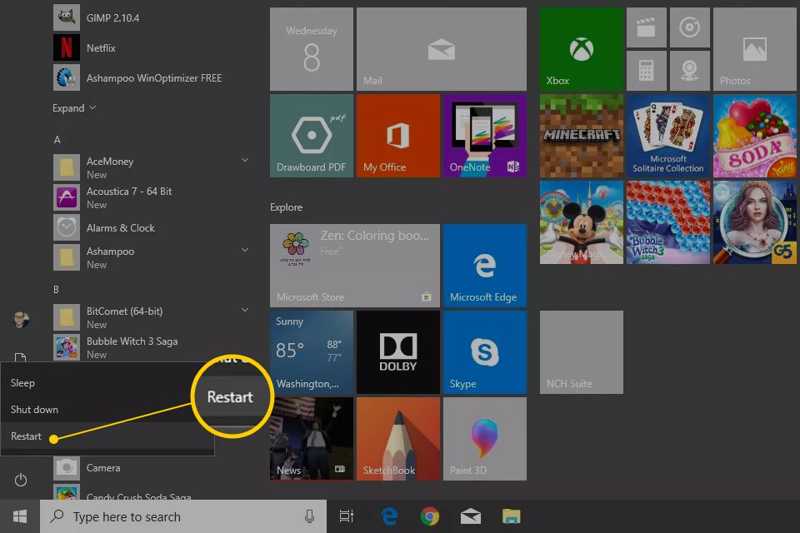
PC의 경우 스타트 메뉴에서 출력 옵션을 클릭하고 다시 시작PC를 재부팅한 후, 최신 버전의 iTunes 또는 다른 방법을 사용하여 iPhone 캘린더를 다시 동기화하십시오.
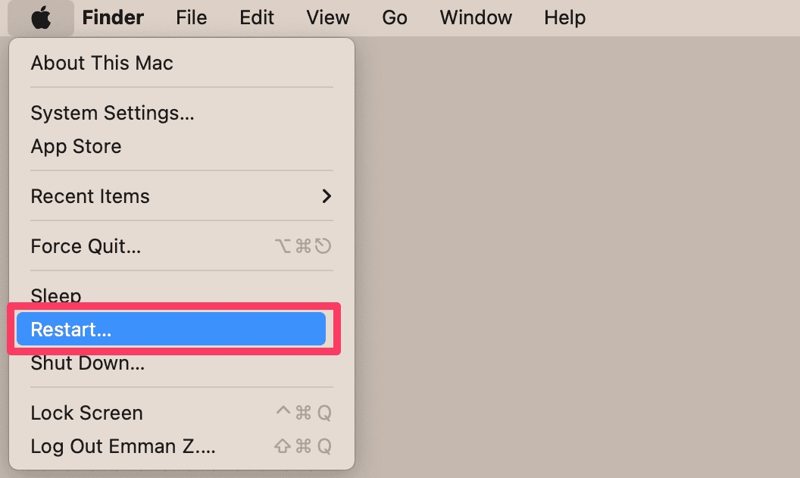
iPhone 캘린더가 Mac과 동기화되지 않으면 다음을 클릭하세요. Apple 메뉴를 선택하고 다시 시작그런 다음 다시 동기화를 시도해 보세요.
해결 방법 2: Mac에서 캘린더 새로 고침
1 단계 캘린더 동기화를 설정하세요.
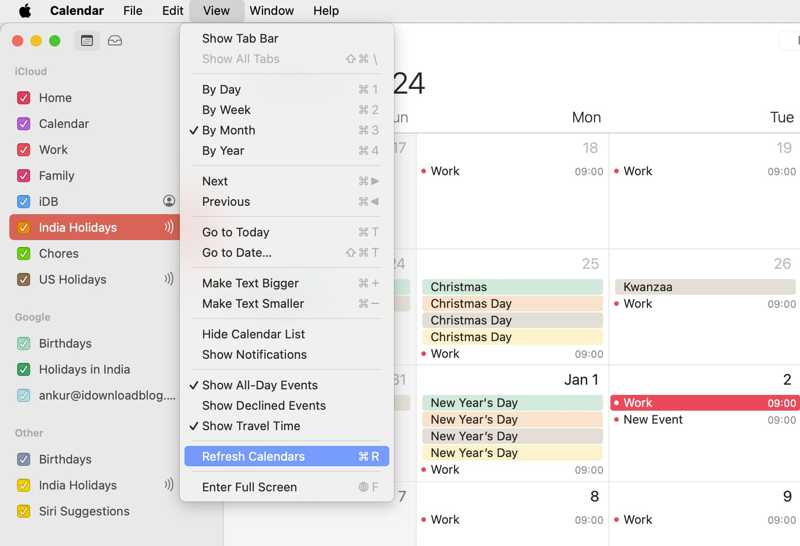
2 단계 맥에서 애플 캘린더 앱을 엽니다.
3 단계 로 이동 관측 메뉴를 선택하고 캘린더 새로 고침.
파트 5: 아이폰 캘린더 동기화 오류 해결을 위한 완벽한 솔루션
위의 해결책을 이용할 수 없는 경우, Apeaksoft 아이폰 전송 아이폰 캘린더 동기화 속도 저하 문제를 해결하는 데 도움이 될 수 있습니다. 물리적 연결을 통해 아이폰 캘린더를 아이패드, 다른 아이폰, 맥 또는 PC와 동기화할 수 있습니다.
아이폰 캘린더 동기화 오류 해결을 위한 완벽한 솔루션
- 아이폰 캘린더를 모든 기기와 빠르게 동기화하세요.
- 컴퓨터에서 iPhone 캘린더를 미리 보고 관리하세요.
- 다양한 데이터 유형과 호환됩니다.
- 최신 iPhone 및 iPad 모델을 지원합니다.

iPhone 캘린더를 iPhone Transfer와 동기화하는 방법
1 단계 iPhone에 연결
Mac 또는 PC에 iPhone Transfer를 설치한 후 실행하세요. Lightning 케이블을 사용하여 iPhone을 컴퓨터에 연결합니다.

2 단계 아이폰 캘린더 보기
로 이동 기타 탭을 선택하고 칼렌더이제 아이폰에서 캘린더를 보세요.

3 단계 아이폰 캘린더 동기화
원하는 달력을 선택하고 클릭하세요. 수출 버튼을 클릭하고 ICS 파일 또는 다른 형식으로 출력할 수 있습니다. 출력 폴더를 설정하고 확인하세요. 이제 ICS 파일을 iPad 또는 Mac으로 가져오세요.
맺음말
이 글에서는 만약 당신이 할 수 있는 일에 대해 설명했습니다. 아이폰 캘린더가 아웃룩과 동기화되지 않습니다.Google 캘린더, iPad, 컴퓨터 또는 Mac 등 어떤 기기에서든 발생할 수 있습니다. 저희가 제시하는 해결 방법을 따라 문제를 해결해 보세요. Apeaksoft 아이폰 전송 아이폰 캘린더를 빠르게 동기화하는 훌륭한 방법입니다.
관련 기사
이 글에서는 Apeaksoft iPhone Transfer, AirDrop, iCloud, iMessage 및 채팅 앱을 사용하여 한 iPhone에서 다른 iPhone으로 비디오를 전송하는 방법을 분석합니다.
아이폰과 맥/아이패드/다른 아이폰 간에 메모 동기화가 중단되더라도 당황하지 마시고 다음 해결 방법을 따라 문제를 해결해 보세요.
아이폰에서 아이폰으로 음악을 빠르게 전송하고 싶으신가요? 이 가이드에서 가장 쉽고 빠른 방법을 알려드리겠습니다.
USB 케이블을 사용하거나 사용하지 않고 아이폰의 특정 메모 또는 모든 메모를 맥북이나 PC에 빠르게 동기화하는 방법을 알아볼 수 있습니다.



