


iTunes를 이용한 iPhone 데이터 관리가 만족스럽지 않다면 Leawo iTransfer가 유용한 대안이 될 수 있습니다. 이 종합적인 리뷰에서는 Leawo iTransfer에 대한 모든 정보와 이를 활용한 iPhone 데이터 관리 방법을 자세히 살펴보겠습니다. Leawo iTransfer 리뷰이를 통해 일상적인 아이폰 파일 관리 요구에 적합한지 판단할 수 있습니다.
페이지 내용:
파트 1: Leawo iTransfer에 대한 간략한 소개
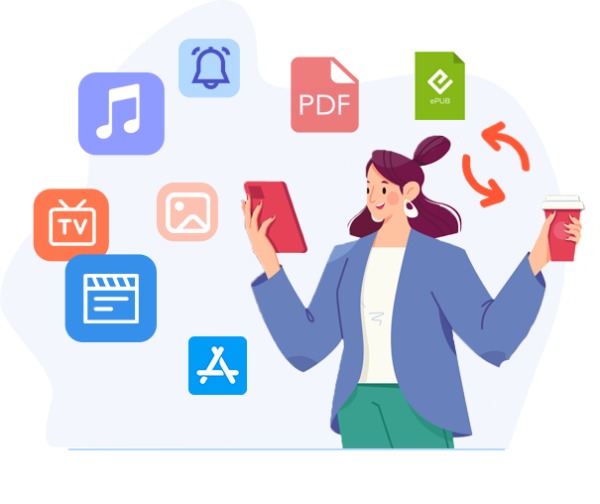
Leawo iTransfer는 iTunes보다 뛰어난 유연성을 제공하도록 설계된 데스크톱 기반 iPhone 데이터 관리 및 전송 도구입니다. 사진, 음악, 비디오, 앱, 벨소리, 전자책을 지원하는 Leawo iTransfer는 iPhone 콘텐츠를 정리하거나 전송하는 데 필요한 모든 기능을 갖춘 올인원 솔루션입니다.
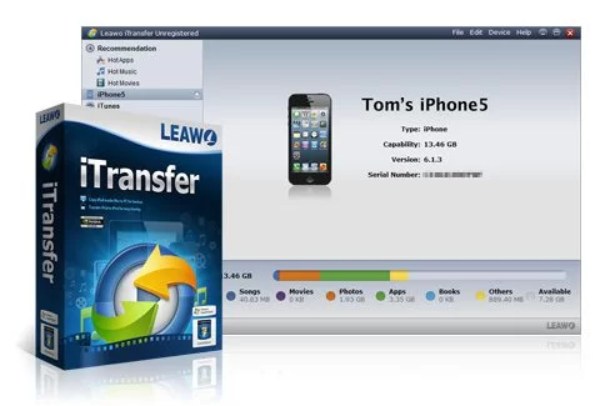
Leawo iTransfer는 Windows 시스템과 다양한 iPhone, iPad, iPod 모델과 호환되며, 특히 기기 전체 동기화 대신 선택적으로 데이터를 전송하려는 사용자에게 유용합니다. 정밀한 제어와 효율적인 작업 흐름을 모두 원한다면 Leawo iTransfer가 실용적인 선택이 될 수 있습니다.
파트 2: Leawo iTransfer의 파일 관리 기능
하지만 간단한 소개만으로는 Leawo iTransfer의 진정한 기능을 완전히 이해하기 어려울 수 있습니다. 실제 사용 경험을 바탕으로, 이 섹션에서 Leawo iTransfer의 주요 특징들을 살펴보고 자신에게 적합한지 판단해 보세요.
1. 아이폰 데이터 선택적 전송
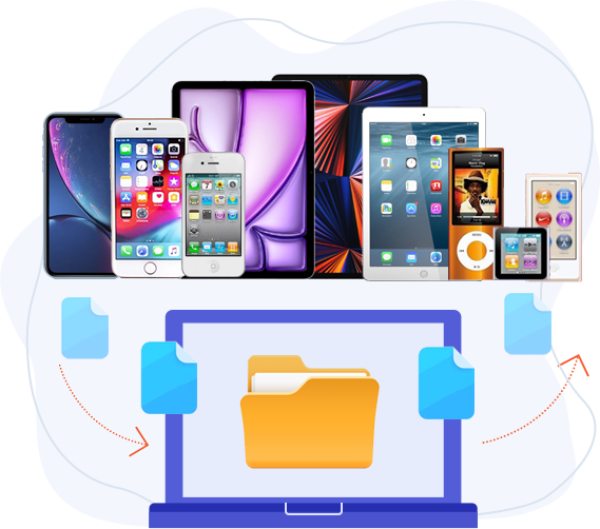
아이폰과 다른 기기 간에 데이터를 전송할 때, 모든 데이터와 파일을 다른 기기로 옮기고 싶지 않을 수 있습니다. 그렇게 하면 상당한 저장 공간을 차지하게 되기 때문입니다. 다행히 Leawo iTransfer를 사용하면 전체 라이브러리가 아닌 특정 유형의 파일만 전송할 수 있습니다. 사진, 음악, 비디오, 앱 등 다양한 데이터를 개별적으로 선택하여 기기 간에 이동할 수 있습니다. 이 기능은 중요한 파일을 백업하거나 기존 콘텐츠에 영향을 주지 않고 저장 공간을 확보하려는 사용자에게 매우 유용합니다.
2. 아이폰과 컴퓨터 간 양방향 데이터 전송
컴퓨터에 있는 중요하거나 흥미로운 파일을 아이폰으로 옮겨 언제 어디서든 보고 싶다면 간단하게 아이폰으로 전송할 수 있습니다.
3. 동기화 없이 iTunes 라이브러리 관리하기
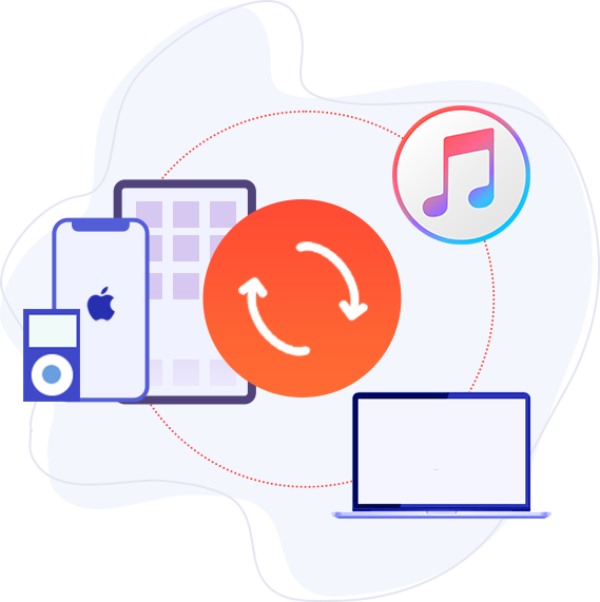
Leawo iTransfer는 iTunes와 함께 작동하면서 강제 동기화를 방지합니다. 이 기능은 루트 권한으로 인한 데이터 손실을 줄여줍니다. Leawo iTransfer는 이 과정에서 iPhone을 스캔하고 음악 파일을 분석합니다. iTunes 백업 위치이 기능은 여러 기기를 하나의 iTunes 보관함에 관리하거나 미디어 파일을 효율적으로 재구성하는 데 유용합니다.
4. 내장 파일 미리보기 및 정리 기능
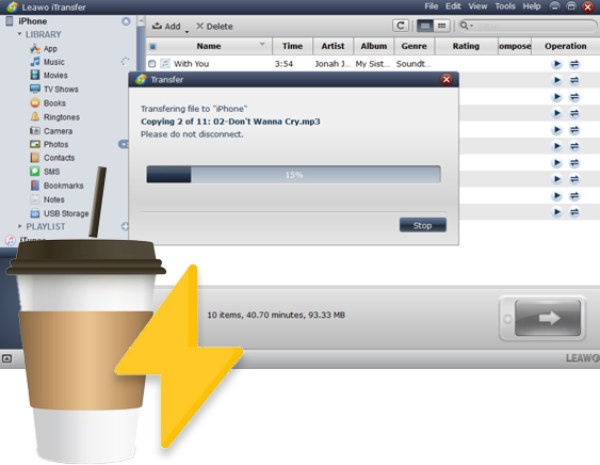
아이폰에 온갖 잡다한 데이터가 가득 차 있으면, 필요한 콘텐츠와 필요 없는 콘텐츠를 구분하고 걸러내는 것이 어려울 수 있습니다. 하지만 Leawo iTransfer를 사용하면 이런 문제가 해결됩니다. 파일을 전송하기 전에 미리 보기를 통해 분류된 파일을 확인하고, 필요 없는 파일을 선택하거나 삭제할 수 있습니다. 이를 통해 전송의 정확성과 효율성이 향상되고, 아이폰 데이터가 체계적으로 정리된 상태를 유지할 수 있습니다.
파트 3: Leawo iTransfer를 사용하여 아이폰 데이터를 전송하는 방법
Leawo iTransfer의 주요 기능을 이해하셨다면, 다음 단계는 실제 사용 방법을 알아보는 것입니다. 아직 자세한 사용 방법을 모르신다면, 아래 단계를 따라 바로 시작해 보세요.
팁 : 불필요한 데이터 손실 위험을 방지하려면 반드시 백업을 생성해 주세요. 아이튠즈 백업 프로세스 전에.
1 단계 Leawo iTransfer를 실행하고 USB 케이블을 사용하여 iPhone을 컴퓨터에 연결하세요. 두 장치가 안정적으로 연결되면 iPhone이 자동으로 감지됩니다.
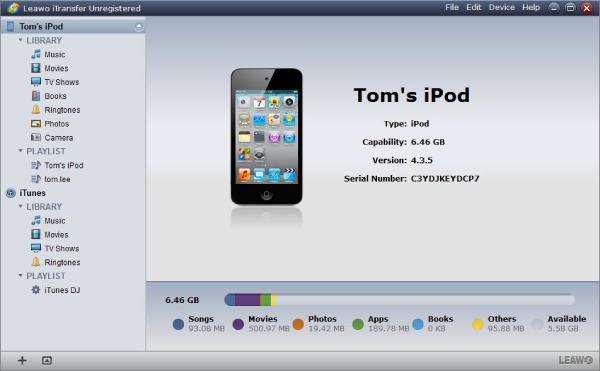
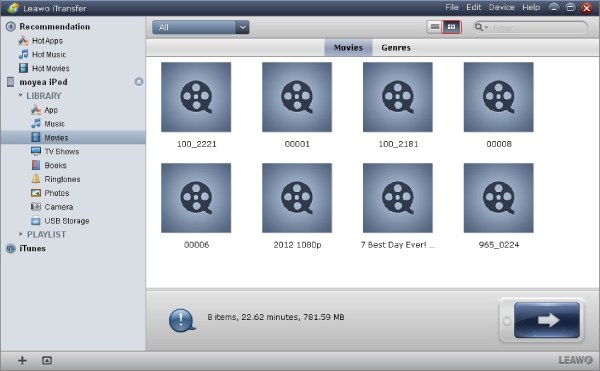
2 단계 모든 파일은 종류별로 잘 분류되어 있어 쉽게 찾을 수 있습니다. 기기 간에 전송할 파일을 클릭하여 선택하세요.
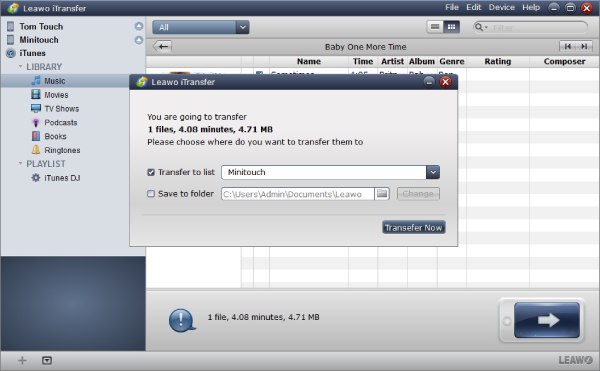
3 단계 선택이 완료되면 클릭하세요. 토큰 전송그러면 새 창이 나타납니다. 여기에서 대상 폴더의 경로를 선택하고 입력할 수 있습니다. 마지막으로 클릭하세요. 지금 전송, 프로세스가 시작됩니다.
파트 4: Leawo iTransfer의 훌륭한 대안
Leawo iTransfer는 기본적인 아이폰 데이터 관리에는 괜찮은 성능을 제공하지만, 일부 사용자는 더욱 안정적이고 유연하며 기능이 풍부한 솔루션을 원할 수도 있습니다. Apeaksoft 아이폰 전송 이 프로그램은 신뢰할 수 있는 대안으로서 여러분의 요구 사항을 충족할 수 있습니다. 아래의 간단한 단계를 따르면 아이폰 데이터 전송이 그 어느 때보다 빠르고 안정적이라는 것을 알게 될 것입니다.
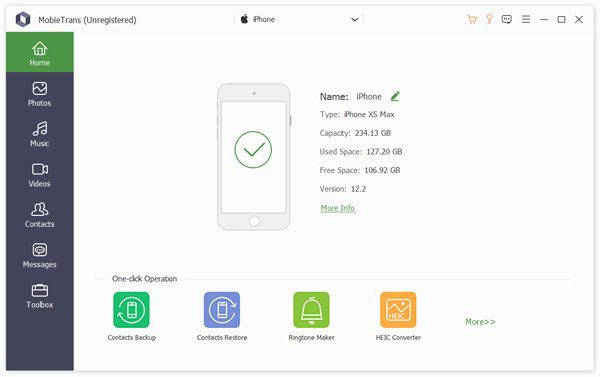
1 단계 Apeaksoft iPhone Transfer 패키지를 다운로드하고 설치한 후 실행하세요. 그런 다음 USB 케이블을 사용하여 iPhone을 컴퓨터에 연결하고 연결이 안정적인지 확인하세요.
2 단계 아이폰이 감지되면 아이폰 내부의 파일들이 목록으로 표시되고 명확하게 분류되어 빠르게 선택할 수 있습니다.
3 단계 다음 방법 중 아이폰 데이터 전송 방법을 선택하려면 클릭하세요. 기기에 추가, 기기로 내보내기글렌데일 PC로 내보내기.
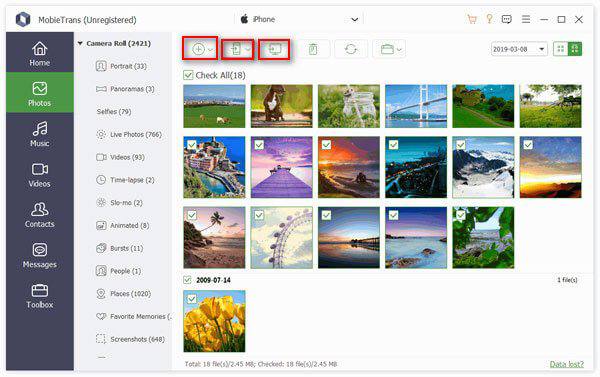
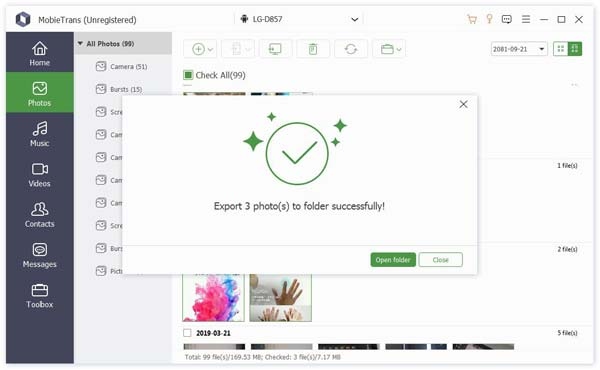
4 단계 이제 전송할 아이폰 데이터를 선택하세요. 다음과 같은 다양한 파일 형식을 선택할 수 있습니다. 사진, 음악, 비디오, 연락처 및 메시지작업이 완료되면 필요에 맞는 방식으로 파일을 전송하십시오.
맺음말
Leawo iTransfer iTunes를 넘어 기본적인 iPhone 데이터 전송 기능을 제공할 수 있습니다. 하지만 여전히 몇 가지 제약 사항이 있어 빠르고 안정적인 전송이 어려울 수 있습니다. iPhone 데이터 전송 또는 관리를 위한 더욱 강력하고 신뢰할 수 있는 도구를 찾고 있다면, 다운로드하여 사용해 보세요. Apeaksoft 아이폰 전송 무료로.
관련 기사
iCloud 사진 관리의 달인이 되어보세요! iCloud에서 사진을 공유하고, 기기 간 동기화를 하고, PC로 사진을 전송하고, iCloud 사진 보관함을 이동하는 방법을 알아보세요.
Apowersoft의 Phone Manager는 멋져 보이고 자동으로 동기화되며 Android 또는 iOS에서 작동합니다. 이 리뷰는 장점과 단점을 알려줍니다.
Windows/Mac/Linux/Chrome OS/Ubuntu를 위한 5가지 iTunes 대안
다음은 iTunes에서 아이폰이나 아이패드의 음악, 사진, 비디오 등이 동기화되지 않는 문제를 해결하는 데 도움이 되는 7가지 효과적인 방법입니다.



