


현재 WhatsApp은 밀레니얼 세대부터 Z세대, 베이비붐 세대부터 X세대까지 거의 모든 세대에서 가장 인기 있는 인스턴트 메시징 플랫폼 중 하나가 되었습니다. 사용자들은 WhatsApp을 통해 텍스트, 이미지, 이모티콘, 음성 및 비디오를 포함한 엄청난 양의 콘텐츠를 주고받습니다. 하지만 때로는 어려움을 느낄 수도 있습니다. WhatsApp에서 긴 비디오 보내기이 가이드에서는 검증된 방법들을 소개하고 워크플로우를 보여줍니다.
페이지 내용:
파트 1: WhatsApp에서 동영상 최대 크기는 얼마인가요?
WhatsApp은 동영상 전송 및 수신을 지원하지만, 최대 동영상 길이는 2분 50초입니다. 상태 업데이트에 동영상을 게시할 경우, 길이는 30초를 넘지 않아야 합니다. 최대 길이를 초과하는 동영상을 전송하면 자동으로 잘립니다.
또한 WhatsApp은 동영상 최대 용량 제한이 있습니다. 채팅에서 최대 64MB의 동영상 파일만 보낼 수 있습니다. 물론 WhatsApp에서 길고 용량이 큰 동영상을 보내는 다른 방법도 있습니다.
파트 2: 클라우드 스토리지를 통해 WhatsApp으로 긴 동영상을 보내는 방법
WhatsApp의 동영상 크기 제한을 우회하기 위해 동영상을 자르는 방법 외에도 클라우드 저장소를 활용할 수 있습니다. 예를 들어, 동영상을 Google Drive에 업로드하고 WhatsApp으로 동영상 링크를 보낼 수 있습니다. 이렇게 하면 친구나 가족에게 어떤 동영상이든 보낼 수 있습니다.
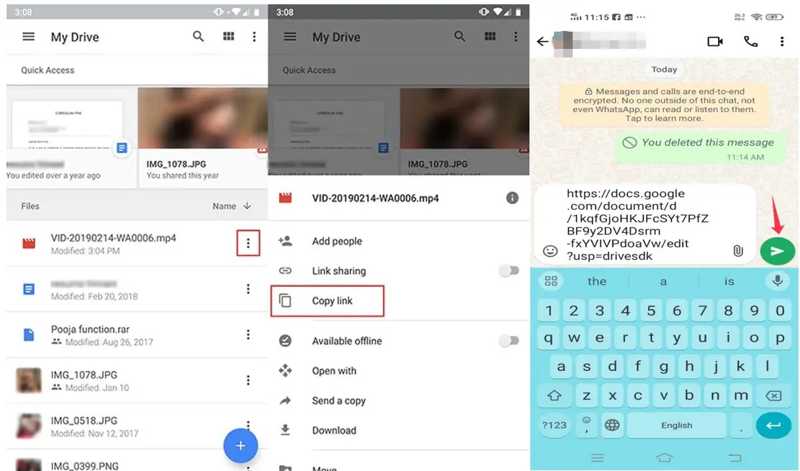
1 단계 열기 Google 드라이브 앱을 실행하고 Gmail 계정으로 로그인하세요.
2 단계 탭 + 버튼을 클릭하고 카메라 롤 또는 갤러리에서 비디오 파일을 업로드하세요.
3 단계 다음으로 더 보기 동영상 파일에 있는 점 세 개 아이콘 버튼.
4 단계 왼쪽 메뉴에서 액세스 관리, 탭 링크가있는 사람 동영상 링크를 생성하려면.
5 단계 링크를 복사하십시오.
6 단계 WhatsApp으로 전환하여 원하는 채팅방으로 이동한 후, 영상 링크를 붙여넣고 전송하세요.
파트 3: WhatsApp에서 동영상을 문서로 보내는 방법
WhatsApp에서 대용량 동영상 파일을 보내는 또 다른 방법은 문서 첨부 파일로 공유하는 것입니다. 현재 WhatsApp에서는 최대 2GB까지 파일을 공유할 수 있습니다. 하지만 카메라 롤이나 갤러리에서 긴 동영상을 직접 문서 첨부 파일로 WhatsApp에 보낼 수는 없습니다.
아이폰 파일 앱을 통해 WhatsApp으로 동영상을 보내는 방법
1 단계 열기 사진 앱을 iPhone에 설치하십시오.
2 단계 로 이동 앨범 탭을 클릭하고 공유하고 싶은 영상을 찾아 열어보세요.
3 단계 탭 공유 버튼을 선택하고 파일에 저장.
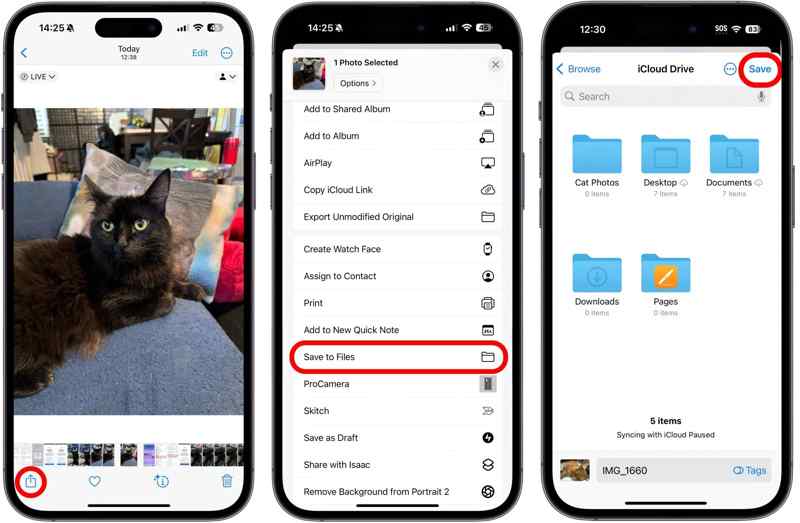
4 단계 폴더를 찾거나 새 폴더를 만드세요. 탭하세요. 찜하기 영상을 파일로 저장하려면.
5 단계 WhatsApp을 켜고 채팅창으로 이동하세요.
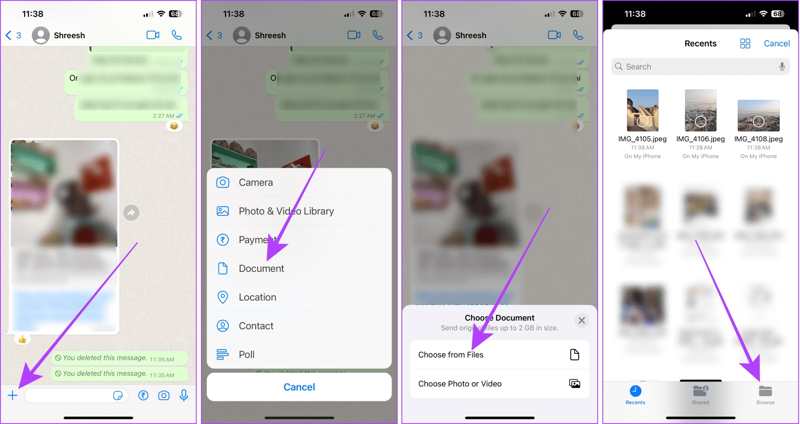
6 단계 탭 추가 버튼, 선택 문서, 그리고 선택 파일에서 선택.
7 단계 다음으로 이동 검색 탭을 클릭하고 비디오 파일을 찾아 선택하세요.
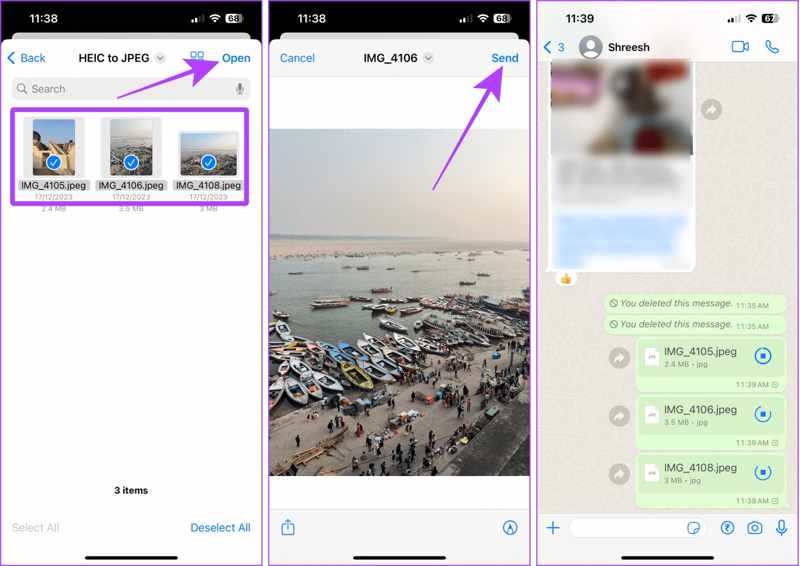
8 단계 마지막으로 엽니다 버튼을 누르고 전송.
안드로이드 기기에서 WhatsApp으로 대용량 동영상을 보내는 방법 (문서)
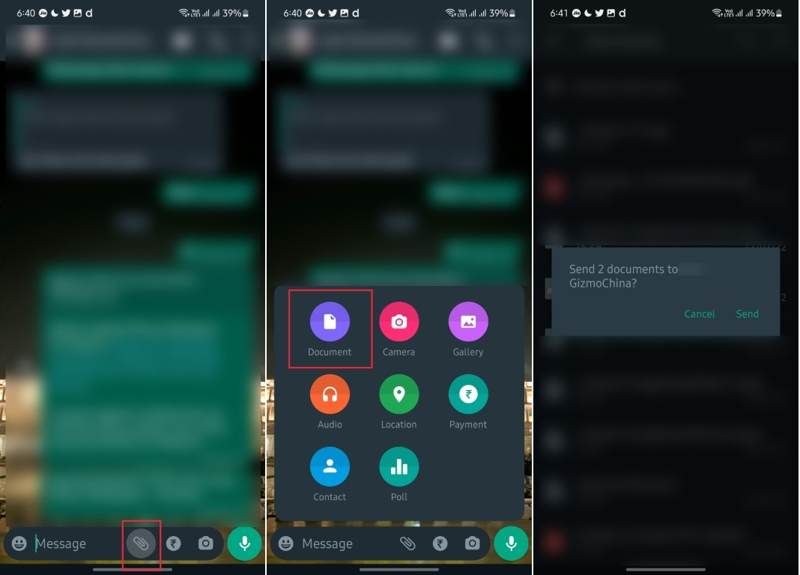
1 단계 WhatsApp 앱을 실행하고 원하는 채팅을 찾으세요.
2 단계 탭 추가 or 부착 버튼을 선택하고 문서.
3 단계 Pick 검색 안드로이드 메모리를 열기 위한 문서입니다.
4 단계 동영상 파일을 찾으세요. 갤러리에 저장되어 있다면 갤러리로 이동하세요. DCIM 폴더에 있습니다.
5 단계 비디오를 선택하고 탭하세요 전송.
보너스 팁: 아이폰용 최고의 WhatsApp 동영상 전송 도구
용량이 큰 동영상 파일은 iOS 기기에서 많은 저장 공간을 차지합니다. 게다가 긴 WhatsApp 동영상을 전송하는 데에도 시간이 오래 걸립니다. 아이폰에서 컴퓨터나 다른 iOS 기기로 동영상 파일을 전송하려는 경우, Apeaksoft 아이폰 전송 도움이 될 수 있습니다. WhatsApp 영상 전송 및 관리 워크플로우를 간소화합니다.
아이폰에서 긴 WhatsApp 동영상을 빠르게 전송하고 관리하는 방법
- 대용량 WhatsApp 동영상을 아이폰에서 아이폰으로 동기화하세요.
- 아이폰에서 PC로 긴 WhatsApp 동영상을 백업하세요.
- 전송 및 동기화 중에 비디오 품질을 유지하세요.
- 최신 버전의 iOS 및 iPadOS를 지원합니다.

아이폰에서 PC로 대용량 WhatsApp 동영상을 전송하는 방법
1 단계 아이폰에서 WhatsApp 동영상을 스캔하세요
PC에 iOS용 동영상 전송 소프트웨어를 설치한 후 실행하세요. Mac용 버전도 있습니다. 라이트닝 케이블을 사용하여 아이폰을 PC에 연결하세요. 소프트웨어가 기기를 감지하면 즉시 모든 데이터를 스캔합니다.
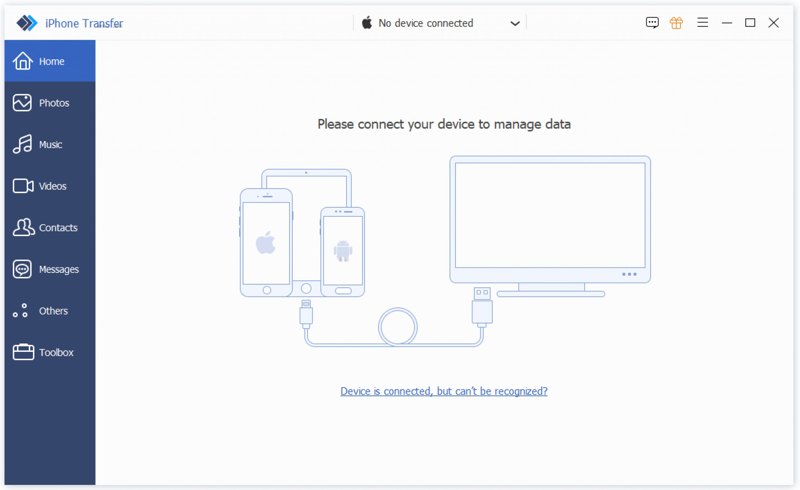
2 단계 WhatsApp 동영상 미리보기
선택 비디오 사이드바의 탭을 클릭하면 대용량 WhatsApp 동영상을 포함하여 iPhone에 있는 모든 동영상을 볼 수 있습니다.

3 단계 WhatsApp으로 동영상 보내기
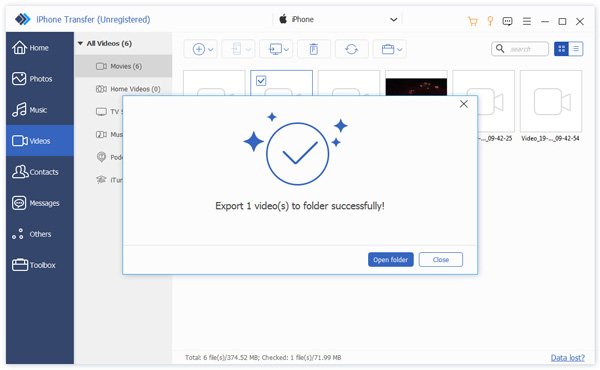
원하는 동영상을 선택하고, 그중 하나를 마우스 오른쪽 버튼으로 클릭한 다음 선택하세요. PC로 내보내기아이폰에서 아이폰으로 WhatsApp 동영상을 전송하려면 호환되는 케이블을 사용하여 다른 기기를 PC에 연결하고 다음을 선택하세요. 장치로 내보내기 컨텍스트 메뉴에서 대상 장치를 선택하세요.
맺음말
자, 이제 여러분은 배워야 합니다. 왓츠앱으로 동영상 보내는 방법대용량 비디오 파일을 포함하여 다양한 파일을 저장할 수 있습니다. 상황에 따라 클라우드 스토리지를 선택하거나 문서를 통해 비디오를 공유할 수 있습니다. 또한, 저희는 유용한 방법을 공유해 드렸습니다. Apeaksoft 아이폰 전송iOS 기기에서 대용량 WhatsApp 동영상을 전송하고 관리하기 위한 앱입니다.
관련 기사
WhatsApp은 기본적으로 통화 녹음을 지원하지 않지만 구체적인 가이드에 따라 PC, iPhone 및 Android에서 WhatsApp 통화를 녹음할 수 있습니다.
중요한 WhatsApp 정보를 잃지 않는 가장 신뢰할 수 있는 방법은 정기적으로 백업하는 것입니다. 이 글에서는 WhatsApp을 백업하는 방법을 안내합니다.
Android에서 iPhone으로 WhatsApp을 전송하고 싶지만 Move to iOS를 사용하여 데이터를 잃을까 걱정되시나요? 이를 피하기 위해 다음 방법을 시도해 보세요.
Android에서 iPhone으로 WhatsApp을 전송하고 싶지만 Move to iOS를 사용하여 데이터를 잃을까 걱정되시나요? 이를 피하기 위해 다음 방법을 시도해 보세요.



