

잠긴 안드로이드 기기의 잠금 해제 또는 초기화 방법

"휴대폰 비밀번호를 잊어버려서 잠금을 해제할 수 없습니다. 휴대폰에 접속하거나 초기화할 수 있을까요?" 사용자들은 다음과 같은 질문을 할 수 있습니다. 안드로이드 기기에 접속할 수 없게 되었습니다. 비밀번호를 잊어버렸거나, 화면이 깨졌거나, 심지어 휴대폰이 완전히 고장 나서 사용할 수 없는 상황이 발생할 수 있습니다. 하지만 걱정하지 마세요. 안드로이드 기기에 다시 접근하여 빠르게 초기화할 수 있는 몇 가지 방법이 있습니다.
페이지 내용:
파트 1: 잠긴 안드로이드 기기에 접근하는 방법
Apeaksoft 안드로이드 언락커 안드로이드 비밀번호로 잠겨 있을 때 기기에 쉽게 접근할 수 있는 방법입니다. 전문적인 기술 없이도 화면 비밀번호를 제거하고 기기를 초기화할 수 있습니다.
잠금 해제되지 않은 안드로이드 폰을 빠르게 초기화하는 방법
- 비밀번호 없이 안드로이드 기기에 침입하세요.
- 고장난 전화기를 포함한 다양한 상황에서 작업할 수 있습니다.
- 비밀번호 없이 구글 FRP 잠금을 우회하세요.
- 다양한 안드로이드 브랜드와 모델을 지원합니다.
안전한 다운로드

잠긴 안드로이드 비밀번호를 제거하는 방법
1 단계 휴대전화에 연결
컴퓨터에 안드로이드 잠금 해제 소프트웨어를 설치한 후 실행하세요. USB 케이블로 휴대폰을 컴퓨터에 연결합니다. 선택하세요. 화면 비밀번호 제거 계속하려면.

2 단계 브랜드를 선택하세요
다음으로 삼성과 같은 휴대폰 브랜드를 선택하세요. 소프트웨어가 자동으로 기기를 감지합니다.

3 단계 지금 삭제하세요
준비가 되었다면 다음을 클릭하세요. 지금 제거 이 버튼을 눌러 안드로이드 기기의 잠금 해제를 시작하세요.

파트 2: 스마트락을 통해 잠긴 안드로이드폰 잠금 해제하는 방법
스마트 잠금은 안드로이드 기기에 내장된 기능입니다. 한 번 설정하면, 설정에 따라 신뢰할 수 있는 장소에 도착하거나 신뢰할 수 있는 기기에 연결될 때 기기의 잠금이 해제된 상태로 유지됩니다.
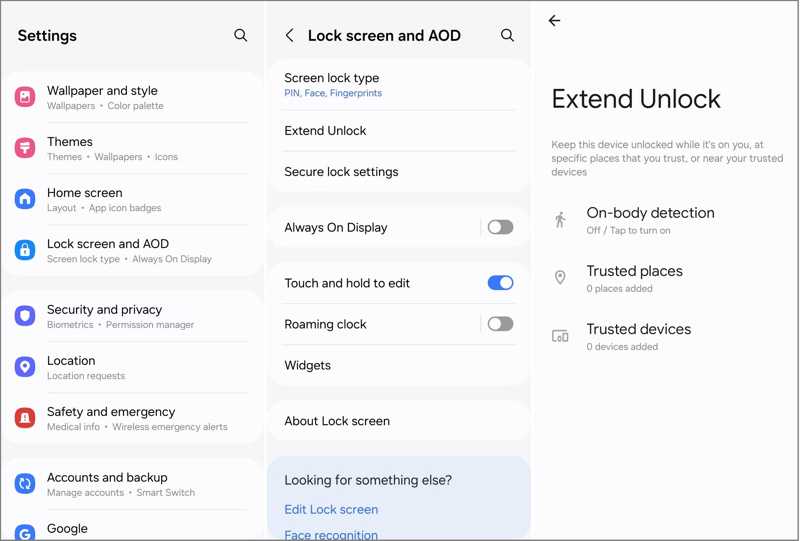
1 단계 열기 설정 앱을 휴대 전화에 추가합니다.
2 단계 로 이동 보안 탭하고 선택 스마트 잠금.
팁 : 삼성 기기를 사용 중이시라면 다음으로 이동하세요. 잠금 화면 및 AOD, 선택 확장 잠금.
3 단계 이제 세 가지 옵션이 표시됩니다.
신체 감지휴대전화를 휴대할 때는 잠금 해제된 상태로 유지됩니다.
신뢰할 수 있는 장소기기 근처에 있을 때 잠금 해제 상태를 유지하도록 위치를 설정하세요.
신뢰할 수있는 장치블루투스 장치에 연결되면 휴대폰 잠금이 해제된 상태로 유지되도록 설정하세요.
설정을 완료하면 신뢰할 수 있는 장소에 접속하거나 신뢰할 수 있는 기기에 연결하여 안드로이드 휴대폰 잠금 해제에 성공할 수 있습니다.
파트 3: ADB를 사용하여 잠긴 안드로이드 암호를 제거하는 방법
안드로이드는 지문, PIN, 패턴 등 사용자의 로그인 정보를 특정 파일에 저장합니다. 안드로이드 기기가 잠겼을 때 ADB를 사용하여 이 파일에 접근하면 잠금을 해제할 수 있습니다.
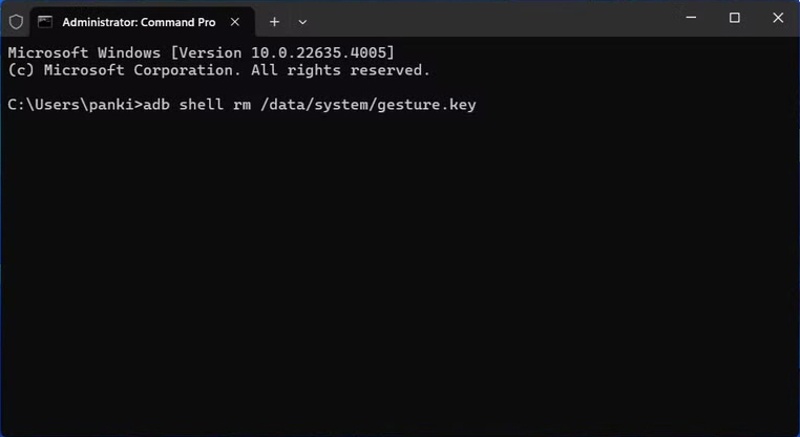
1 단계 휴대폰에서 USB 디버깅 모드가 활성화되어 있는지 확인하세요.
2 단계 USB 케이블을 사용하여 휴대폰을 컴퓨터에 연결합니다.
3 단계 컴퓨터에 ADB를 설치하세요.
4 단계 ADB 설치 디렉토리에서 명령 프롬프트 또는 터미널을 실행하세요.
5 단계 입력 ADB 쉘 rm /data/system/제스처.키 과 충돌 엔터 버튼 키보드의 키를 누릅니다.
6 단계 휴대폰을 재시작하면 바로 접속할 수 있습니다.
파트 4: 나의 기기 찾기를 이용하여 잠긴 안드로이드 기기를 초기화하는 방법
당신이 원하는 경우 공장 초기화 안드로이드 폰이 잠겨 있을 때, 구글의 '나의 기기 찾기' 기능을 이용하면 문제를 해결할 수 있습니다. 단, 잠금 전에 휴대폰에서 '나의 기기 찾기' 기능을 활성화해야 합니다.
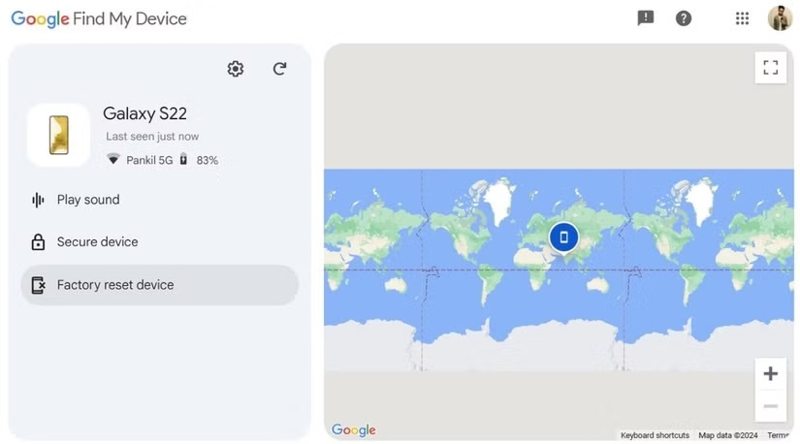
1 단계 브라우저에서 https://www.google.com/android/find/ 로 이동하여 휴대폰에 추가한 Google 계정으로 로그인하세요.
2 단계 여러 기기로 로그인한 경우 사용 중인 휴대폰을 선택하세요.
3 단계 '내 기기 찾기'는 지도에서 휴대전화의 위치를 추적합니다.
4 단계 다음을 클릭하십시오. 공장 초기화 장치.
5 단계 메시지가 표시되면 작업을 확인하고 공장 초기화를 시작하십시오.
휴대폰을 다시 설정할 때 FRP를 비활성화하려면 Google 계정 암호를 입력해야 합니다.
파트 5: 복구 모드에서 잠긴 안드로이드 기기를 공장 초기화하는 방법
휴대폰에 '나의 기기 찾기'를 설정하지 않았다면, 복구 모드에서 잠긴 안드로이드 휴대폰을 초기화해야 합니다. 이 방법은 휴대폰의 물리적 버튼을 사용합니다. 하지만 초기화 설정 시 FRP(Factory Reset Protection)를 해제하려면 여전히 Google 계정 암호가 필요합니다.
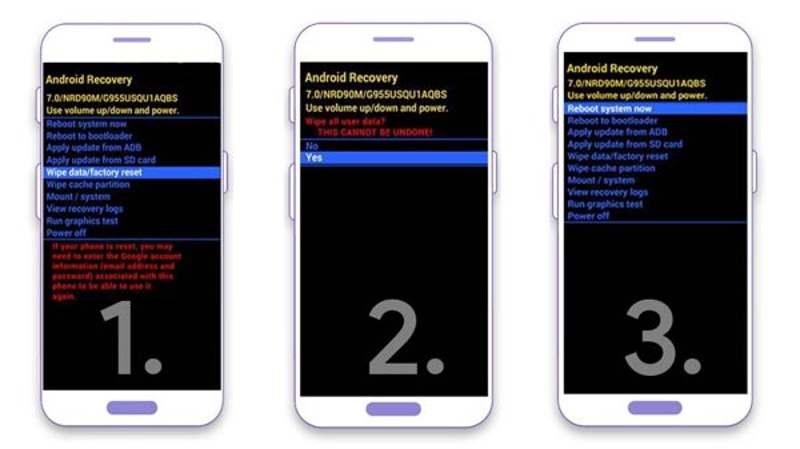
1 단계 길게 누르기 출력 버튼을 누르고 전원 오프.
2 단계 화면이 검게 변하면, 길게 누르세요. 아래 볼륨 + 출력 복구 모드로 진입할 때까지 버튼을 동시에 누르세요.
3 단계 사용 음량 강조 표시할 버튼 데이터 삭제 / 공장 초기화.
4 단계 명중하십시오 출력 버튼을 눌러 선택합니다.
5 단계 다음으로 가능 와 더불어 음량 버튼을 누르고, 출력.
6 단계 완료되면 선택하세요 지금 시스템을 재부팅.
맺음말
이 가이드는 다음과 같은 경우에 할 수 있는 일을 알려줍니다. 안드로이드 기기에서 잠금 해제되지 않음 스마트폰이나 태블릿에서 스마트락을 사용하면 비밀번호 없이 간편하게 기기를 잠금 해제할 수 있습니다. ADB는 화면 잠금 정보를 저장하는 파일을 삭제할 수 있습니다. '나의 기기 찾기'와 '복구 모드'는 잠금 해제 없이 휴대폰을 초기화하는 데 사용됩니다. Apeaksoft 안드로이드 언락커 휴대폰 비밀번호를 잊어버린 경우 삭제할 수 있습니다.
관련 기사
GSMneo FRP는 컴퓨터 없이 특정 APK를 사용하여 Google FRP 잠금을 우회하는 데 필요한 FRP 우회 도구를 모아놓은 플랫폼입니다.
여기서는 복구 모드에서 잠긴 안드로이드 휴대폰을 초기화하는 방법, Google 기기 찾기를 사용하는 방법 등을 알아볼 수 있습니다.
이 글에서는 Techeligible FRP에 대한 실용적인 리뷰를 제공하며, 작동 방식, 기기 호환성, 그리고 최고의 FRP 우회 대안과의 비교를 다룹니다.
하드 리셋 정보 FRP 바이패스는 안드로이드에서 구글 잠금에 대한 솔루션입니다. 이 기사에서 하드 리셋 정보에 대한 전체 리뷰를 얻을 수 있습니다.



