


보안 질문과 답변은 Apple ID 비밀번호를 잊어버린 경우 Apple ID 계정을 재설정할 때 본인 확인을 위해 사용됩니다. Apple 계정을 생성할 때 보안 질문과 답변을 설정하라는 메시지가 표시됩니다. 만약 Apple ID 보안 질문에 대한 답변을 잊어버렸습니다? 이 글에서는 이 질문에 대한 답을 제시하고 다양한 상황에서 질문과 비밀번호를 재설정하는 데 도움을 드립니다.
페이지 내용:
1부: Apple ID 보안 질문을 온라인으로 재설정하는 방법
Apple ID에 대해 2단계 인증을 활성화했다면 Apple ID 보안 질문을 기억하거나 재설정할 필요가 없습니다. 하지만 보안 질문과 답변은 여전히 중요합니다. 따라서 잊어버린 경우 재설정하는 것이 좋습니다.
1 단계 브라우저에서 https://appleid.apple.com/으로 이동합니다.
2 단계 Apple ID 및 암호로 로그인하십시오.

3 단계 왼쪽 메뉴에서 로그인 및 보안 클릭 계정 보안.
4 단계 로 이동 보안 질문 2FA가 비활성화된 경우 섹션입니다.
5 단계 클릭 보안 질문 변경 버튼을 클릭합니다.

6 단계 새로운 보안 질문을 선택하고 답변을 입력하세요.
7 단계 클릭 업데이트 버튼을 눌러 변경 사항을 확인하십시오.
8 단계 마지막으로 Apple ID 비밀번호를 입력하고 클릭하세요. 선택한다.
2부: Apple 지원에서 Apple ID 보안 질문을 재설정하는 방법
Apple 지원 앱은 2023년 Apple에서 iOS 및 iPadOS용으로 출시했습니다. 이 앱은 본인 또는 타인의 Apple 계정 관련 문제를 해결하는 데 사용됩니다. 따라서 잊어버린 Apple ID 보안 질문을 재설정할 수 있습니다.
1 단계 iPhone이나 iPad에 Apple 지원 앱을 설치하세요.

2 단계 타입 보안 질문 재설정 검색창에 누르고 다음 보기.
3 단계 당신이 볼 때 보안 질문 재설정 옵션, 누르기 시작하기.

4 단계 iforgot.apple.com으로 리디렉션됩니다.
5 단계 Apple ID 및 암호로 로그인하십시오.
6 단계 화면의 지시에 따라 질문과 답변을 재설정하세요.
7 단계 마지막으로 변경 사항을 확인합니다.
참고 : PC나 Mac을 사용하는 경우 Apple 지원 앱 대신 브라우저에서 support.apple.com으로 이동하세요.
3부: 보안 질문을 잊어버린 경우 iPhone에서 Apple ID를 제거하는 방법
앞서 언급했듯이 보안 질문과 답변은 Apple ID 비밀번호를 잊어버렸을 때 재설정하는 데 사용됩니다. Apple ID 보안 질문과 답변도 잊어버린 경우, 다음과 같은 강력한 도구가 필요합니다. Apeaksoft iOS 잠금 해제iPhone이나 iPad에서 Apple ID를 제거하고, 새로운 계정을 생성하고 새로운 보안 질문과 답변을 설정할 수 있도록 도와줍니다.
Apple ID 보안 질문과 답변을 재설정하는 가장 쉬운 솔루션
- iOS 기기에서 Apple ID를 쉽게 제거하세요.
- Apple ID 보안 질문과 답변을 재설정합니다.
- Apple ID와 비밀번호가 필요하지 않습니다.
- 다음과 같은 보너스 기능을 제공합니다. 화면 시간 우회.
- 최신 버전의 iOS 및 iPadOS를 지원합니다.

잊어버린 Apple ID 보안 질문과 답변을 재설정하는 방법
1 단계 Apple ID 제거 도구 설치
PC에 설치한 후 최고의 Apple ID 제거 도구를 시작하세요. Mac용 버전도 있습니다. Lightning 케이블을 사용하여 iPhone 또는 iPad를 PC에 연결하세요. Apple ID를 제거하십시오 모드를 클릭하고 스타트 버튼을 클릭합니다.
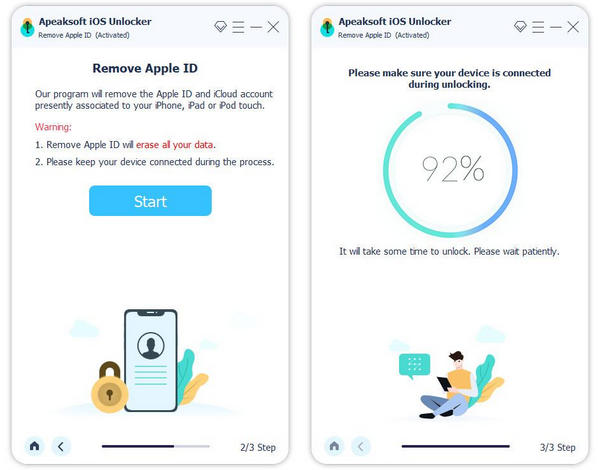
팁 : 소프트웨어가 자동으로 기기를 감지합니다. 두 기기를 처음 연결하는 경우 믿어 화면에서 이 컴퓨터를 신뢰하세요.
2 단계 Apple ID를 제거하십시오
상황 1: 내 찾기가 비활성화됨
이 소프트웨어는 기기에서 기존 Apple ID를 즉시 제거합니다.
상황 2: iOS 11.3 이하 버전에서 내 찾기 기능이 활성화되어 있음
열기 설정 기기의 앱에서 이동하세요 일반 , 탭 다시 쓰기, 선택 모든 설정 재설정. 기기를 재시작하면 소프트웨어가 즉시 적용됩니다.
상황 3: iOS 11.4 이상에서 내 위치 찾기가 활성화되어 있음
기기에서 2단계 인증을 켜세요. 그런 다음 다음을 입력하세요. 0000 소프트웨어에서 클릭 확인하기. 기기 정보가 로드되면 각 항목을 확인하세요. 그런 다음 스타트 펌웨어 다운로드 버튼을 클릭합니다. 마지막으로 0000 를 클릭하고 자물쇠를 열다 Apple ID 제거를 시작하려면 버튼을 클릭하세요.

3 단계 보안 질문과 답변 재설정
이제 새로운 Apple ID 계정을 생성할 수 있습니다. 설정 과정에서 새로운 보안 질문과 답변을 설정할 수 있습니다. 전체 워크플로는 공장 초기화 당신의 장치.
결론
이 가이드는 Apple ID 보안 질문 재설정 온라인, iPhone/iPad 또는 컴퓨터에서 답변을 확인하실 수 있습니다. 질문과 답변을 잊어버리신 경우, 가이드에 따라 질문과 답변을 변경하실 수 있습니다. Apeaksoft iOS Unlocker를 사용하면 기기에서 Apple ID 계정을 삭제하고 새 계정과 보안 질문을 설정할 수 있습니다. 이 주제에 대해 다른 질문이 있으시면 이 게시물 아래에 적어주세요.
관련 기사
이 튜토리얼에서는 비밀번호 유무와 관계없이 iPhone, Mac 또는 웹 브라우저에서 Apple ID로 기기를 제거하는 방법을 알려드립니다.
Apple ID 계정을 일시적으로 비활성화하는 방법은 무엇일까요? 이 글에서 단계별 가이드를 확인하실 수 있습니다.
iPhone에서 Apple ID 비밀번호를 계속 묻는 경우, 이 게시물 하나에서 이 문제를 해결하는 효과적인 솔루션 6가지를 알아볼 수 있습니다.
언제든지 단계별 가이드에 따라 iPhone, iPad 또는 MacBook에서 Apple ID에서 로그아웃해도 데이터가 손실되지 않습니다.



