



"데이터 백업의 중요성을 알고 있어서 공식 iTunes 앱을 이용해 매달 아이폰 데이터를 컴퓨터에 백업해 왔습니다. 그런데 오늘 iTunes 백업에서 삭제된 사진을 복원하려고 하니 비밀번호가 틀렸다는 메시지가 뜹니다. 비밀번호를 복구하거나 재설정하는 방법이 있을까요?"
아이폰 백업 암호는 컴퓨터에 저장된 모든 백업 파일을 암호화하도록 아이폰에 지시하는 보안 설정입니다. 이 가이드에서는 백업 암호 설정에 문제가 발생했을 때 어떻게 해야 하는지 설명합니다. iTunes 백업 비밀번호를 잊어버렸나요?.
페이지 내용:
1부: iTunes 백업 비밀번호를 복구하는 방법
iTunes 또는 Finder에서 암호화된 백업을 활성화하면, 다른 소프트웨어를 사용하여 백업하는 경우에도 해당 iPhone의 모든 백업에 암호가 적용됩니다. iPhone의 설정 또한 백업에 저장됩니다.
방법 1: iTunes 백업 암호 복구 방법
iTunes 백업 암호를 잊어버린 경우, 가능한 모든 암호를 시도해 볼 수 있습니다. 다행히 암호를 무제한으로 시도할 수 있으며, 백업은 잠기거나 삭제되지 않습니다. 시도해 볼 수 있는 암호는 다음과 같습니다.
- 컴퓨터 로그인 비밀번호
- Apple ID 암호
- iPhone 잠금 화면 암호
- 이메일 비밀번호
- 웹사이트 로그인 비밀번호
- Wi-Fi 비밀번호
- 귀하의 전화 번호
- 본인 또는 자녀의 생일
방법 2: 키체인 접근을 통해 iTunes 백업 암호를 복구하는 방법
Mac용 iTunes에서 iPhone 백업 암호를 잊어버린 경우, 암호가 macOS 키체인 접근에 저장되어 있을 수 있습니다. Mac 컴퓨터에서 백업 암호를 빠르게 복구할 수 있습니다.
1 단계 열기 키 체인 접근 앱에서 어플리케이션 폴더에 있습니다.
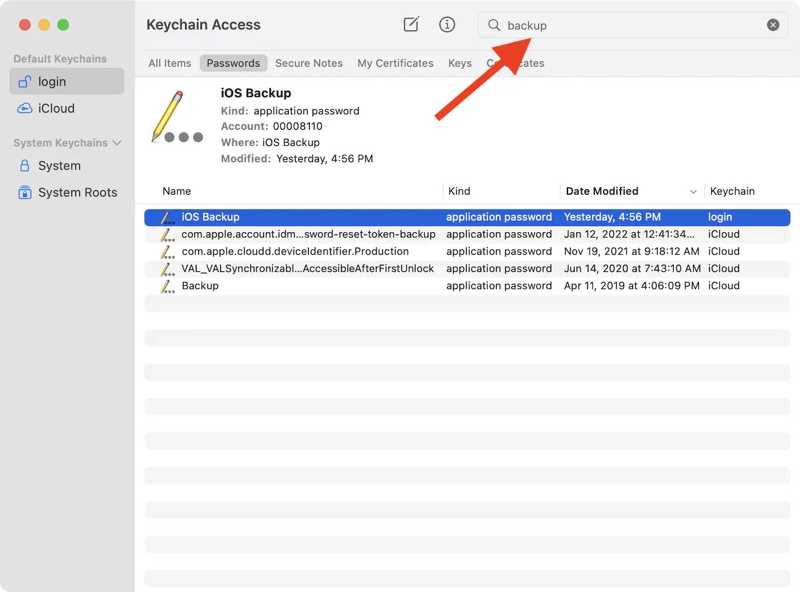
2 단계 에 대한 검색 백업 오른쪽 상단의 검색 필드에 입력하세요.
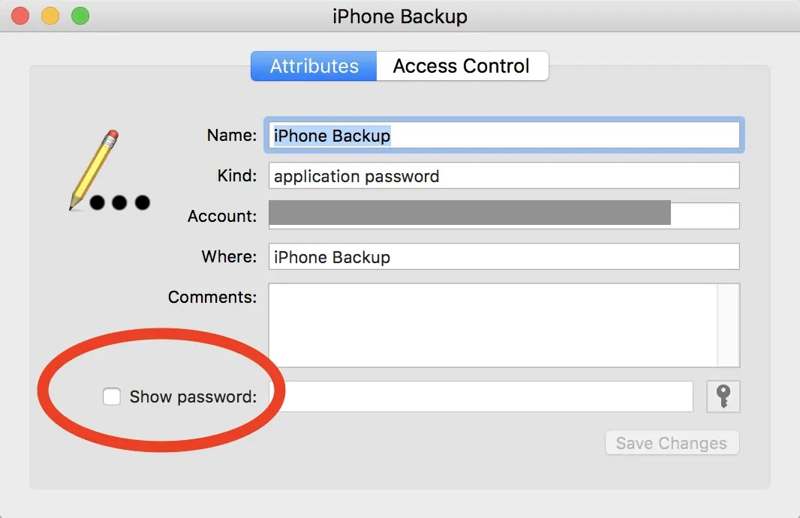
3 단계 찾기 아이폰 OS 백업 해당 옵션을 선택하고 더블 클릭하세요.
4 단계 다음으로 옆에 있는 확인란을 선택합니다. 암호 표시 잊어버린 암호화된 iTunes 백업 암호를 복구하는 방법.
파트 2: 잊어버린 iTunes 백업 암호를 재설정하는 방법
잊어버린 iTunes 백업 암호를 찾을 수 없는 경우 iPhone에서 암호를 재설정해야 합니다. 그렇지 않으면 백업이 잊어버린 암호로 암호화되어 접근할 수 없게 됩니다.
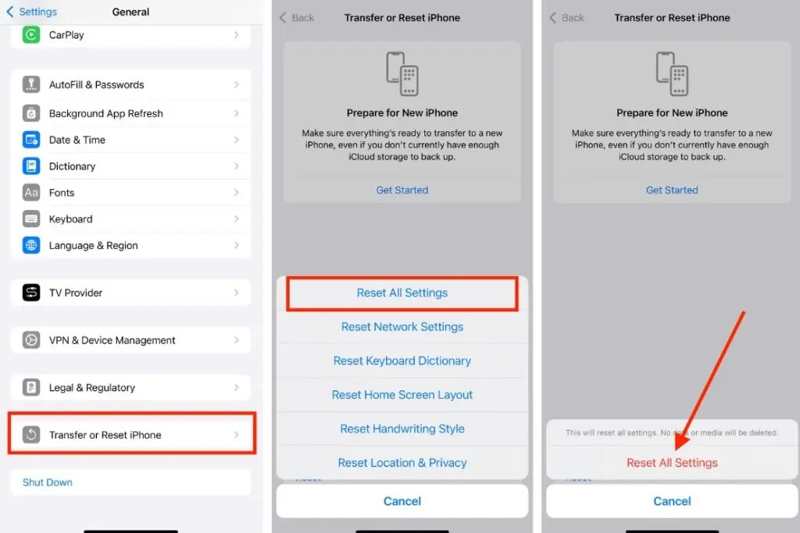
1 단계 실행 설정 응용 프로그램을 iPhone 또는 iPad에 설치하십시오.
2 단계 We Buy Orders 신청서를 클릭하세요. 일반 하고 iPhone 전송 또는 재설정.
3 단계 탭 다시 쓰기 버튼과 선택 모든 설정 재설정.
4 단계 나의 찾기를 끄려면 Apple ID 암호를 입력하세요.
5 단계 다음으로 모든 설정 재설정 확인란에.
6 단계 다음으로, 호환되는 USB 케이블을 사용하여 아이폰을 컴퓨터에 연결하세요.
7 단계 iTunes, Finder 또는 타사 백업 소프트웨어를 사용하여 백업을 만드세요.
참고 : 이 방법은 iOS 11 이상에서 사용할 수 있습니다. 또한, 이 방법으로는 이전 백업을 복호화할 수 없습니다. 즉, 이전 백업의 데이터에 접근하거나 아이폰으로 복원할 수 없습니다.
파트 3: 백업용 iTunes 암호를 한 번에 제거하는 방법
일부 사용자는 잊어버린 iTunes 백업 암호를 재설정할 수 없다고 불평했습니다. 원인은 복잡합니다. 물론 공장 초기화 또는 iPhone 복원을 통해 암호를 완전히 제거할 수 있습니다. 하지만 이렇게 하면 기기의 모든 데이터가 삭제됩니다. 다행히도, Apeaksoft iFoneKit 이 문제를 해결하는 데 도움이 될 수 있습니다. 아무런 제한 없이 iTunes 백업 암호를 제거할 수 있습니다.

다운로드 횟수: 100회 1,000,000 사용자
- iTunes 백업 암호를 3단계로 제거하세요.
- 암호나 Apple ID 암호를 요구하지 않습니다.
- iOS 기기에 저장된 기존 데이터를 손상시키지 않습니다.
- Apple ID 계정 삭제와 같은 추가 기능을 제공합니다.
- 다양한 아이폰 및 아이패드 기기를 지원합니다.
- 또한 도와드리겠습니다. 화면 시간 끄기 MDM 프로필을 우회합니다.

아이폰에서 잊어버린 iTunes 백업 암호를 제거하는 방법
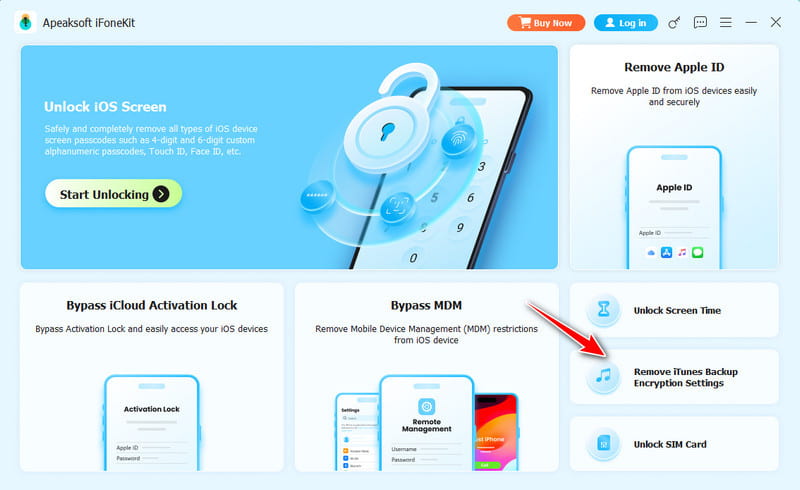
1 단계 iOS 잠금 해제 소프트웨어를 설치하세요
PC에 암호 제거 소프트웨어를 설치한 후 실행하세요. 이 소프트웨어는 Windows 11/10/8/7/XP/Vista와 호환됩니다. macOS 10.7 이상 버전용도 있습니다.
2 단계 장치에 연결
Lightning 케이블을 사용하여 iPhone 또는 iPad를 컴퓨터에 연결하세요. 메시지가 표시되면 탭하세요. 믿어 화면에 이 PC를 신뢰하라는 메시지가 나타납니다. 소프트웨어가 즉시 장치를 감지합니다.
팁 : 아이폰에서 '나의 아이폰 찾기' 기능이 활성화되어 있다면 반드시 꺼주세요.
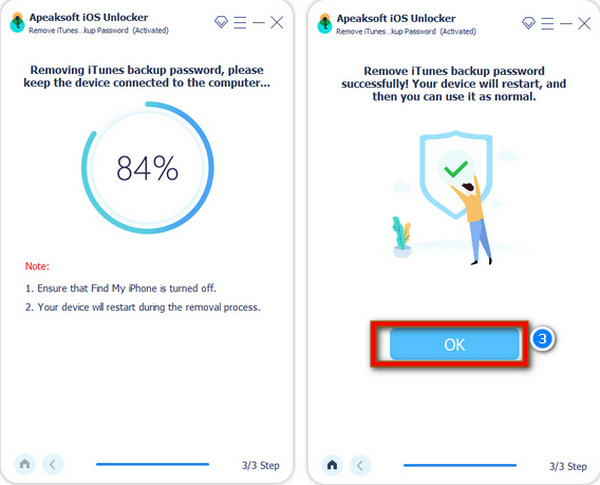
3 단계 iTunes 백업 비밀번호 제거
다음으로 iTunes 백업 암호화 설정 제거 이 모드를 사용하여 iTunes에서 잊어버린 백업 암호를 즉시 제거하세요. 이 과정 동안 iTunes를 열지 마세요. 완료되면 iPhone이 재시동되고 암호 없이 새 백업을 만들 수 있습니다.
맺음말
이 가이드는 다음과 같은 경우에 해야 할 일을 설명합니다. iTunes 백업 암호를 잊어버렸습니다. iPhone 또는 iPad의 경우, 먼저 이전 암호를 사용하여 백업을 복구해 보세요. 또한 macOS 키체인과 같은 암호 관리자를 사용하여 백업 암호를 찾을 수 있습니다. 암호를 찾을 수 없는 경우 iOS 기기에서 암호를 재설정하세요. Apeaksoft iFoneKit 기술적인 지식 없이 iTunes 백업 암호를 재설정하는 가장 효과적인 방법입니다.

관련 기사




