



Jamf MDM은 오랫동안 장치 집합에 대한 원활한 제어 및 보안을 원하는 조직을 위한 솔루션이었습니다. 하지만, 꼭 해야 할 때가 올 수도 있습니다. Jamf MDM 프로필 제거, 기기에 대한 개인의 자유를 되찾을 것인지 아니면 조직의 정책을 변경할 것인지를 결정하세요. 이 종합 가이드에서는 Jamf MDM 프로필을 단계별로 제거하여 데이터와 설정을 유지하면서 장치를 관리형에서 독립형으로 원활하게 전환할 수 있도록 안내합니다.
페이지 내용:
파트 1: Jamf MDM 프로필이란 무엇인가
Jamf MDM은 조직 내에서 Apple 장치를 관리하고 보호하기 위해 설계된 소프트웨어 솔루션입니다. 이는 관리자에게 iPhone, iPad, Mac 및 Apple TV와 같은 Apple 장치를 원격으로 구성, 모니터링 및 유지 관리할 수 있는 도구를 제공합니다. Jamf MDM의 중요한 기능에는 앱 배포, 보안 정책 시행, 설정 구성, 장치 인벤토리 추적 및 원격 지원 제공이 포함됩니다.
파트 2: 암호 없이 iPad에서 Jamf MDM 프로필을 제거하는 방법
Jamf MDM 프로필은 iOS 및 iPadOS 기기 관리에 일반적으로 사용되므로 관리자 암호 없이는 제거하기 어려울 수 있습니다. 이 경우 다음과 같은 도구를 사용할 수 있습니다. Apeaksoft iFoneKit iOS 잠금 해제 프로그램 Jamf MDM 프로필을 쉽게 제거하려면.

다운로드 횟수: 100회 1,000,000 사용자
- 비밀번호 없이 iPad에서 Jamf MDM 프로필을 우회하는 방법.
- 몇 번의 클릭만으로 Jamf MDM 프로필을 쉽게 제거할 수 있습니다.
- 프로필 제거 중에 데이터 손실이 없는지 확인하십시오.
- 최신 iPad Air M4 및 iPadOS 26/27 베타 버전과 호환됩니다.
- Jamf MDM 제어를 우회하여 iPad를 정상적으로 사용하세요.

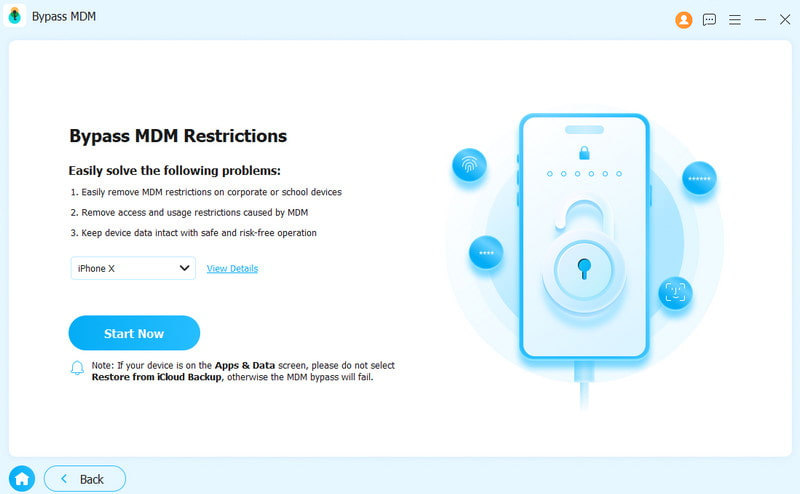
1 단계 iOS 기기와 컴퓨터를 연결한 후 Apeaksoft iFoneKit iOS Unlocker를 실행하세요. 그런 다음 클릭하세요. MDM 우회 버튼을 클릭합니다.
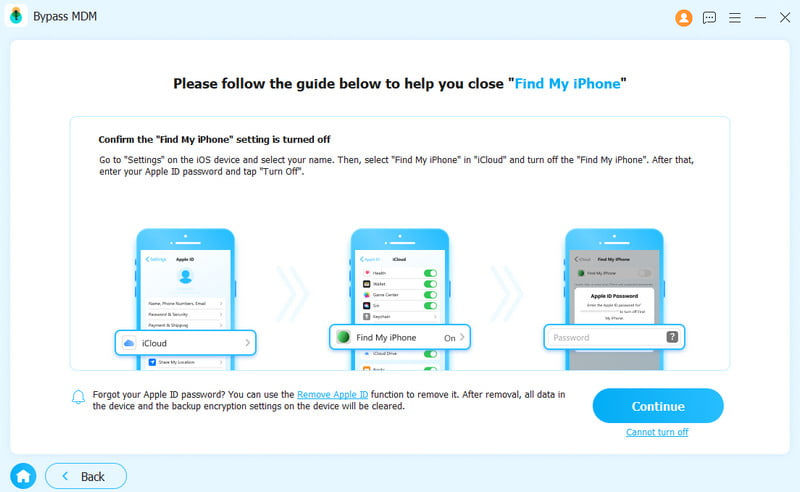
2 단계 '나의 찾기' 기능이 비활성화된 경우 Jamf MDM 프로필을 즉시 우회할 수 있습니다. '나의 찾기' 기능이 활성화된 경우 화면의 안내에 따라 먼저 기능을 비활성화해야 합니다.
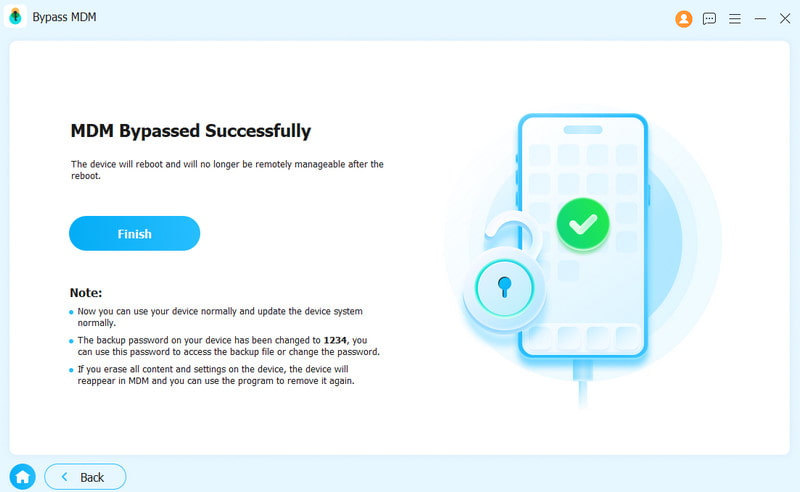
3 단계 기기가 자동으로 재시작됩니다. 그 후에는 평소처럼 사용하실 수 있습니다.
파트 3: 암호 없이 Mac에서 Jamf MDM 프로필을 제거하는 방법
Jamf MDM 프로필의 관리자 암호를 모르는 상태에서 Mac에서 Jamf 프로필을 제거하려면 아래 단계를 따르세요.
1 단계 Mac을 다시 시작하십시오.
2 단계 엽니다 어플리케이션 - 유틸리티 - 단말기.
3 단계 타입 sudo jamf –removeFramework 터미널에서 다음 명령어를 입력하고 Enter 키를 눌러 Mac에서 Jamf 프레임워크를 제거하세요.
4 단계 맥 관리자 암호를 입력하고 Enter 키를 누르세요.
5 단계 타입 sudo -i 키를 누릅니다 엔터 버튼 루트 사용자로 전환합니다.
6 단계 타입 cd /var/db/ 키를 누릅니다 엔터 버튼 시스템 구성 프로필 디렉터리로 이동합니다.
7 단계 타입 mv 구성 프로필 구성 프로필 이전 키를 누릅니다 엔터 버튼 구성 프로필 폴더의 이름을 변경합니다.
8 단계 타입 로그 아웃 키를 누릅니다 엔터 버튼 루트 세션을 종료합니다.
9 단계 확인하려면 Mac을 재시동하세요.
팁 : 이 방법은 Apple Business Manager, Apple School Manager 또는 자동 기기 등록(ADE)을 통해 등록된 Mac에서는 작동하지 않을 수 있습니다. Jamf는 기기를 재설정하거나 인터넷에 다시 연결하면 자동으로 재설치될 수 있습니다.
파트 4: [공식] 암호가 있는 Jamf MDM 프로필 제거 방법
iPad 설정에서 Jamf MDM 프로필을 제거하는 방법:
Jamf 관리자 암호를 알고 있다면 설정에서 Jamf MDM 프로필을 직접 제거할 수 있습니다. 이는 공식적이고 가장 쉽고 안전한 방법입니다.
1 단계 엽니다 설정 iPad에서.
2 단계 아래로 스크롤하여 클릭하십시오. 일반 .
3 단계 VPN 및 장치 관리.
4 단계 모바일 장치 관리 선택하고 Jamf MDM 프로필.
5 단계 가볍게 두드리다 관리 제거.
6 단계 관리자 암호를 입력하여 확인하십시오.
Jamf Pro에서 Jamf MDM 프로필 제거하기 (관리자용)
Jamf 관리자라면 Jamf Pro 콘솔을 통해 기기에서 Jamf MDM 프로필을 직접 제거할 수 있습니다. 다음 단계에서는 Jamf Pro 웹 인터페이스를 예로 들어 Jamf MDM 프로필을 안전하게 제거하는 방법을 설명합니다.
1 단계 Jamf Pro에 로그인하고 관리자 자격 증명을 사용하여 Jamf Pro 웹 인터페이스에 액세스합니다.
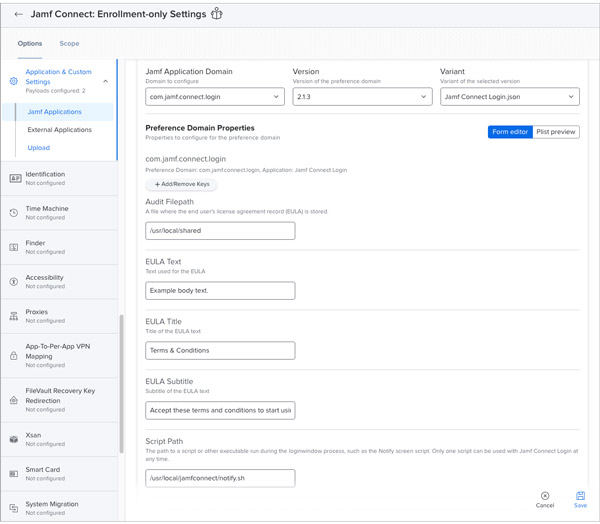
2 단계 프로필을 제거할 장치를 선택하세요. Jamf Pro 대시보드의 "장치" 또는 "모바일 장치" 섹션에서 장치를 찾을 수 있습니다.
3 단계 기기 세부정보 페이지에서 '관리' 버튼을 클릭하세요. 프로필 목록에서 제거하려는 MDM 프로필을 찾습니다.
4 단계 MDM 프로필을 제거하려면 "제거" 버튼을 클릭하고 메시지가 나타나면 확인하세요.
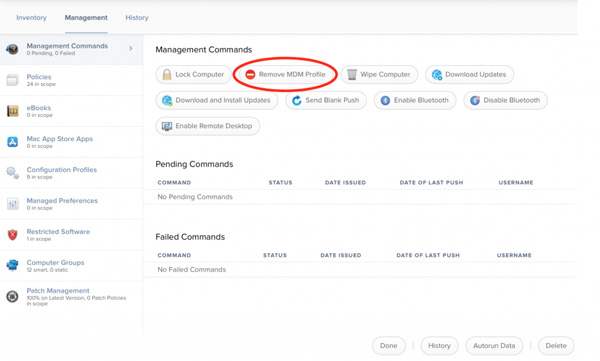
5 단계 MDM 프로필이 성공적으로 제거되었는지 확인하려면 기기 설정에서 Jamf가 여전히 남아 있는지 확인하면 됩니다.
팁 : Jamf Pro 버전 및 MDM 프로필 구성에 따라 구체적인 단계가 다를 수 있습니다. MDM 프로필을 제거할 때는 항상 주의해야 합니다. 이 작업은 장치 관리 및 기능에 영향을 미칠 수 있습니다. 문제가 발생하거나 절차가 확실하지 않은 경우 아래 해결 방법을 사용하는 것이 좋습니다. Apeaksoft iFoneKit iOS 잠금 해제 프로그램Jamf MDM 프로필을 제거하려면 다음을 수행하십시오.
파트 5: Jamf MDM 프로필 제거 관련 FAQ
Jamf를 제거할 수 있나요?
예, Jamf 관리 프로필과 에이전트는 기기에서 제거할 수 있습니다. 관리자는 Jamf Pro 콘솔에서 제거 프로세스를 시작할 수 있으며, 제거 요청은 대상 기기로 전송됩니다. 사용자가 자신의 기기에서 Jamf를 제거하려면 Apeaksoft iFoneKit iOS Unlocker를 사용할 수 있습니다.
암호 없이 Jamf MDM 프로필을 삭제할 수 있나요?
예. 하지만 관리자 암호 없이는 설정 앱에서 Jamf MDM 프로필을 직접 삭제할 수는 없습니다. 전문 도구를 사용하면 됩니다. Apeaksoft iFoneKit iOS 잠금 해제 프로그램 암호 없이 기기에서 Jamf MDM 프로필을 제거하는 데 도움이 됩니다.
공장 초기화를 통해 Jamf MDM 프로필을 제거할 수 있나요?
아니요. 대부분의 경우, 장치를 다시 설정할 때 Jamf 관리 기능이 재설치됩니다.
Jamf MDM을 제거하면 데이터가 삭제되나요?
아니요. Jamf MDM 프로필을 삭제해도 개인 데이터는 삭제되지 않습니다. 관리자가 설치한 회사 또는 학교 계정, 앱 및 구성만 삭제됩니다.
맺음말
기기 관리를 직접 제어하는 것은 매우 편리한 경험이 될 수 있습니다. 기기를 개인 용도로 다시 사용해야 하거나, 다른 MDM 솔루션으로 전환해야 하거나, 또는 다른 어떤 이유로든 기기 관리를 직접 제어해야 할 경우, Jamf MDM 프로필 제거 절차를 알면 간단합니다.
중요 데이터는 반드시 백업해 두시고, 절차에 대해 확신이 서지 않는 부분이 있으면 회사 IT 부서에 문의하십시오. 이 가이드에 제공된 정보, 특히 IT 부서의 도움을 받으시면 더욱 안전하게 절차를 진행하실 수 있을 것입니다. Apeaksoft iFoneKit iOS 잠금 해제 프로그램이제 Jamf MDM 프로필을 제거하는 등록 해제 프로세스를 자신 있게 진행할 수 있습니다.

관련 기사




