

Hoe vind je gearchiveerde e-mails in Gmail op je mobiel/desktop?

"Ik heb per ongeluk een e-mail in Gmail naar links geswipet, waardoor deze is gearchiveerd. Nu kan ik hem niet meer vinden. Wat gebeurt er met gearchiveerde e-mails in Gmail?" Hoe vind ik gearchiveerde e-mails in Gmail??"
Veel mensen vragen zich af waar ze hun gearchiveerde e-mails in Gmail kunnen vinden. Gelukkig laat dit artikel je zien hoe je gearchiveerde e-mails kunt vinden in de Gmail-app, zowel op mobiel als op de desktop. Je kunt de specifieke handleiding lezen en volgen om je gearchiveerde e-mails gemakkelijk te vinden en op te halen.
PAGINA-INHOUD:
Deel 1: Wat zijn gearchiveerde e-mails in Gmail?
Gearchiveerde e-mails in Gmail zijn berichten die uit je inbox zijn verwijderd, maar niet definitief zijn gewist. Wanneer je een e-mail archiveert, wordt deze simpelweg verplaatst uit je hoofdmap. inbox optie en opgeslagen in de Alle mails map, waar het nog steeds op elk moment kan worden doorzocht en geraadpleegd.
Waarom is het nodig om e-mails te archiveren in Gmail?
Het archiveren van e-mails kan gebruikers helpen hun inbox schoon en georganiseerd te houden, vooral voor degenen die dagelijks met grote hoeveelheden e-mails te maken hebben.
Wat is het verschil tussen gearchiveerde en verwijderde e-mails in Gmail?
Sommigen vragen zich misschien af waarom je e-mails niet gewoon rechtstreeks in Gmail kunt verwijderen om hetzelfde effect te bereiken als een georganiseerde inbox. Archiveren en verwijderen dienen echter heel verschillende doelen.
- Gearchiveerde e-mails Ze worden opgeslagen in Gmail en kunnen op elk moment worden hersteld.
- Verwijderde e-mails worden bij het afval gegooid en kunnen na 30 dagen definitief worden verwijderd.
Wanneer moet je e-mails archiveren en wanneer moet je ze verwijderen?
| Situatiearchief verwijderen | Situatiearchief verwijderen | Situatiearchief verwijderen |
| De e-mail is belangrijk, maar niet urgent. | √ | × |
| De e-mail bevat belangrijke informatie zoals bonnetjes, facturen of een werkagenda. | √ | × |
| De e-mail bevat spam of reclame. | × | √ |
| Je wilt je inbox schoon houden zonder gegevens te verliezen. | √ | × |
Deel 2: Hoe vind je gearchiveerde e-mails in Gmail op je telefoon?
De prullenbak van Gmail bewaart verwijderde e-mails slechts een maand. Als je oude e-mails in Gmail verwijdert, kun je ze dus na 30 dagen niet meer terughalen. Daarom archiveren veel mensen e-mails liever dan ze naar de prullenbak te verplaatsen. Geen probleem als je niet weet hoe je je gearchiveerde e-mails in Gmail op je telefoon kunt vinden. Lees en volg de onderstaande stappen om te leren hoe je gearchiveerde Gmail-e-mails op Android kunt vinden. Het proces om e-mails uit Gmail op een iPhone terug te halen is hetzelfde.
Stap 1. Ga naar de Gmail-app op Android.
Mogelijk moet u zich aanmelden bij uw Gmail-account met uw Gmail-adres en wachtwoord.
Stap 2. Zoek de sectie 'Alle e-mail' op.
Tik Menu In de linkerbovenhoek van het scherm zie je drie witte strepen. Er verschijnt een menu dat je handeling bevestigt. Klik vervolgens op Alle mails Om alle ontvangen e-mails te bekijken, inclusief gearchiveerde e-mails in Gmail.
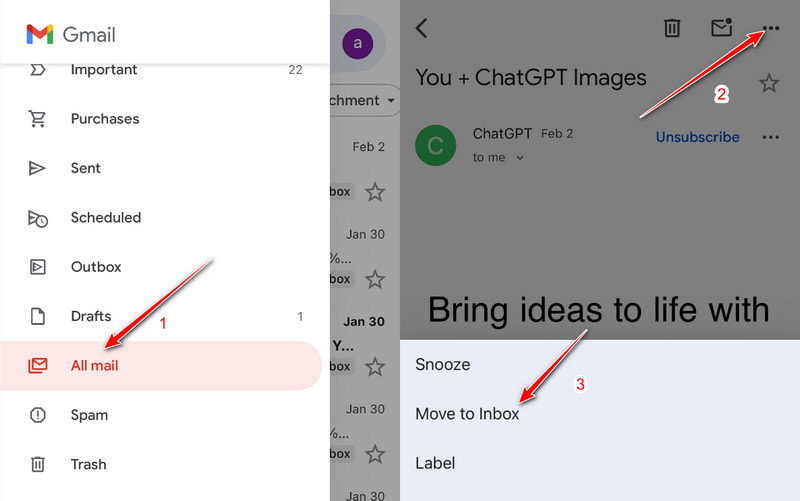
Stap 3. Vind gearchiveerde e-mails in Gmail op Android
Als je de e-mail niet kunt vinden door in Gmail omhoog of omlaag te scrollen, kun je de zoekfunctie gebruiken om te zoeken naar de specifieke ontvanger, onderwerpregel of trefwoord als je een gearchiveerde e-mail in Gmail wilt vinden.
Stap 4. Verplaats naar Inbox
Klik op het e-mailadres van de ontvanger en tik op de drie punten pictogram in de rechterbovenhoek. Kies Verplaats naar InboxVervolgens zie je de gearchiveerde e-mails in je Gmail-inbox.
Deel 3: Gearchiveerde e-mails ophalen op de desktop
Een e-mail archiveren in Gmail is een goede manier om je inbox op te ruimen zonder gegevensverlies. Je verplaatst de e-mail gewoon naar een andere map. Als je spijt hebt van het archiveren van een e-mail in Gmail, kun je deze veilig terugzetten in je inbox. Je kunt gearchiveerde e-mails bekijken op je computer door de Gmail-website of -app te openen. Volg de onderstaande stappen om je gearchiveerde e-mails in Gmail te vinden:
Stap 1. Ga naar de Gmail-website of open de Gmail-app.
Stap 2. Klik op het pijltje naar beneden ernaast. Meer in en selecteer het Alle mails optie in het linkerpaneel. Alle gearchiveerde e-mails worden in volgorde weergegeven.
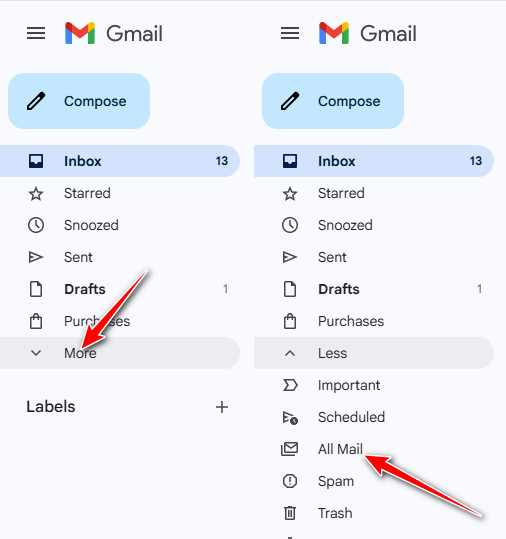
Tips: Het klopt dat je een bepaalde gearchiveerde optie niet direct kunt vinden. Gearchiveerde e-mails worden verzameld in de Alle mails in plaats van Spam or uitschot.
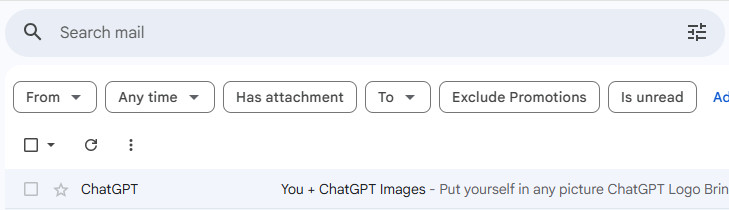
Stap 3. Als er te veel gearchiveerde e-mails in Gmail staan, kunt u de gewenste e-mail terugvinden met de geavanceerde zoekfunctie in de bovenste menubalk. Typ gewoon een relevant trefwoord of inhoudsopgave over de gearchiveerde e-mail en druk op Enter om deze snel te vinden.
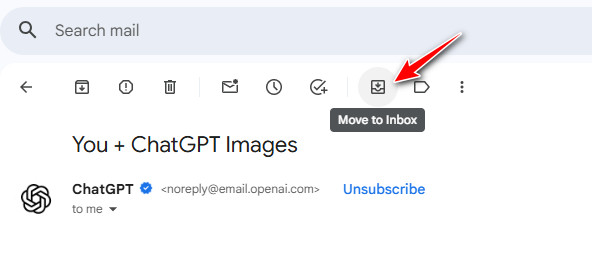
Stap 4. Bekijk de e-mail en klik Verplaats naar InboxHoud er rekening mee dat de herstelde e-mail wordt gesorteerd op de oorspronkelijke datum. Het is daarom heel normaal dat u deze niet bovenaan uw inbox vindt.
Meer tips - Verwijderde e-mails in Gmail eenvoudig terughalen
Soms is een e-mail die je niet kunt vinden niet gearchiveerd, maar per ongeluk verwijderd. Verwijderde e-mails komen in de prullenbak terecht en worden na 30 dagen definitief verwijderd. Als ze niet meer in de prullenbak staan, kun je een betrouwbare tool zoals Apeaksoft Data Recovery Kan u helpen om verloren e-mails veilig terug te vinden en belangrijke berichten te herstellen.
Verwijderde e-mails in Gmail eenvoudig terughalen
- Vind permanent verwijderde e-mails in Gmail.
- Voorbeeld vóór het herstel.
- Ondersteuning voor het herstellen van lokale e-mailbestanden en bijlagen.
- Eenvoudige stappen en een snelle scan.
- Naast e-mails kan het ook worden gebruikt om documenten, afbeeldingen, video's, audio, enzovoort te herstellen.
Veilige download
Veilige download

Conclusie
Dat is alles wat je nodig hebt. vind gearchiveerde e-mails in Gmail Op Android en andere platforms. Als je dit bericht nuttig vindt en je vrienden zich ook afvragen hoe ze gearchiveerde e-mails in Gmail kunnen vinden, deel dit artikel dan gerust met hen!
Gerelateerde artikelen




