

Zo maak je als een professional een back-up van je iMessages om je chats te beveiligen.

Onze digitale gesprekken zijn meer dan alleen tekst op een scherm; ze vormen een levend archief van ons leven. Van sentimentele foto's die met familie worden gedeeld tot belangrijke zakelijke details die door een collega worden verstuurd, je iMessage-geschiedenis is waardevol. iPhones kunnen echter verloren raken, beschadigd raken of last hebben van softwarefouten. Weten hoe belangrijk het is om je telefoon te beschermen tegen verlies of beschadiging. Hoe maak je een back-up van iMessages? Effectief opslaan is een goede manier om ervoor te zorgen dat die herinneringen en gegevens niet in de digitale leegte verdwijnen.
In deze uitgebreide handleiding bespreken we alle methoden om een back-up te maken van iMessages, of u nu de voorkeur geeft aan de naadloze automatisering van de cloud of aan de fysieke beveiliging van een lokale harde schijf.
PAGINA-INHOUD:
Deel 1: Waarom je regelmatig een back-up moet maken van je iMessage-gesprekken
Veel gebruikers gaan ervan uit dat hun berichten permanent veilig zijn omdat ze in de cloud staan. Hoewel het ecosysteem van Apple robuust is, kan een simpele, per ongeluk verwijderde e-mail of een synchronisatiefout leiden tot gegevensverlies. Daarom is een goede back-upstrategie voor je iMessage-geschiedenis essentieel:
Apparaatmigratie: Bij de overstap naar een nieuwe iPhone zorgt een goede back-up ervoor dat je gegevens probleemloos worden overgezet.
Opslagbeheer: Als je ruimte op je telefoon wilt vrijmaken, kun je iMessages back-uppen naar een computer en ze vervolgens van het apparaat verwijderen.
Juridische en professionele gegevens: Soms heb je voor werk- of juridische doeleinden een papieren exemplaar of een doorzoekbaar pdf-bestand van een gesprek nodig.
Deel 2: Een back-up maken van iMessages met iCloud
Voor de meeste gebruikers is de handigste manier om een back-up te maken van iMessages op een iPhone of iPad de iCloud-back-up. Deze back-up gebeurt automatisch op de achtergrond, mits er voldoende opslagruimte beschikbaar is. Er zijn twee manieren waarop iMessages met iCloud werken: iCloud-back-ups en Berichten in iCloud.
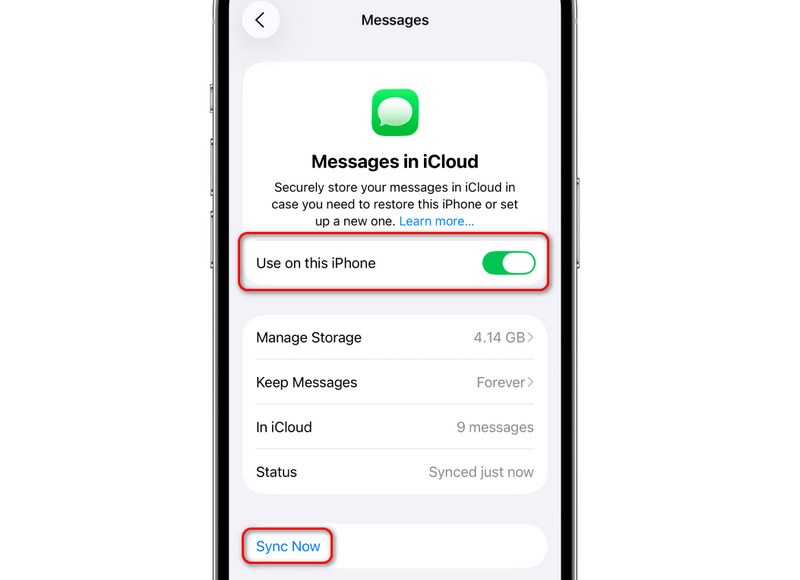
1. Berichten inschakelen in iCloud
Dit is geen back-up in de traditionele zin, maar eerder een synchronisatieserviceHet zorgt ervoor dat je berichten altijd up-to-date zijn op je iPhone, iPad en Mac. Als je een bericht op één apparaat verwijdert, verdwijnt het ook op alle apparaten.
Stap 1. Ga naar Instellingen, tik vervolgens op je profiel en selecteer daarna iCloud.
Stap 2. Tik Lees meeren schakel vervolgens in Berichten. Selecteer vervolgens Gebruik op deze iPhone. U kunt ook op de Synchroniseer nu Gebruik deze knop om direct een back-up van je iMessages op je iPhone te maken.
2. Standaard iCloud-back-up
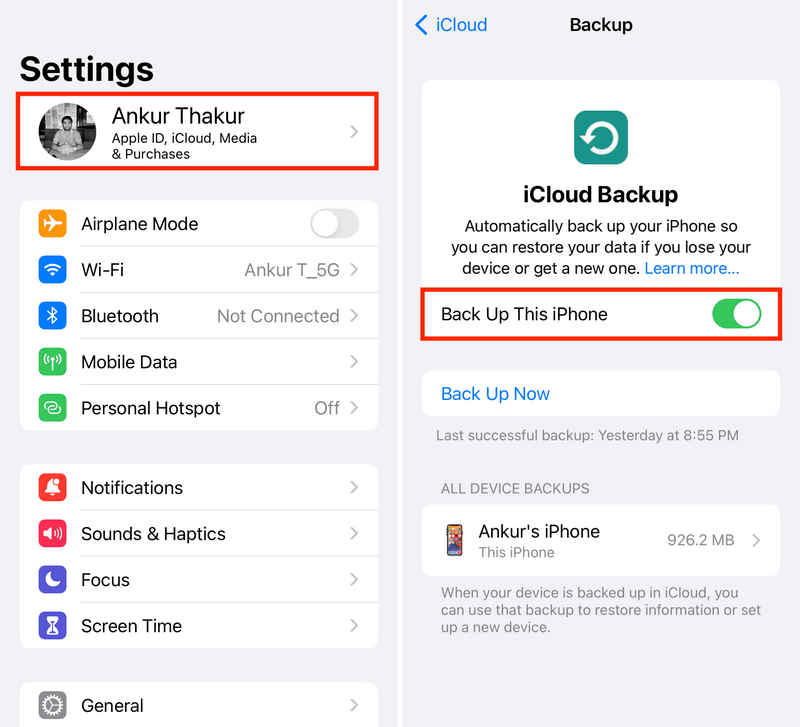
Je kunt ook al je iPhone-gegevens back-uppen naar iCloud, zodat je iMessages-chats en mediabestanden zoals foto's, video's en stickers ook in iCloud worden opgeslagen. Dit is een echte back-up, geen synchronisatie.
Stap 1. Open Instellingenen tik vervolgens op je profiel.
Stap 2. Druk op iCloud knop en selecteer vervolgens iCloud back-up.
Stap 3. Turn on Maak een back-up van deze iPhone en tik op de Nu backuppen knop om iMessages naar iCloud te backuppen.
Deel 3: Een back-up maken van iMessages naar een pc of Mac
Als je geen maandelijks abonnement wilt afsluiten of je gegevens liever niet online opslaat, kun je een back-up van je iMessages maken op je computer. Zo creëer je een fysieke kopie van je gegevens op je harde schijf.
Maak een back-up van iMessages naar Finder op een Mac.
Werkt op: macOS Catalina of later
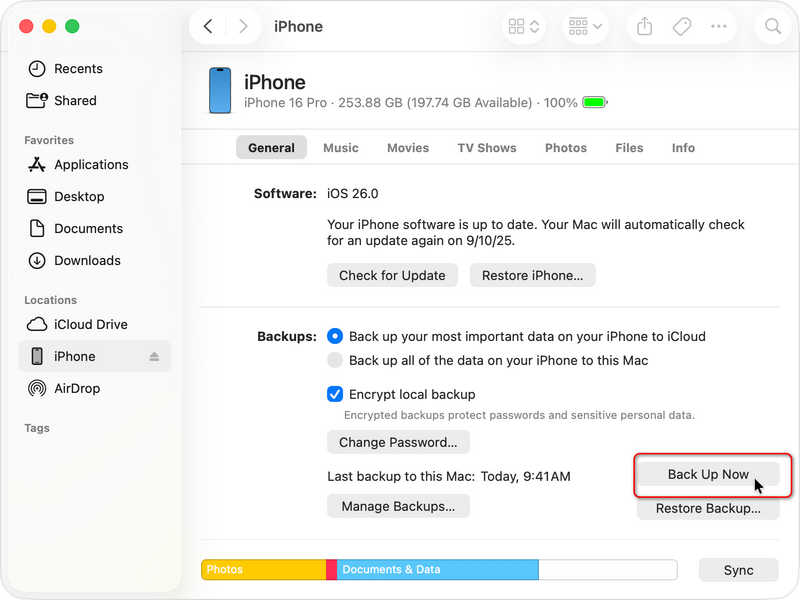
Stap 1. Verbind je iPhone met je Mac via USB.
Stap 2. Open Finder en selecteer je iPhone in de zijbalk.
Stap 3. In de Algemeen Selecteer in het tabblad 'Een back-up maken van alle gegevens op je iPhone naar deze Mac'.
Stap 4. Klik Nu backuppen Om een back-up van je iMessages te maken naar Finder op je Mac.
Verder lezen
Hoe maak je een back-up van iMessages naar iTunes?
Werkt op: Windows of macOS onder Catalina
Aangezien Windows geen eigen Berichten-app voor iOS heeft, moet je iTunes of de Apple Apparaten-app gebruiken.
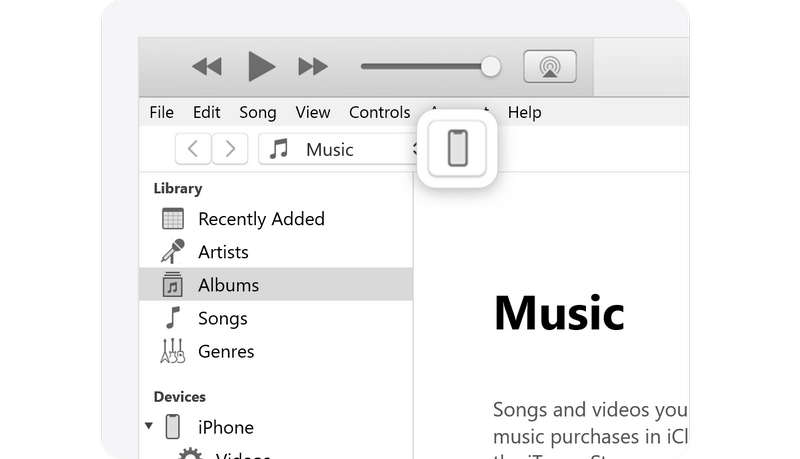
Stap 1. Verbind je iPhone met je pc. Open iTunes (of de Apple-apparaten-app).
Stap 2. Klik op de iPhone symbool linksboven.
Stap 3. Selecteer onder het gedeelte Back-ups de optie Deze computer.
Stap 4. Klik op de Nu backuppen knop om een back-up van je iMessages naar je pc te maken. Je kunt ook een iTunes-wachtwoord voor uw back-upbestanden.
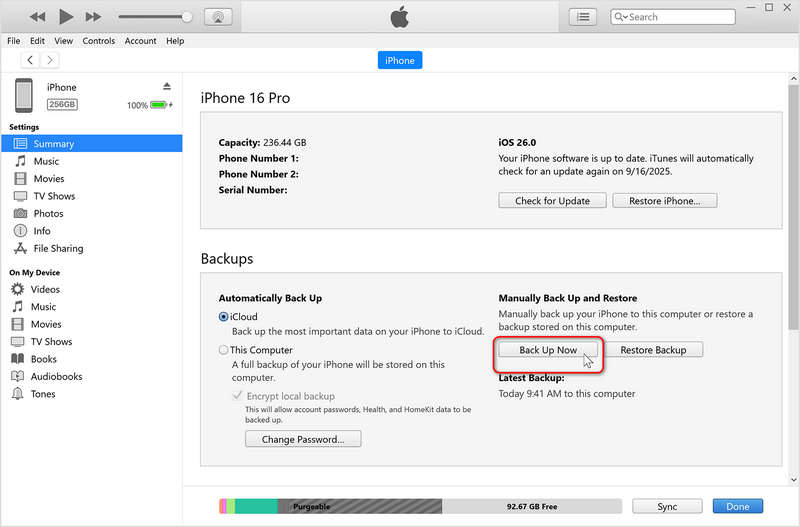
Opmerkingen: Je kunt een individuele iMessage-back-upconversatie niet zomaar openen vanuit een iTunes-bestand zonder gespecialiseerde software of een volledige apparaatherstel.
Bonus: Maak een back-up van iMessages met een voorbeeldweergave.
Met iTunes of Finder-back-ups kun je niet elk iMessage afzonderlijk bekijken. Hoe kun je ze dan wel bekijken en zelfs de gewenste iMessages selecteren om te herstellen? Apeaksoft iOS-gegevensback-up en -herstel Dit programma kan je helpen. Je kunt er snel een back-up van je iMessages mee maken op je Windows- of Mac-computer. Als je je iMessages wilt herstellen naar een nieuwe iPhone, kun je dit programma opnieuw gebruiken om je iMessages te bekijken en ze selectief te herstellen.
De eenvoudigste manier om een back-up van iMessages te maken.
- Verbind je iPhone of iPad met je pc of Mac om een back-up van je iMessages te maken.
- Maak snel een back-up van iMessages of andere gegevens en informatie op je iOS-apparaten.
- Bewaar je iMessages-back-upbestanden veilig.
- Maak selectief een back-up van iMessages en herstel deze.
Veilige download
Veilige download

Stap 1. Downloaden, installeren en starten Apeaksoft iOS-gegevensback-up en -herstelVerbind je iPhone met je pc of Mac. Klik vervolgens op de iOS-gegevensback-up knop.

Stap 2. Selecteer de gewenste bestandstypen die u wilt back-uppen. Hier dient u te selecteren Berichten en bijlagenU kunt ook andere bestandstypen selecteren om een back-up van te maken. Klik vervolgens op de Volgende knop.

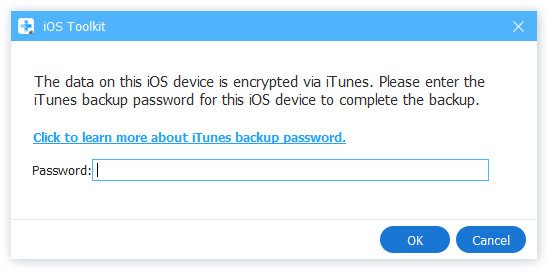
Stap 3. Indien nodig kunt u de toegangscode van uw iPhone-scherm en uw iTunes-back-upwachtwoord invoeren om uw iMessages naar uw computer te back-uppen.
Conclusie
Leren hoe te back-up iMessages Een back-up van iMessages naar iCloud is een zeer praktische truc om je chats en mediabestanden op je iOS-apparaten te beschermen. Voor dagelijkse bescherming is het maken van een back-up van iMessages naar iCloud de beste optie. Maar voor archivering op de lange termijn of wanneer je overstapt naar een niet-Apple-apparaat, biedt het maken van een back-up van iMessages naar je computer een extra beschermingslaag voor je gegevens. Apeaksoft iOS Data Backup & Restore is hiervoor de beste oplossing. Het programma kan selectief een back-up van je iMessages maken en deze herstellen. Je iPhone-back-up blijft veilig op je computer.
Gerelateerde artikelen
Werkt het toetsenbord van je iPhone momenteel niet? Geen paniek. Dit artikel helpt je dit vervelende probleem snel op te lossen.
In dit uitgebreide artikel leest u waarom een iPhone niet oplaadt en hoe u dit probleem op uw toestel kunt oplossen zonder gegevensverlies.
Als je de foutmelding 'iPhone ontgrendelen om accessoires te gebruiken' krijgt, maak je dan geen zorgen. Je kunt onze oplossingen vinden om dit probleem op te lossen.
Als u toegang wilt krijgen tot het iOS-apparaat van iemand anders, dan heeft u geluk. Deze gids legt u drie manieren uit om de iPhone van iemand anders te ontgrendelen.



