

Stapsgewijze handleiding voor het maken van een back-up van uw iPhone/iPad naar iCloud

De iPhone is veel meer dan alleen een scherm om te sms'en en te bellen. Gebruikers hebben toegang tot een verscheidenheid aan apps en gegevens op hun iOS-apparaten. Het is echter geen goed idee om al die informatie in onze zakken te dragen vanwege de beperkte interne opslag op iPhones. Gelukkig heeft Apple iCloud voor iOS-gebruikers geïntroduceerd. Elk account kan 5 GB gratis opslag krijgen. Deze gids legt uit hoe u maak een back-up van uw iPhone met iCloud handmatig of automatisch.
PAGINA-INHOUD:
Deel 1: Hoe maak je een back-up van je iPhone naar iCloud
iCloud is de makkelijkste manier om een kopie te maken van een complete iPhone zonder computer. De back-ups bevatten alle gegevens op uw apparaat die niet gesynchroniseerd zijn in iCloud. Met de juiste instellingen kunt u uw iPhone handmatig en automatisch back-uppen naar iCloud. We demonstreren de workflows respectievelijk.
Hoe u handmatig een back-up van uw iPhone naar iCloud kunt maken
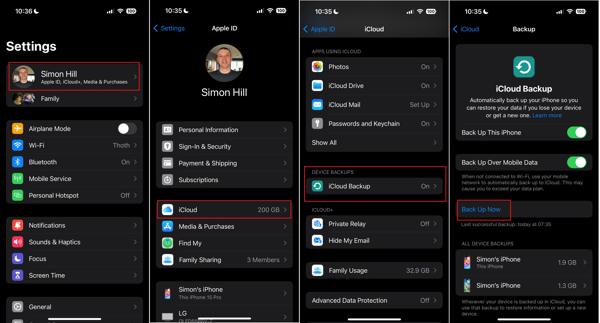
Stap 1. Voer de ... uit settings app vanaf je startscherm. Zorg ervoor dat je je iPhone verbindt met een stabiel wifi-netwerk.
Stap 2. Tik bovenaan het scherm op je profiel en kies de iCloud optie en druk op iCloud back-up onder de BACK-UPS VAN APPARATEN pagina.
Stap 3. Druk op Nu backuppen knop om te beginnen met het maken van een back-up van je iPhone naar iCloud. Wanneer dit is voltooid, zie je het bericht Laatste succesvolle back-up onder de Nu backuppen knop.
Tips: U kunt vergelijkbare stappen volgen om een back-up van uw iPad te maken, zodat u eenvoudig verwijderde foto's herstellen, berichten, enz., op de iPad.
Hoe u automatisch een back-up van uw iPhone naar iCloud kunt maken
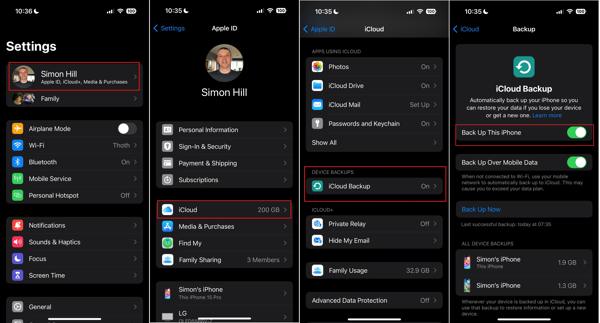
Stap 1. Om automatisch een back-up van iCloud op uw iPhone te maken, opent u de settings app en tik op je profiel.
Stap 2. Hoofd naar iClouden iCloud back-up.
Stap 3. Zet de schakelaar aan Maak een back-up van deze iPhoneZodra uw iPhone verbinding maakt met internet, wordt de iCloud-back-up gestart.
Let op: Als u van plan bent om een back-up van uw iPhone te maken via mobiele data, schakelt u deze optie in Back-up maken via mobiele data.
Deel 2: Hoe u het probleem kunt oplossen dat de iPhone geen back-up naar iCloud kan maken
Het is moeilijk te begrijpen waarom de iPhone kan geen back-up maken naar iCloud; er zijn echter oplossingen om dit probleem op te lossen. U kunt de geverifieerde oplossingen volgen om iCloud-back-up weer effectief te laten werken.
Oplossing 1: controleer de internetverbinding
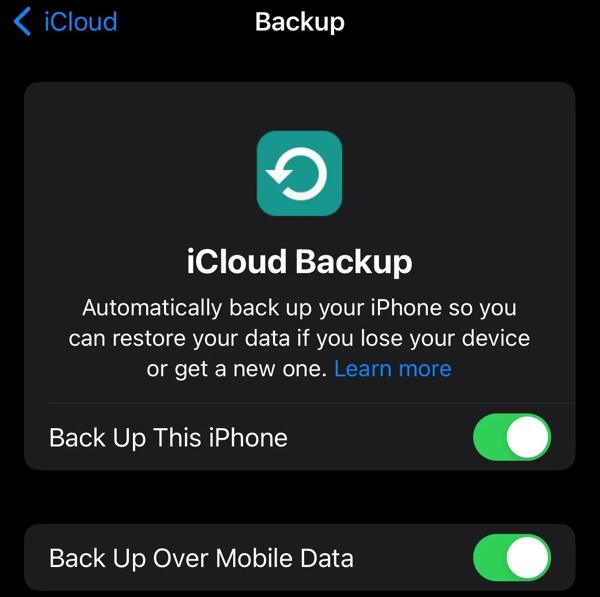
Als cloudback-upopslag werkt iCloud via een internetverbinding. Wanneer een iPhone geen back-up naar iCloud maakt, moet u als eerste uw netwerk controleren. Als u mobiele data gebruikt, schakelt u Back-up maken via mobiele data.
Oplossing 2: Verifieer uw Apple-account
iCloud vertrouwt op uw Apple ID om gegevens op uw iPhone te back-uppen en te synchroniseren. Soms wijzigt u de informatie op uw account, maar vergeet u deze op uw iOS-apparaat bij te werken. Dat leidt tot iCloud-back-up werkt niet normaal gesproken.
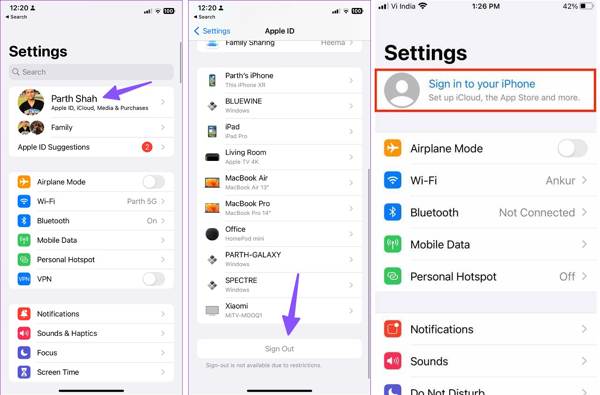
Stap 1. Open de settings app, tik op je profiel en tik op de uitloggen knop.
Stap 2. Tik vervolgens op uitloggen weer.
Stap 3. Tik vervolgens op Log in op je iPhoneen voer uw Apple ID en wachtwoord in.
Oplossing 3: iCloud-opslag uitbreiden
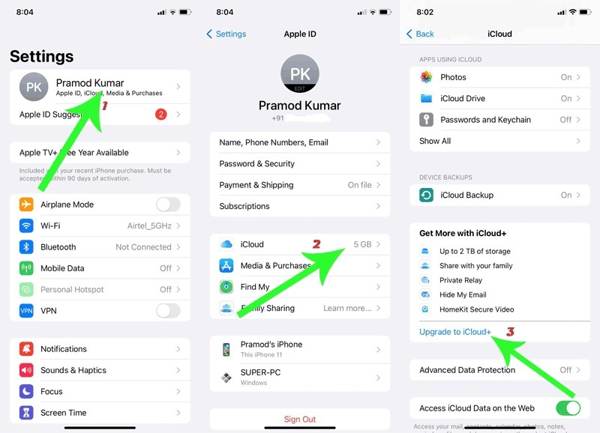
Standaard wordt iCloud geleverd met slechts 5 GB gratis opslagruimte. Als u veel gegevens op uw iPhone opslaat, kan uw gratis cloudopslag snel opraken. Om uw iCloud-opslag uit te breiden, tikt u op uw profiel in de settings app, kies iClouden tik op Upgrade naar iCloud+. Kies vervolgens een passend plan.
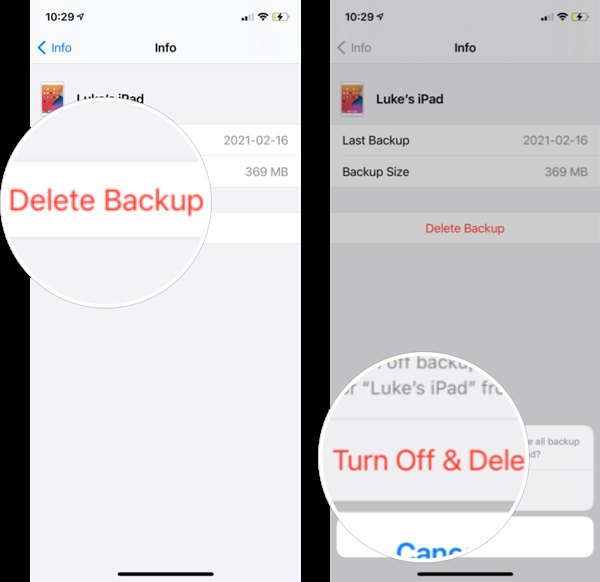
Als u de iCloud-opslag niet wilt uitbreiden, moet u de oude back-ups verwijderen. Voer de settings app, tik op je profiel, ga naar iCloud, kies winkel beherenen druk op Backups. Druk vervolgens op de naam van uw apparaat, tik op Verwijderen en back-up uitschakelenen bevestig het.
Oplossing 4: update software
Verouderde software kan een andere reden zijn waarom de iPhone geen back-up naar iCloud maakt. Apple lost bugs op en voegt nieuwe functies toe aan elke update. Je kunt de software op je iPhone beter up-to-date houden.
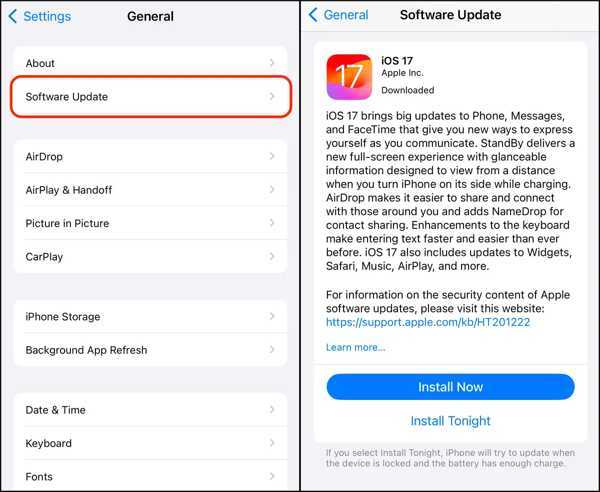
Stap 1. Voer de ... uit settings app.
Stap 2. Ga naar uw Algemeen tabblad en tik op software bijwerken om naar beschikbare updates te zoeken.
Stap 3. Tik vervolgens op de Installeer nu knop om de nieuwste iOS te installeren.
Oplossing 5: Controleer iCloud-status
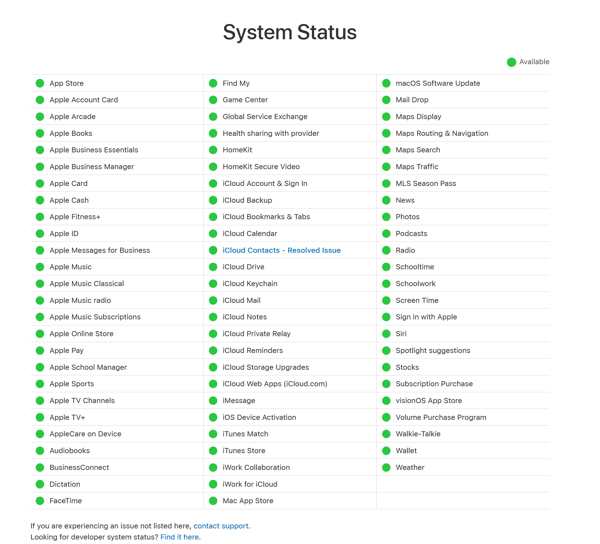
Alle iCloud-back-ups worden opgeslagen op Apple-servers. Als Apple-servers down zijn, moet u wachten tot ze weer werken en uw iPhone back-uppen naar iCloud. Ga naar www.apple.com/support/systemstatus/ in een webbrowser en controleer de status van servers die betrokken zijn bij iCloud.
Deel 3: Beste alternatief voor iCloud voor iPhone-back-up
iCloud is slechts één manier om een iPhone te back-uppen, maar niet de beste methode. De beperkte opslag is een groot probleem. Bovendien maakt iCloud een back-up van je iPhone met een internetverbinding en dat is traag. De alternatieve oplossing is om de iPhone te back-uppen naar een computer zonder iCloud. Vanaf dit punt raden we aan Apeaksoft iOS-gegevensback-up en -herstelBovendien kunt u hiermee een back-up van uw iPhone herstellen zonder uw apparaat te overschrijven.
Beste iOS-back-uptool
- Maak met één klik een back-up van de iPhone op een computer.
- Maak een kopie van de volledige iPhone of van specifieke gegevenstypen.
- Versleutel iPhone-back-ups met een wachtwoord.
- Bekijk en herstel eenvoudig een iPhone-back-up.
- Ondersteuning van een breed scala aan iPhones en iPad-modellen.
Veilige download
Veilige download

Hoe u een back-up van uw iPhone naar uw computer kunt maken zonder iCloud
Stap 1. Scan je iPhone
Start de beste iOS-back-upsoftware zodra u deze op uw pc hebt geïnstalleerd. Er is een andere versie voor Mac-gebruikers. Kies iOS-gegevensback-up en -herstel, en sluit uw iPhone aan op de computer met een Lightning-kabel. Klik op de iOS-gegevensback-up om door te gaan.

Stap 2. Selecteer gegevenstypen
Als u uw iPhone-back-up wilt versleutelen, selecteert u Gecodeerde back-up, en laat een wachtwoord achter. Anders selecteert u Standaard back-up. Vervolgens krijgt u het venster met het gegevenstype te zien. Hier kunt u selecteren wat u wilt back-uppen. Om het hele apparaat te back-uppen, vinkt u het vakje aan naast Alles selecteren.

Stap 2. Maak een back-up van de iPhone
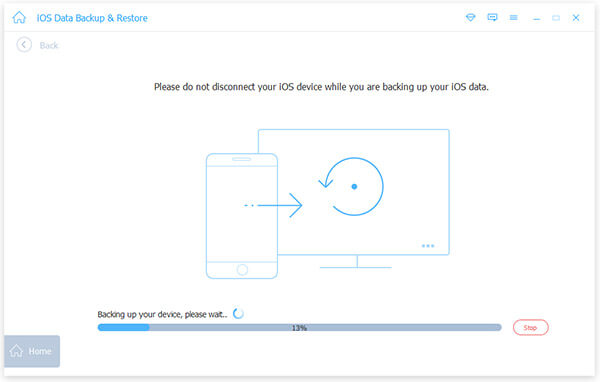
Klik ten slotte op de Volgende knop. Stel vervolgens een directory in om het back-upbestand op te slaan en begin met het maken van een back-up van je iPhone naar een computer zonder iCloud.
Conclusie
Deze gids heeft laten zien hoe u: maak een back-up van je iPhone naar iCloud. Het is een eenvoudige manier om uw belangrijke informatie op te slaan in de cloudopslag van Apple. Verder hebben we u verteld wat u kunt doen als iCloud-back-up niet werkt. Apeaksoft iOS Data Backup & Restore is de beste alternatieve oplossing om een back-up van uw apparaat te maken. Andere vragen? Schrijf ze hieronder op.
Gerelateerde artikelen




