

Waarom lukt het niet om een back-up terug te zetten op mijn iPhone? 6 bewezen en snelle oplossingen

Waarom sommige gebruikers Kan geen back-up terugzetten op zijn nieuwe iPhone.Is het een systeemprobleem, een beschadigde back-up of iets anders? Geen zorgen - uw gegevens kunnen nog steeds worden hersteld! Deze handleiding legt de meest voorkomende oorzaken van het probleem uit, laat u snelle oplossingen zien en introduceert een handig hulpmiddel om uw foto's, contacten en berichten terug te krijgen op uw apparaat!
PAGINA-INHOUD:
Deel 1: Waarom kan een iPhone geen back-up terugzetten?
Veel iPhone-gebruikers lopen tegen fouten aan bij het herstellen van hun iPhone vanuit een back-up. Waardoor ontstaan deze mislukte pogingen? Er zijn verschillende veelvoorkomende redenen waarom een iPhone-back-up niet kan worden hersteld.
- Verouderde iOS-versie: Een iPhone kan alleen back-ups herstellen die zijn gemaakt met dezelfde iOS-versie of een eerdere versie. Als de back-up is gemaakt met een nieuwere iOS-versie terwijl het huidige apparaat een oudere iOS-versie gebruikt, mislukt het herstelproces.
- Beschadigde back-up: Als het backupproces wordt onderbroken, kan het bestand onvolledig of beschadigd raken. Hierdoor kan het niet correct worden herkend en hersteld.
- Onvoldoende opslagruimte: Als het apparaat onvoldoende opslagruimte heeft voor de gegevens, kan dit er ook voor zorgen dat het herstellen van de back-up mislukt.
- Onstabiel netwerk: Het herstelproces vereist een stabiele netwerkverbinding. Zodra de verbinding wordt verbroken, blokkeert het systeem het herstel.
Deel 2: 6 manieren om het probleem op te lossen dat je iPhone geen back-up kan herstellen
Methode 1: Start uw apparaten opnieuw op.
Het opnieuw opstarten van je apparaten is de snelste en meest effectieve oplossing als je iPhone geen back-up kan herstellen. Door je iPhone of computer opnieuw op te starten, kun je iPhone-problemen en andere tijdelijke softwareproblemen eenvoudig oplossen.
Manier 2: Controleer uw netwerk
Je kunt geen back-up terugzetten via een mobiele internetverbinding, dus zorg ervoor dat je wifi-verbinding stabiel is. Als de snelheid laag is of de verbinding wegvalt, kun je overschakelen naar een ander wifi-netwerk of je wifi-router opnieuw opstarten om het signaal te versterken.
Methode 3: Wis de opslagruimte van je iPhone
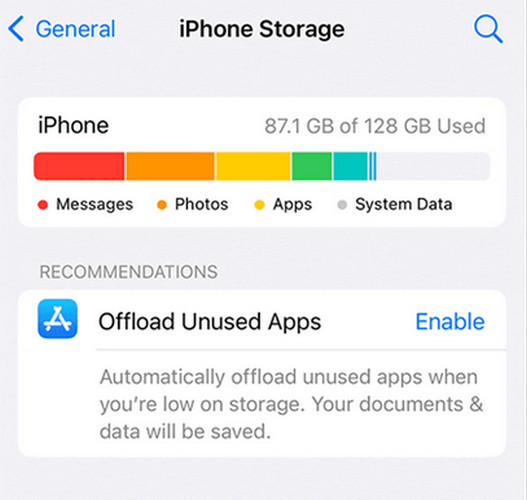
Je iPhone heeft voldoende beschikbare opslagruimte nodig om een back-up succesvol te herstellen. Maak ruimte vrij op je iPhone om ervoor te zorgen dat er voldoende plaats is om alle back-upgegevens te downloaden. Volg deze stappen om de opslagruimte van je iPhone te controleren:
Stap 1. Ga naar settings, kraan Algemeen en selecteer Opslag.
Stap 2. Controleer je beschikbare opslagruimte. Als deze laag is, kun je ongebruikte apps verwijderen. verwijder ongewenste bestandenOf verwijder de browsercache om opslagruimte vrij te maken.
Methode 4: iOS bijwerken naar de nieuwste versie
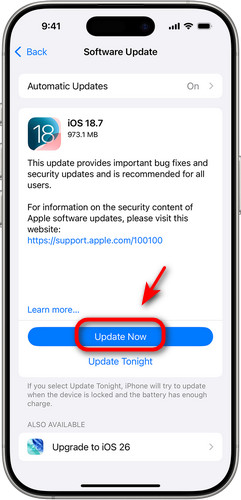
Compatibiliteitsproblemen zijn een veelvoorkomende reden waarom een iPhone geen back-up kan herstellen. Je kunt je iPhone bijwerken naar de nieuwste versie door de volgende stappen te volgen:
Stap 1. Open settings en selecteer Algemeen.
Stap 2. Tik software bijwerken en tik op Download en installeer verder gaan.
Methode 5: iTunes bijwerken naar de nieuwste versie
Soms kan je iPhone geen back-up herstellen omdat de iTunes-versie verouderd is. Oudere iTunes-versies ondersteunen geen back-ups die zijn gemaakt met nieuwere iOS-versies.
Stap 1. Klik Help in de menubalk linksboven.
Stap 2. Selecteren Controleren op updates en download de nieuwere versie.
Methode 6: Kies een andere back-up
Als bovenstaande methoden het probleem niet oplossen, is uw huidige back-up mogelijk beschadigd of onvolledig. Overweeg in dat geval een eerdere back-up of een back-up van een ander apparaat, zoals iCloud, terug te zetten.
Deel 3: De beste tool voor het maken van back-ups en het herstellen van je iPhone
Als het nog steeds niet lukt om een back-up terug te zetten op de nieuwe iPhone, kun je een professionele tool van een derde partij proberen. Apeaksoft iOS-gegevensback-up en -herstel Het is een complete tool waarmee je allerlei iOS-bestanden kunt back-uppen en herstellen, waaronder berichten, contacten, foto's, notities, oproepgeschiedenis, video's en meer. Het werkt op zowel Windows als Mac.
Het biedt twee back-upopties: Standaard back-up en Gecodeerde back-upStandaardback-up biedt basisfuncties; u kunt de inhoud van de back-up bekijken en specifieke bestanden ermee herstellen. Gecodeerde back-up Hiermee kunt u een wachtwoord instellen om uw privacy te beschermen.
Een functioneel hulpprogramma voor het maken van back-ups en het herstellen van iOS-apparaten
- Maak met een paar klikken een back-up van al uw iOS-gegevens.
- Herstel uw iOS-gegevens vanuit back-upbestanden zonder gegevensverlies.
- Bescherm uw privacy met de versleutelde back-upfunctie.
- Ondersteunt alle iPhone/iPad/iPod-modellen, inclusief de nieuwste iPhone 18-serie met iOS 26/27.
Veilige download
Veilige download

Hier is een stapsgewijze handleiding:
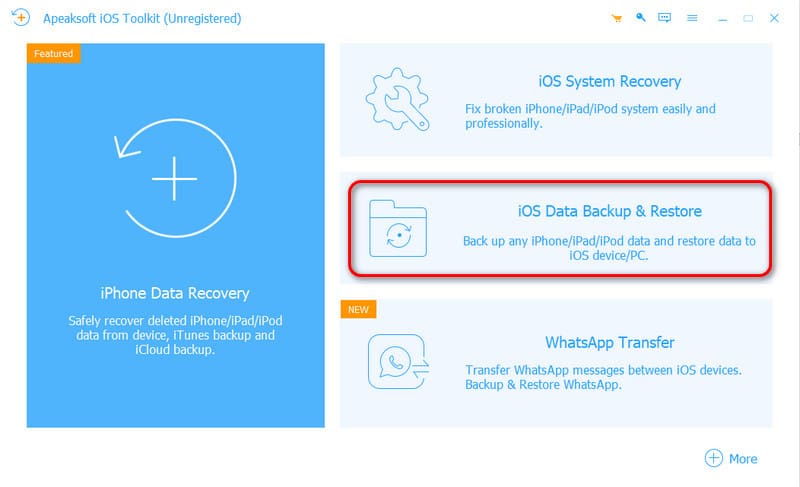
Stap 1. Start de software en kies de iOS-gegevensback-up en -herstel modus. Klik op de iOS-gegevensherstel knop.
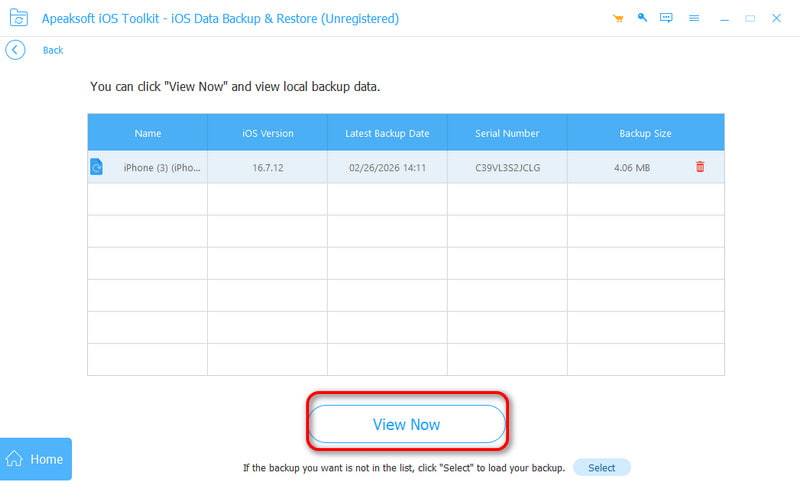
Stap 2. Alle back-ups worden op het scherm weergegeven. Selecteer er een en klik. Kijk nu.
Stap 3. Je kunt de gedetailleerde inhoud van de back-up bekijken en kiezen welke back-up je wilt herstellen.
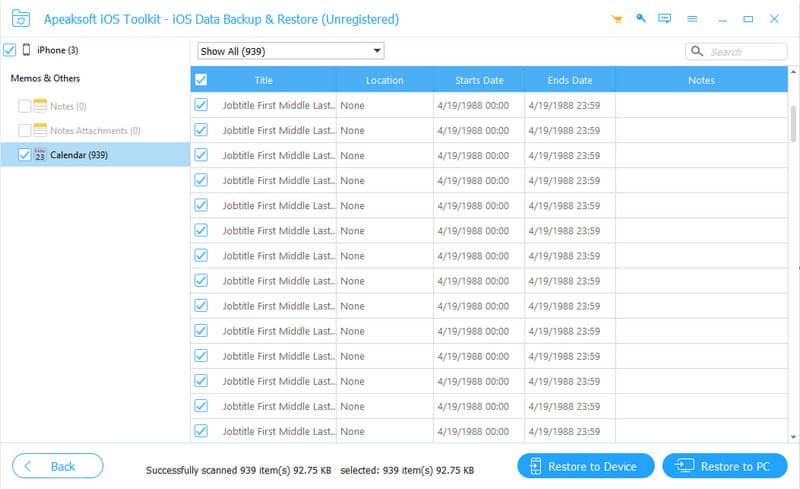
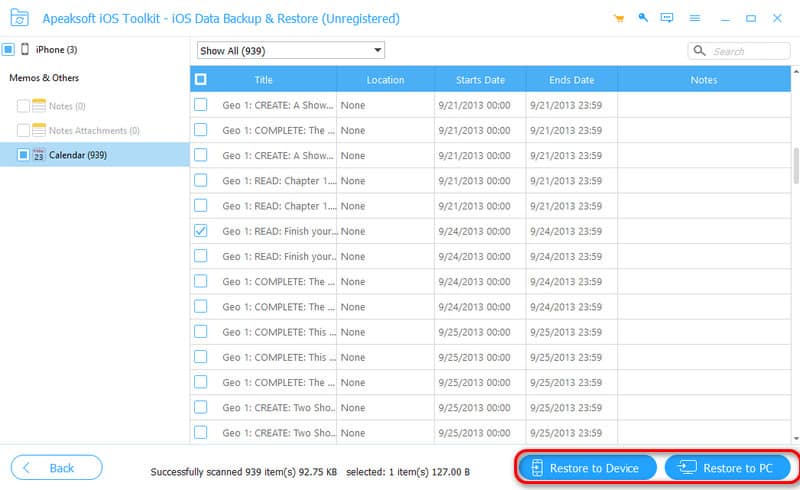
Stap 4. Klik Herstel naar apparaat or Herstel naar pc en selecteer de map waarin u de back-upgegevens wilt opslaan. Klik op de herstellen knop om te starten.
Conclusie
Samenvattend hebben we de belangrijkste redenen waarom een iPhone kan geen back-up herstellen en deelde praktische oplossingen om het probleem te verhelpen. Als je er nog steeds problemen mee hebt, kun je ook een professionele tool zoals Apeaksoft iOS Data Backup & Restore overwegen om je iPhone veilig en efficiënt te back-uppen! Probeer het eens en laat je feedback achter!
Gerelateerde artikelen




