

Hoe je een iPhone kunt klonen naar een andere iPhone, zowel met een kabel als draadloos.

Het is fantastisch om over te stappen naar de nieuwe iPhone of iPad; datamigratie is echter een grote uitdaging voor iOS-gebruikers. De gegevens op iOS-apparaten omvatten multimediabestanden, berichten, contacten, persoonlijke instellingen, apps, app-gegevens en meer. Om dataverlies te voorkomen, moet u... Gegevens kopiëren van iPhone naar iPhone Na het instellen van het nieuwe apparaat. Deze handleiding beschrijft de beproefde methoden en demonstreert de workflows stap voor stap.
PAGINA-INHOUD:
Deel 1: Een iPhone klonen met Quick Start
Kun je een iPhone klonen? Ja. Een eenvoudige manier om een iPhone naar een nieuwe iPhone te kopiëren is met de Quick Start-functie. Deze functie is ingebouwd in iOS 11 en latere versies. Het werkt via een wifi-netwerk en Bluetooth. Met een goede wifi-verbinding duurt het ongeveer 30 minuten.
Voorwaarden
1. iOS 11 en latere versies op beide iPhones.
2. Een stabiele wifi-verbinding.
3. Beide iPhones laden voor meer dan 50% op.
4. De toegangscode van uw oude apparaat.
Stap 1. Zorg ervoor dat Bluetooth en Wi-Fi zijn ingeschakeld in het Control Center op de oude iPhone.
Stap 2. Schakel het nieuwe apparaat in en configureer het met behulp van de installatieassistent.
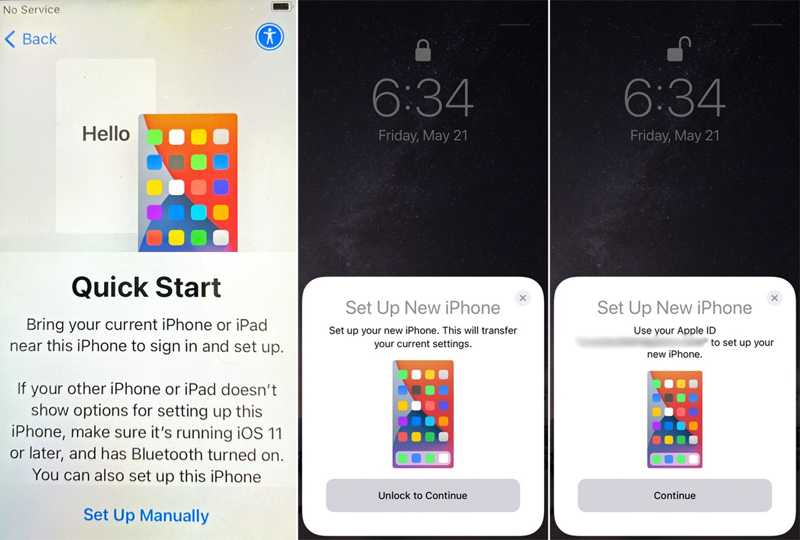
Stap 3. Wanneer de Snel aan de slag Zodra het scherm verschijnt, plaats je de twee apparaten naast elkaar.
Stap 4. Zodra de oude iPhone het apparaat herkent, tik je erop. Doorgaan aan de Stel nu je iPhone in kennisgeving.
Stap 5. Op het scherm van de nieuwe iPhone verschijnt een blauwe code.
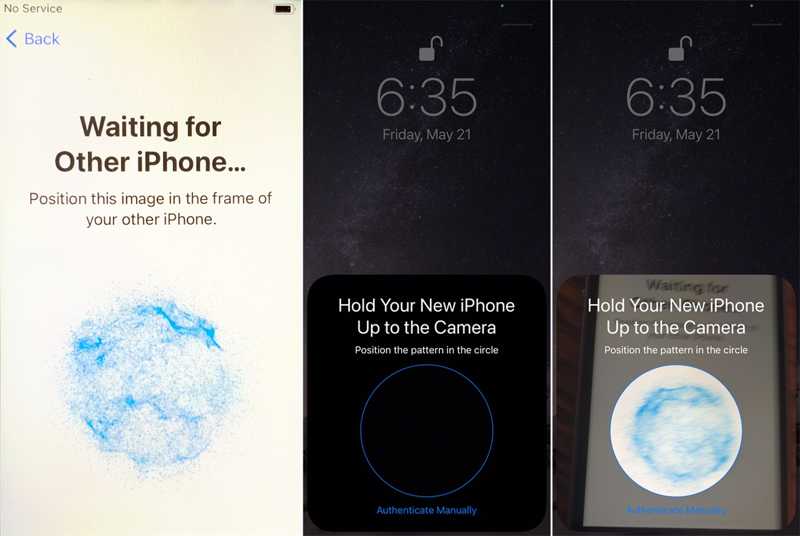
Stap 6. Open de camera Installeer de app op het oude apparaat en scan de code.
Stap 7. Voer, wanneer daarom gevraagd wordt, de toegangscode van uw oude telefoon in op het scherm van uw nieuwe iPhone.
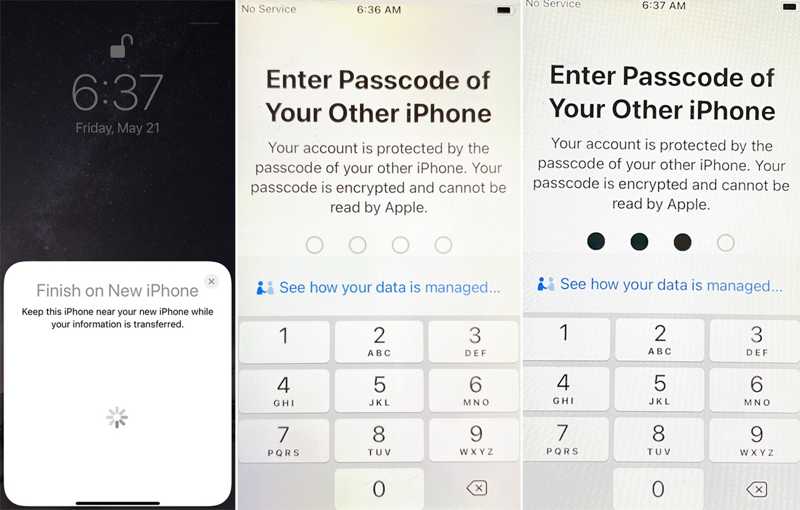
Stap 8. Stel Touch ID of Face ID in volgens de instructies op het scherm.
Stap 9. Kies dan Overzetten van iPhone om het proces voor het dupliceren van een iPhone te starten.
Deel 2: Een iPhone klonen naar een andere iPhone via iCloud-back-up
Als je een iCloud-back-up hebt, is dat een goede manier om een iPhone draadloos naar een andere iPhone te klonen. Deze methode vereist een stabiele wifi-verbinding en voldoende iCloud-opslagruimte. Naast gegevens en apps kunnen met deze methode ook instellingen en de indeling van het startscherm worden gekopieerd.
Voorwaarden
1212
1212
1212
1212
Stap 1. Open de Instellingen app op de oude iPhone.
Stap 2. Maak verbinding met een wifi-netwerk.
Stap 3. Tik op je profiel en kies iCloud.
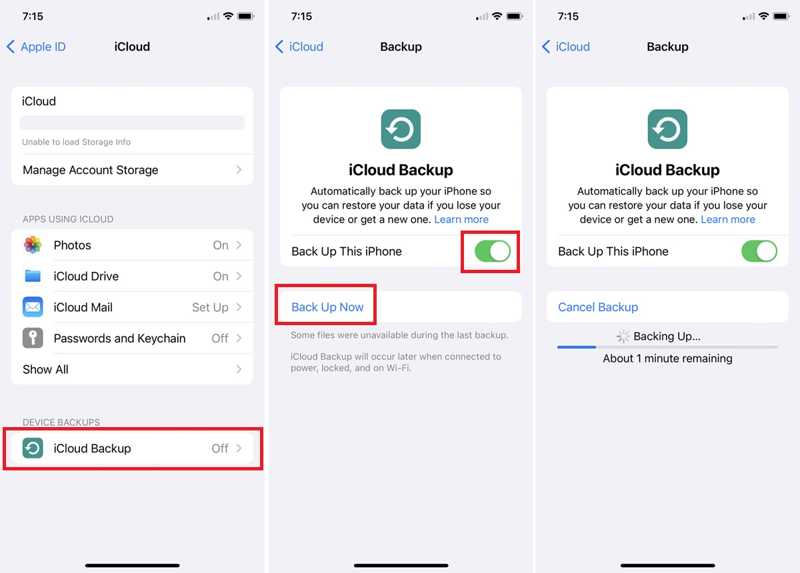
Stap 4. Tik iCloud back-upen schakel in Maak een back-up van deze iPhone.
Tips: Als de back-up niet automatisch start, tik dan op de Nu backuppen knop.
Stap 5. Schakel de nieuwe iPhone in zodra het proces is voltooid.
Stap 6. Stel het in vanaf de Hallo scherm en selecteer Handmatig instellen aan de Snel aan de slag scherm.
Stap 7. Wanneer u de Apps & gegevens scherm, kies Van iCloud-back-up.
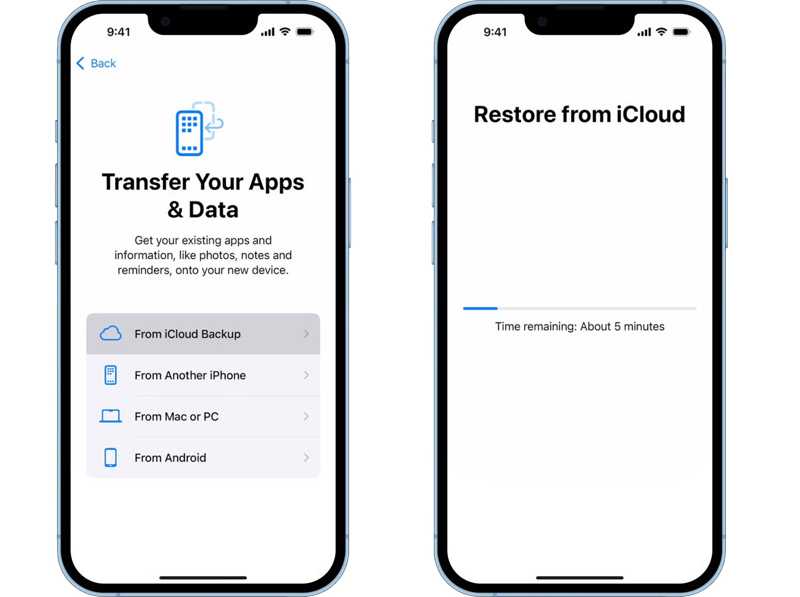
Stap 8. Voer de Apple ID en het wachtwoord in die bij de oude iPhone horen.
Stap 9. Kies de meest recente back-up en begin met het klonen van iPhone naar iPhone.
Stap 10. Voltooi vervolgens de installatie en voer direct je nieuwe iPhone in.
Deel 3: Hoe je gegevens van iPhone naar iPhone kopieert met een kabel
Een andere manier om een kopie van je iPhone te maken, is via iTunes of Finder. Maak een back-up van je hele iPhone. naar je Mac of pc, en herstel vervolgens de back-up naar je nieuwe iOS-apparaat via een USB-kabel.
Voorwaarden
1212
1212
1212
Stap 1. Sluit de oude iPhone met een USB-kabel aan op je computer.
Stap 2. Open iTunes op Windows, iTunes op macOS Mojave of ouder, of Finder op macOS Catalina of nieuwer.
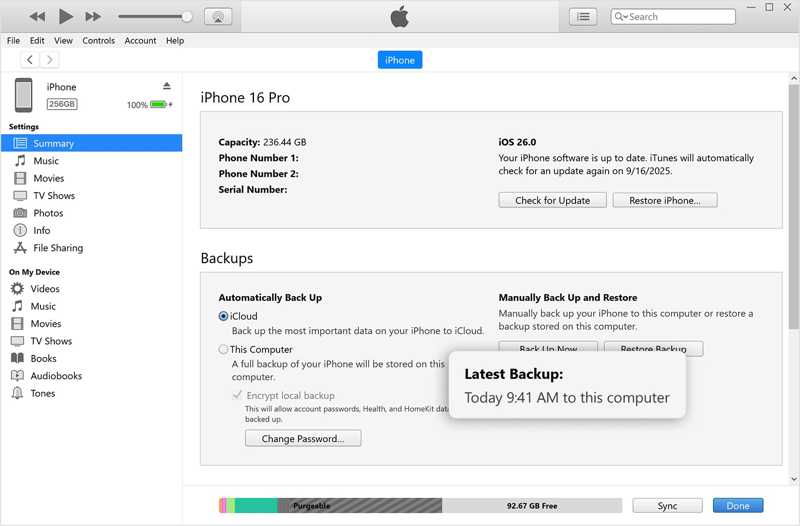
Stap 3. Ga naar uw Samenvatting or Algemeen Tab.
Stap 4. Klik op de Nu backuppen knop onder de Backups pagina.
Stap 5. Als het proces is voltooid, koppelt u de oude iPhone los. Sluit de nieuwe iPhone vervolgens met een kabel aan op dezelfde computer.
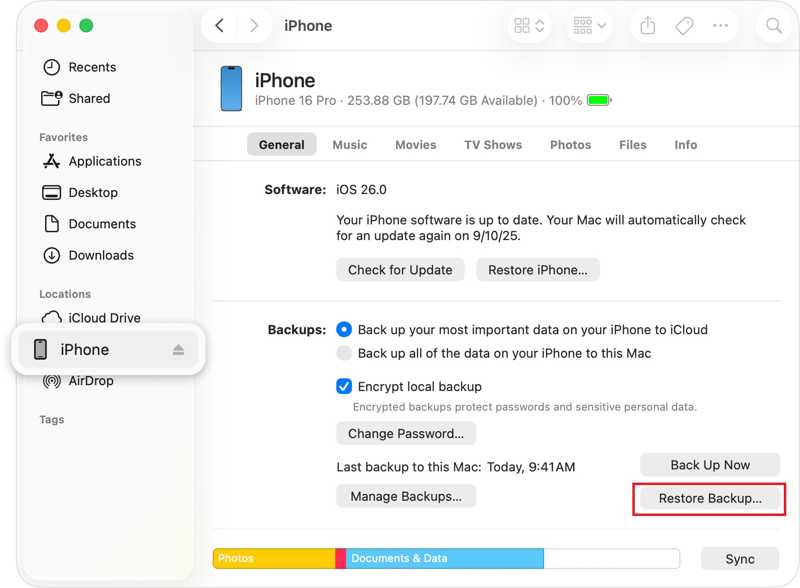
Tips: Als de iPhone waarop u zich richt een nieuw toestel is, stel deze dan in totdat u het volgende ziet: Apps & gegevens scherm. Kiezen Vanaf Mac of pcen sluit hem aan op je computer.
Stap 6. Zodra uw apparaat wordt herkend, klikt u op Back-up terugzetten knop onder de Backups pagina.
Stap 7. Kies de meest recente back-up en klik herstellen.
Verder lezen
Deel 4: Hoe u een iPhone met één klik kunt dupliceren
Apeaksoft iOS-gegevensback-up en -herstel Dit is een snelle manier om gegevens van een iPhone te kopiëren. Je kunt er een iPhone mee klonen naar een ander iOS-apparaat met een computer en een Lightning-kabel. De intuïtieve interface maakt het gebruik ervan eenvoudig, vooral voor beginners.
Een snelle manier om een iPhone met één klik te dupliceren
- Kloon snel een iPhone naar een ander iOS-apparaat.
- Kopieer specifieke gegevenstypen.
- Maak een back-up van je iPhone-gegevens naar een computer.
- Ondersteuning voor de nieuwste versies van iOS en iPadOS.
Veilige download
Veilige download

Hoe kopieer je bestanden van iPhone naar iPhone met een pc?
Stap 1. Installeer iPhone-kopieermachine
Start de iPhone-kopieersoftware nadat je deze op je computer hebt geïnstalleerd. De software is beschikbaar voor zowel Windows als macOS. Sluit je oude iPhone met een Lightning-kabel aan op je computer.
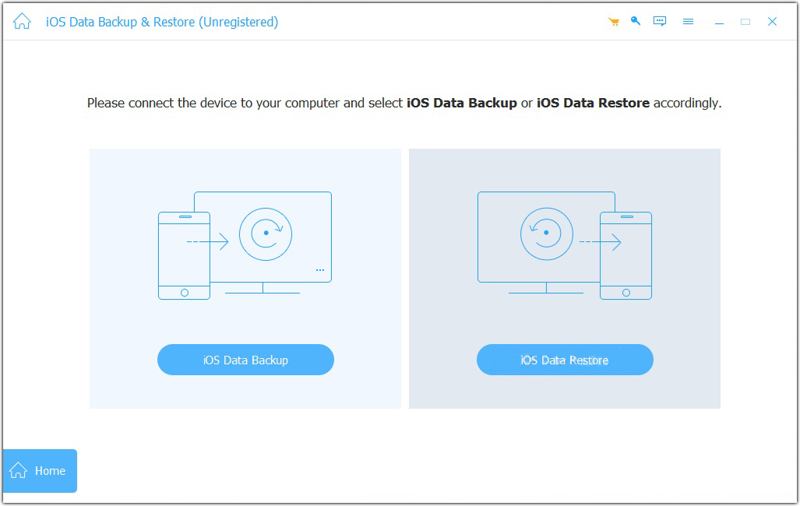
Stap 2. Maak een back-up van de iPhone
Klik op de iOS-gegevensback-up klik op de knop en selecteer de gegevenstypen die u wilt kopiëren. Om alle gegevens te verplaatsen, vinkt u het vakje aan. Alles selecteren. Klik op de Volgende Klik op de knop om verder te gaan. Als je iOS 13 of hoger gebruikt, voer dan je iPhone-toegangscode in om de verbinding toe te staan. Stel een uitvoermap in en bevestig de back-up. Wanneer de back-up is voltooid, koppel je het apparaat los.
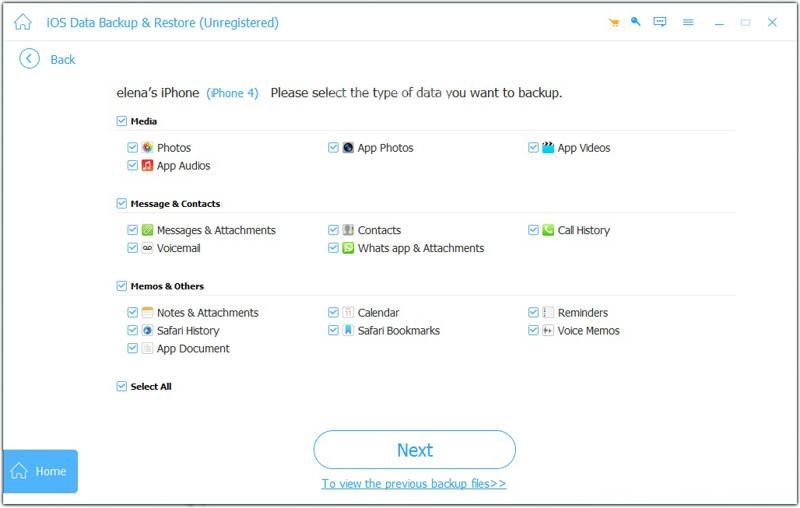
Stap 3. IPhone klonen
Sluit vervolgens je nieuwe iPhone met een Lightning-kabel aan op je computer. Klik iOS-gegevensherstel en kies het laatste back-upbestand. Klik op de Kijk nu klik op de knop, selecteer de gewenste gegevens en druk op Herstel naar apparaat.
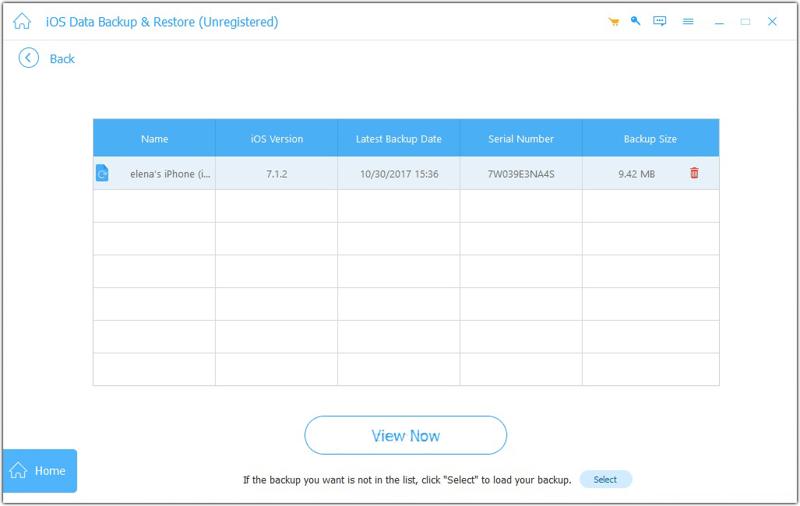
NoteJe moet je nieuwe iPhone instellen voordat je gegevens van je oude toestel kunt kopiëren.
Conclusie
Deze handleiding beschreef vier methoden om een iPhone klonen naar een andere iPhone Draadloos of met een USB-kabel. De functie Snelstart is een snelle manier om een telefoon te klonen. iCloud-back-up is een andere manier om een iPhone draadloos te klonen. Als je geen wifi hebt, kun je als alternatief iTunes of Finder gebruiken. Apeaksoft iOS Data Backup & Restore is een eenvoudige optie voor beginners.
Gerelateerde artikelen
Hier zijn zeven effectieve oplossingen om het probleem op te lossen dat iTunes geen muziek, foto's, video's en meer synchroniseert op je iPhone of iPad.
Hier leer je verschillende manieren om je contacten van je iPhone naar een andere iPhone, iPad, Android-apparaat of computer te exporteren.
Deze stapsgewijze handleiding legt uit hoe je snel berichten van een iPhone draadloos of via een USB-kabel naar een Mac kunt synchroniseren.
Als je notities niet meer synchroniseren tussen je iPhone en Mac/iPad/een andere iPhone, raak dan niet in paniek. Volg onze tips om dit probleem op te lossen.



