

Hoe maak je een back-up van je foto's op je Samsung-telefoon of -tablet?

Samsung is een van de populairste smartphonemerken ter wereld. Samsung-smartphones bewaren waardevolle herinneringen in de vorm van foto's. Echter, een aantal factoren kunnen leiden tot fotoverlies, zoals per ongeluk verwijderen, een fabrieksreset of schade aan de telefoon. Als u een Samsung-apparaat bezit, heeft u geluk, want er zijn verschillende manieren om dit te voorkomen. Maak een back-up van Samsung-foto's Draadloos of met een kabel. Deze handleiding beschrijft de beproefde methoden.
PAGINA-INHOUD:
- Deel 1: Foto's op Samsung back-uppen naar Samsung Cloud
- Deel 2: Maak een back-up van Samsung-foto's naar je pc met Smart Switch
- Deel 3: Foto's op Samsung back-uppen naar Google Foto's
- Deel 4: Een back-up maken van Samsung-foto's naar een SD-kaart
- Deel 5: Maak een back-up van Samsung-foto's met Android Data Backup & Restore
Deel 1: Foto's op Samsung back-uppen naar Samsung Cloud
Maakt Samsung Cloud een back-up van je foto's? Ja. Het is de cloudopslagdienst van Samsung die naadloos integreert met de meeste nieuwe Galaxy-apparaten. Zodra je het hebt ingesteld, maakt het automatisch een back-up van je foto's.
- Automatische back-up.
- Toegankelijk op meerdere apparaten.
- Snel en gemakkelijk.
- Alleen beschikbaar op nieuwe Samsung-apparaten.
- Beperkte opslag.
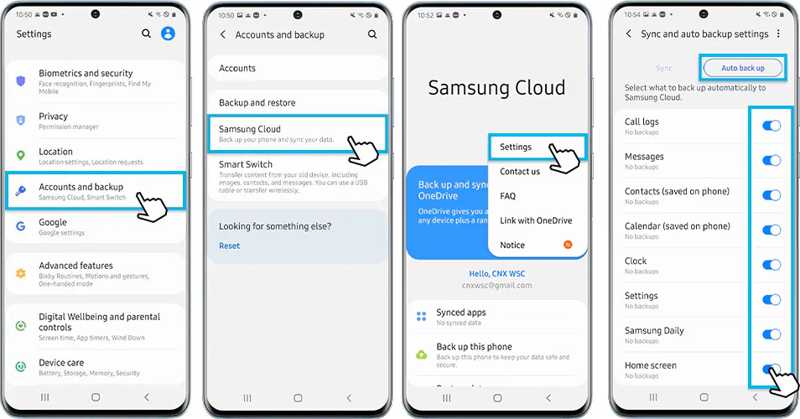
Stap 1. Voer de ... uit settings App op je telefoon.
Stap 2. Ga naar Accounts en back-upen kies Samsung Cloud.
Stap 3. Druk op Meer knop met een pictogram met drie stippen en selecteer settings.
Stap 4. Kies Instellingen voor synchronisatie en automatische back-upen tik op Automatische back-up.
Stap 5. Selecteer de gewenste gegevenstypen.
Deel 2: Maak een back-up van Samsung-foto's naar je pc met Smart Switch
Als je veel foto's op je telefoon hebt, kun je ze het beste back-uppen naar een computer. Samsung's Smart Switch Hiermee kunt u Samsung-foto's via een USB-kabel back-uppen naar een Windows- of Mac-computer.
- Maak een back-up van je foto's zonder netwerkverbinding.
- Bied uitgebreide back-upopties aan.
- Ondersteuning bij fotorestauratie.
- Een computer is vereist.
- Beschikbaar voor specifieke apparaten.
Stap 1. Installeer en open Smart Switch op uw computer.
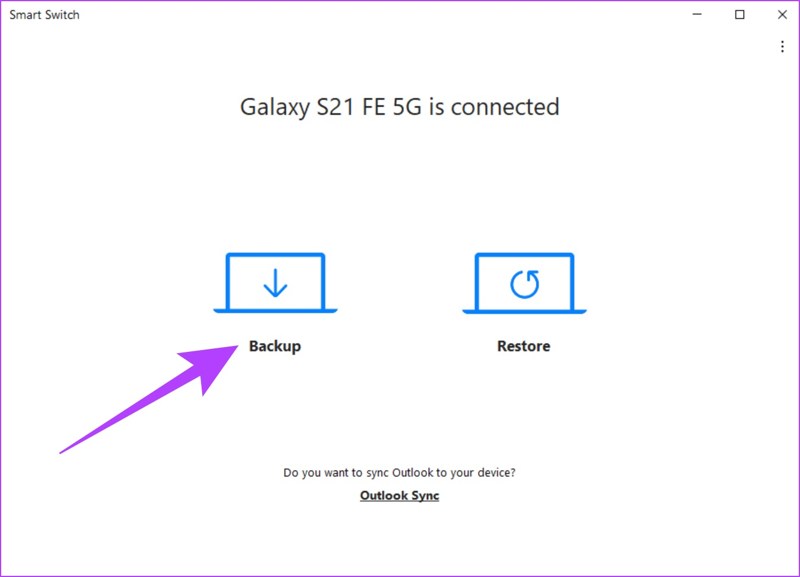
Stap 2. Verbind uw telefoon met uw computer via een USB-kabel.
Stap 3. Kies backup.
Stap 4. Selecteren Foto's en andere gewenste gegevenstypen.
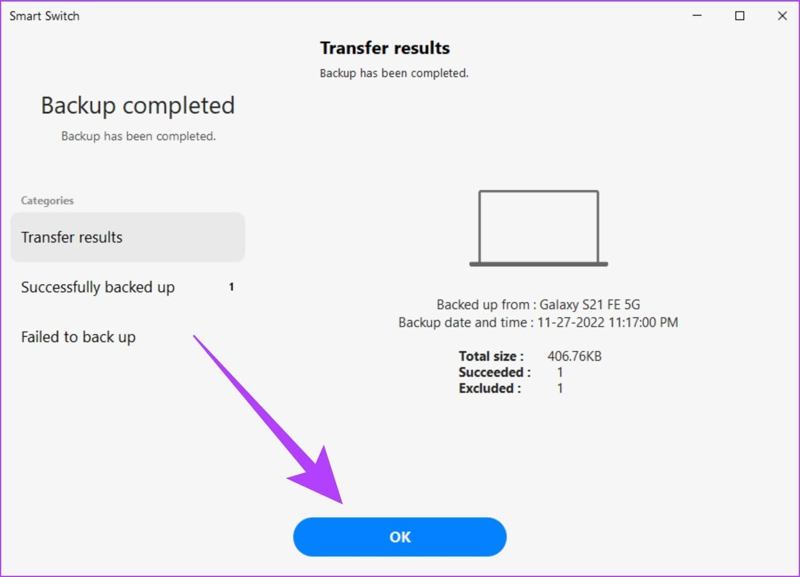
Stap 5. Klik op de backup knop.
Deel 3: Foto's op Samsung back-uppen naar Google Foto's
Google Foto's is een andere manier om foto's op Samsung-apparaten te back-uppen. Het biedt 15 GB gratis opslagruimte per account. Bovendien kun je je abonneren op extra opslagruimte voor draadloze back-ups van je Samsung-apparaat.
- Maak draadloos een back-up van je foto's.
- Bied minimaal 15 GB opslagruimte aan.
- Voeg een fotobewerkingsprogramma toe.
- Een wifi-netwerk is vereist.
- Moet geïnstalleerd worden.
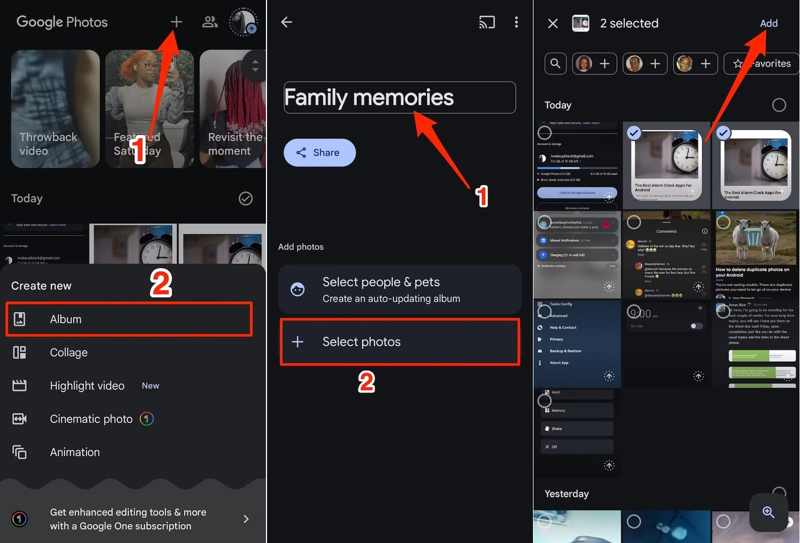
Stap 1. Open Google Foto's en log in met een account.
Stap 2. Tik Toevoegen bovenaan je scherm en selecteer Album.
Stap 3. Geef het nieuwe album een naam en selecteer de gewenste foto's.
Stap 4. Druk op Toevoegen knop.
Deel 4: Een back-up maken van Samsung-foto's naar een SD-kaart
Ook als je geen computer hebt, kun je Samsung-foto's back-uppen naar hardware, zoals een SD-kaart. De meeste Galaxy-apparaten ondersteunen SD-kaarten. Je kunt je foto's naar een SD-kaart verplaatsen voordat je ruimte vrijmaakt.
- Maak een back-up van je foto's zonder netwerkverbinding.
- Ondersteunt verschillende fotoformaten.
- Een computer is niet nodig.
- De opslagruimte is beperkt.
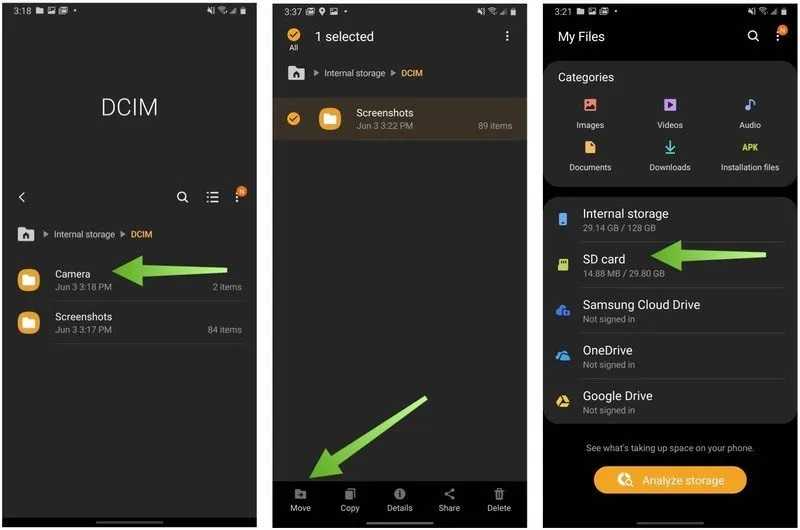
Stap 1. Plaats een SD-kaart in je telefoon.
Stap 2. Start de bestandsbeheer-app.
Stap 3. Ga naar Interne opslag en DCIM.
Stap 4. Druk lang op de camera map, tik op VerplaatsenEn Select SD kaart.
Verder lezen
Deel 5: Maak een back-up van Samsung-foto's met Android Data Backup & Restore
Als bovenstaande methoden niet beschikbaar zijn voor uw Samsung-telefoon, Apeaksoft Android-gegevensback-up en -herstel Het is een goede oplossing. Het werkt op vrijwel alle Samsung-apparaten en andere smartphonemerken. Belangrijker nog, het intuïtieve ontwerp maakt het gebruik ervan eenvoudig.
Een snelle manier om foto's te back-uppen op Samsung telefoons en tablets
- Maak een back-up van je foto's en afbeeldingen op je Samsung-apparaat.
- Werk gemakkelijk en snel.
- Ondersteuning voor een breed scala aan gegevenstypen en -formaten.
- Compatibel met vrijwel alle Samsung-apparaten.
Veilige download
Veilige download

Hoe maak je een back-up van je foto's op een Samsung-telefoon?
Stap 1. Maak verbinding met je telefoon
Start de Samsung back-uptool nadat je deze op je pc of Mac hebt geïnstalleerd. Sluit je telefoon met een compatibele USB-kabel aan op je computer. Zorg ervoor dat de USB-debuggingmodus op je telefoon is ingeschakeld. Kies indien gevraagd voor 'Bestanden overdragen'.
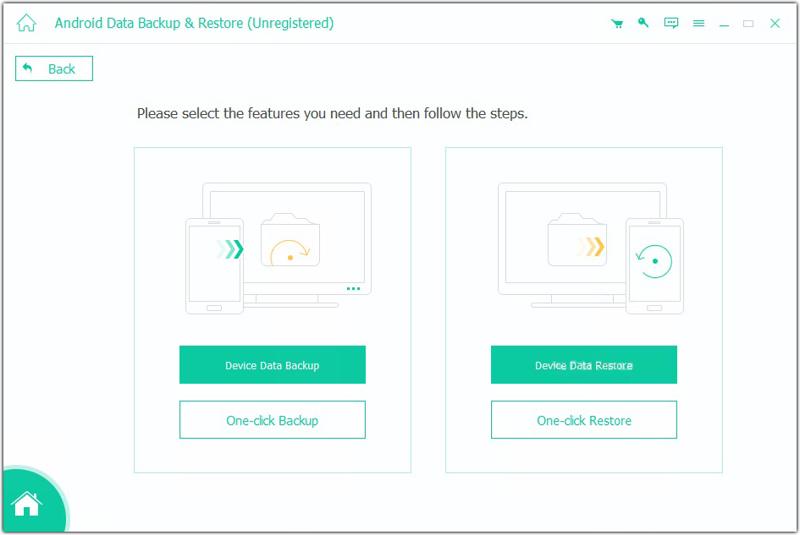
Stap 2. Selecteer gegevenstypen
Zodra je telefoon is gedetecteerd, verschijnt het venster waarin je het gegevenstype kunt selecteren. Galerij en andere gewenste gegevenstypen. Om de back-up te beschermen, controleer dit. Versleutel Backup, en laat een wachtwoord achter.

Stap 3. Maak een back-up van Samsung-foto's
Klik ten slotte op Start knop om het maken van een back-up van foto's op uw Samsung-apparaat te starten.
Conclusie
Nu zou je op zijn minst vijf manieren moeten leren Maak een back-up van je foto's op je Samsung. Telefoons en tablets. Samsung Cloud en Google Photos zijn draadloze methoden. Smart Switch vereist een computer en kan een back-up maken van een volledig Samsung-apparaat. Een SD-kaart vereist geen extra software of hardware, maar de opslagcapaciteit is beperkt. Apeaksoft Android-gegevensback-up en -herstel Het is een snelle methode, vooral voor beginners en gewone mensen.
Gerelateerde artikelen




